

Schůze SVJ
Aplikace Domee.app vám zajistí, že budete mít všechny důležité informace o nadcházejících schůzích vždy po ruce. Už nemusíte hlídat nástěnky v chodbě – vše podstatné najdete ve svém mobilu.
1. Jak se dozvíte o nové schůzi
Jakmile výbor SVJ naplánuje a zveřejní novou schůzi, aplikace vás okamžitě upozorní:
- Notifikace: Na mobil vám přijde push oznámení o naplánované schůzi.
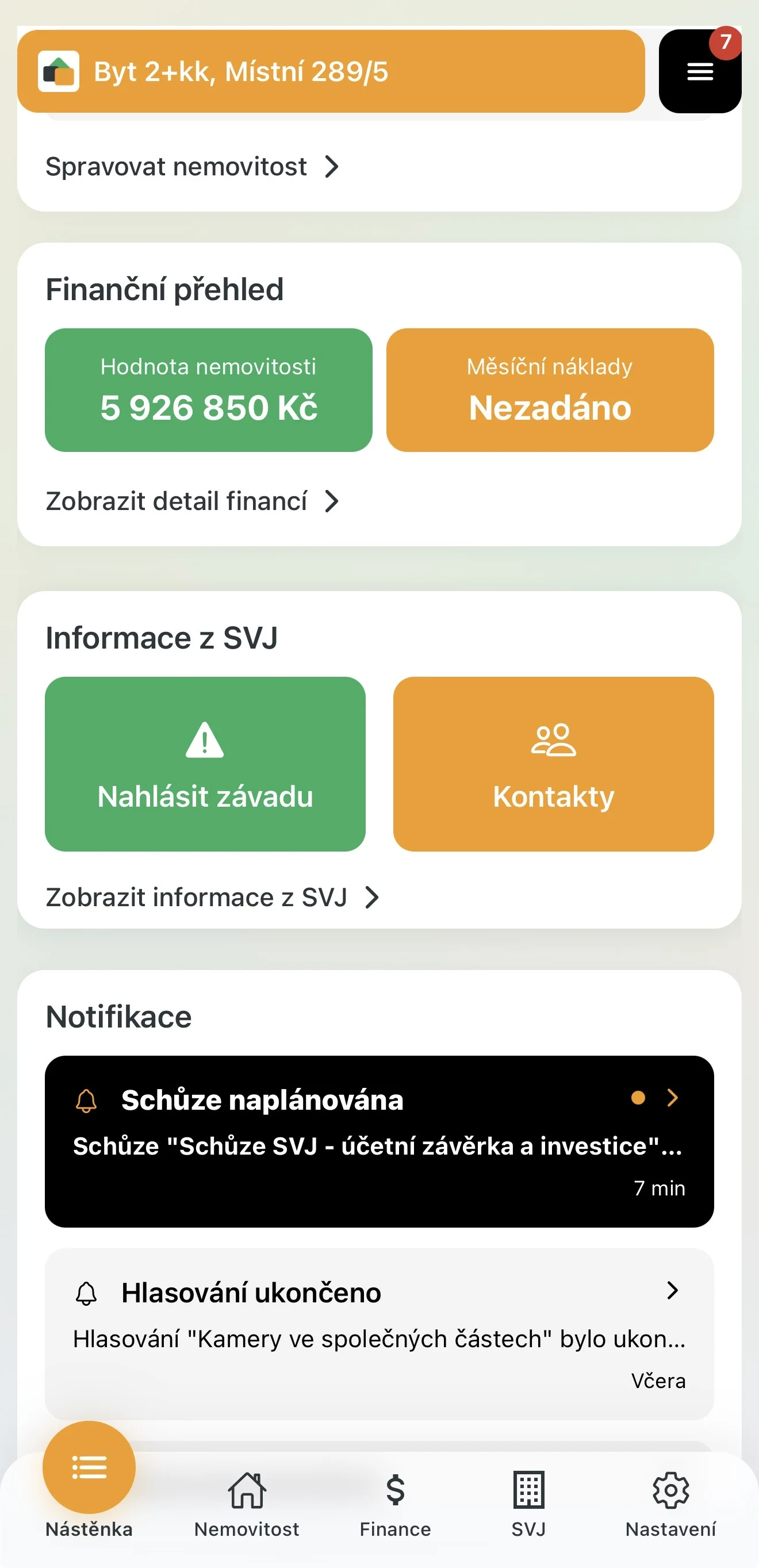
- Nástěnka: V sekci Notifikace na úvodní obrazovce uvidíte záznam „Schůze naplánována". Klepnutím na něj se dostanete přímo do detailu.
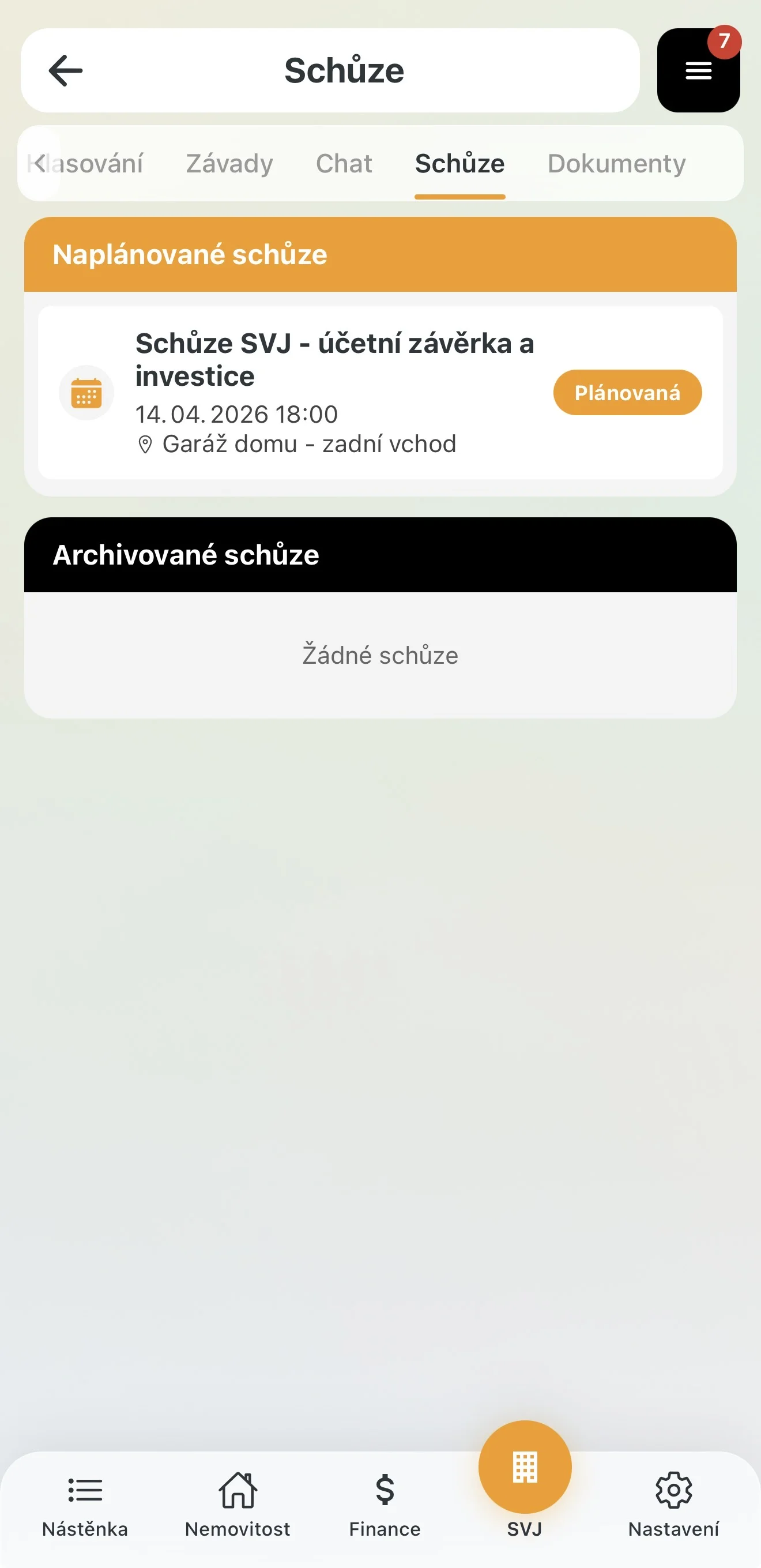
- Modul SVJ: K informacím se dostanete i přes spodní menu SVJ v záložce Schůze.
2. Příprava na schůzi a studium podkladů
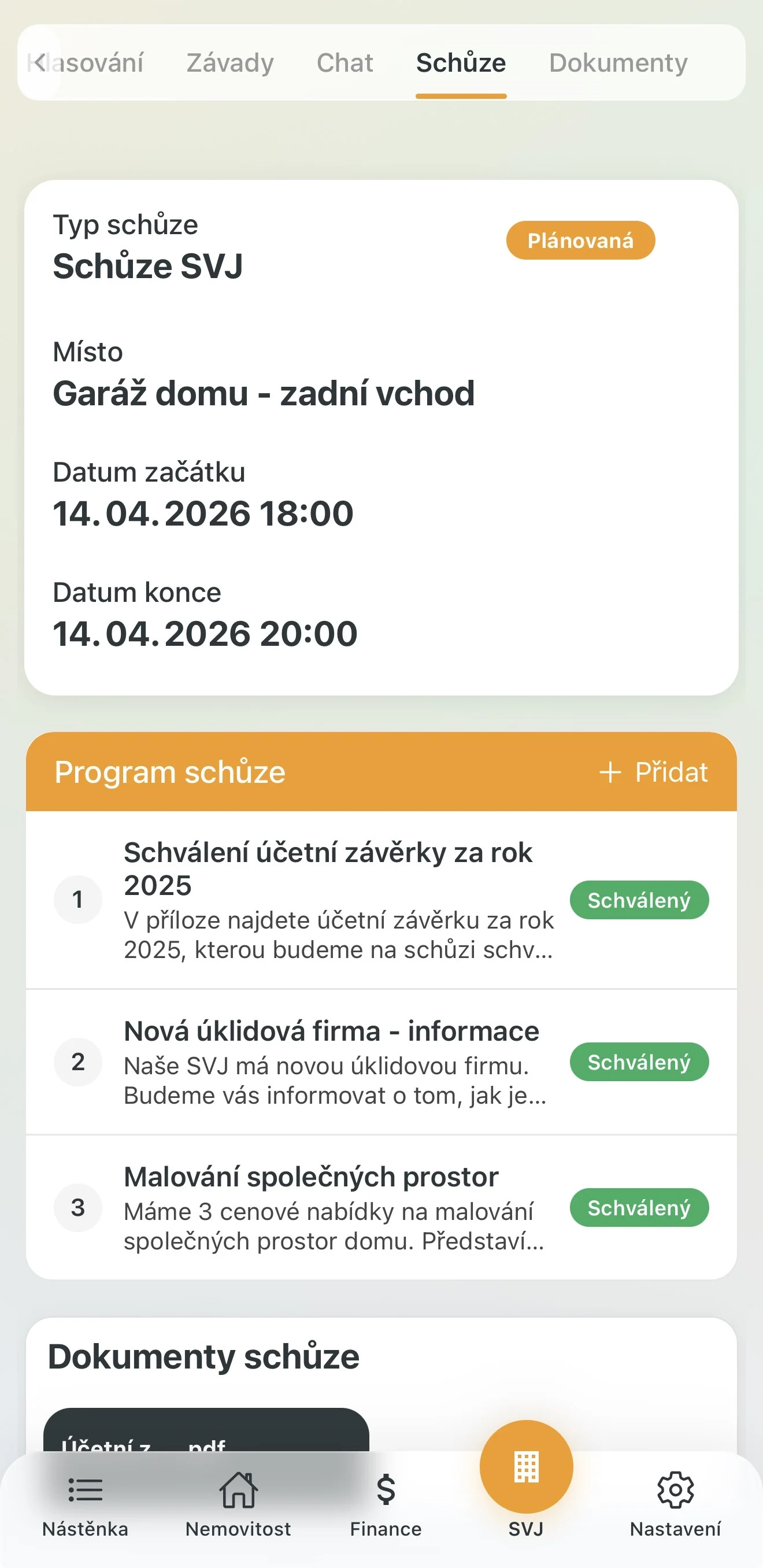
V detailu schůze vidíte vše potřebné pro vaši účast:
- Termín a místo: Kdy a kde se schůze koná.
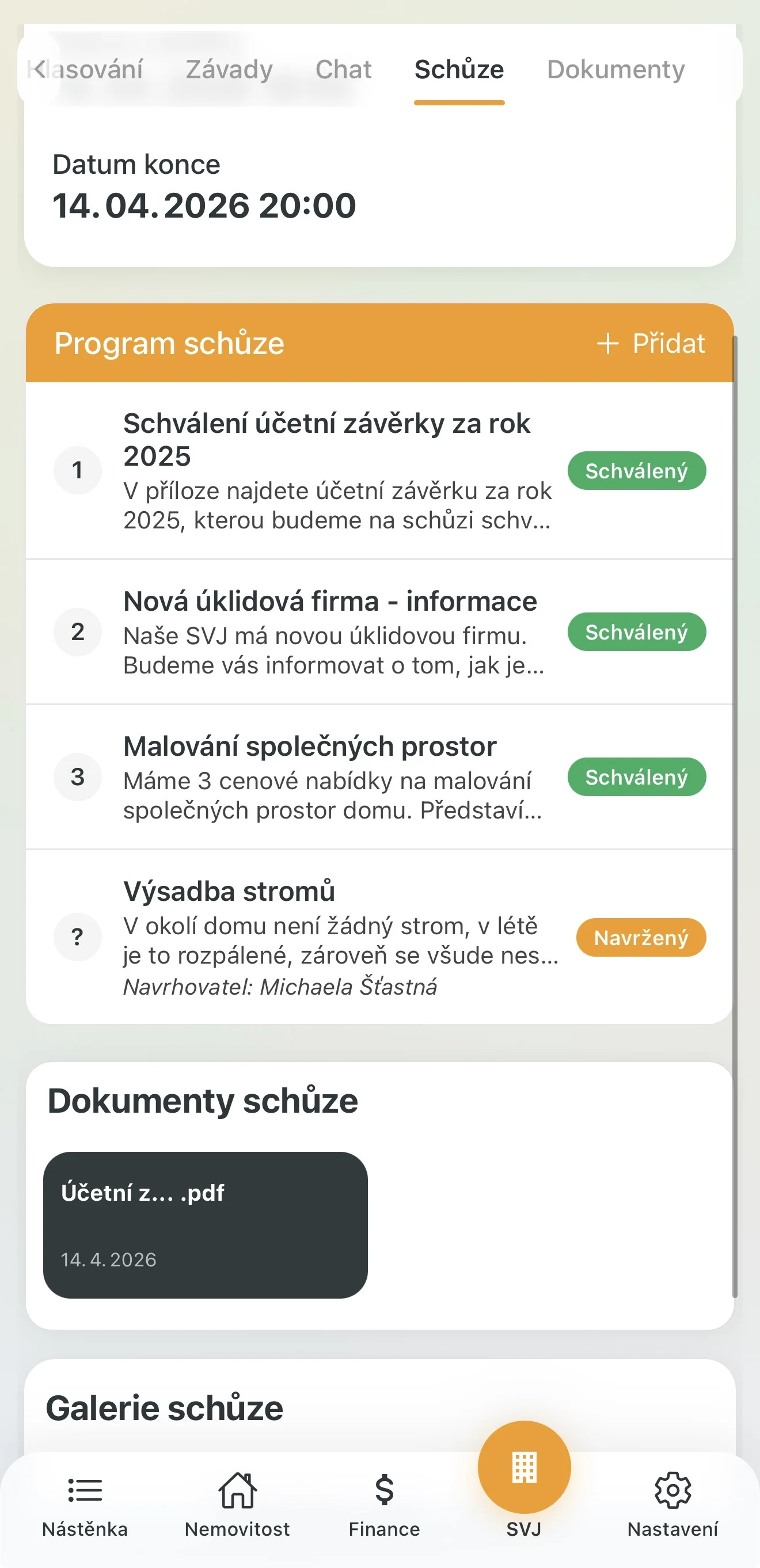
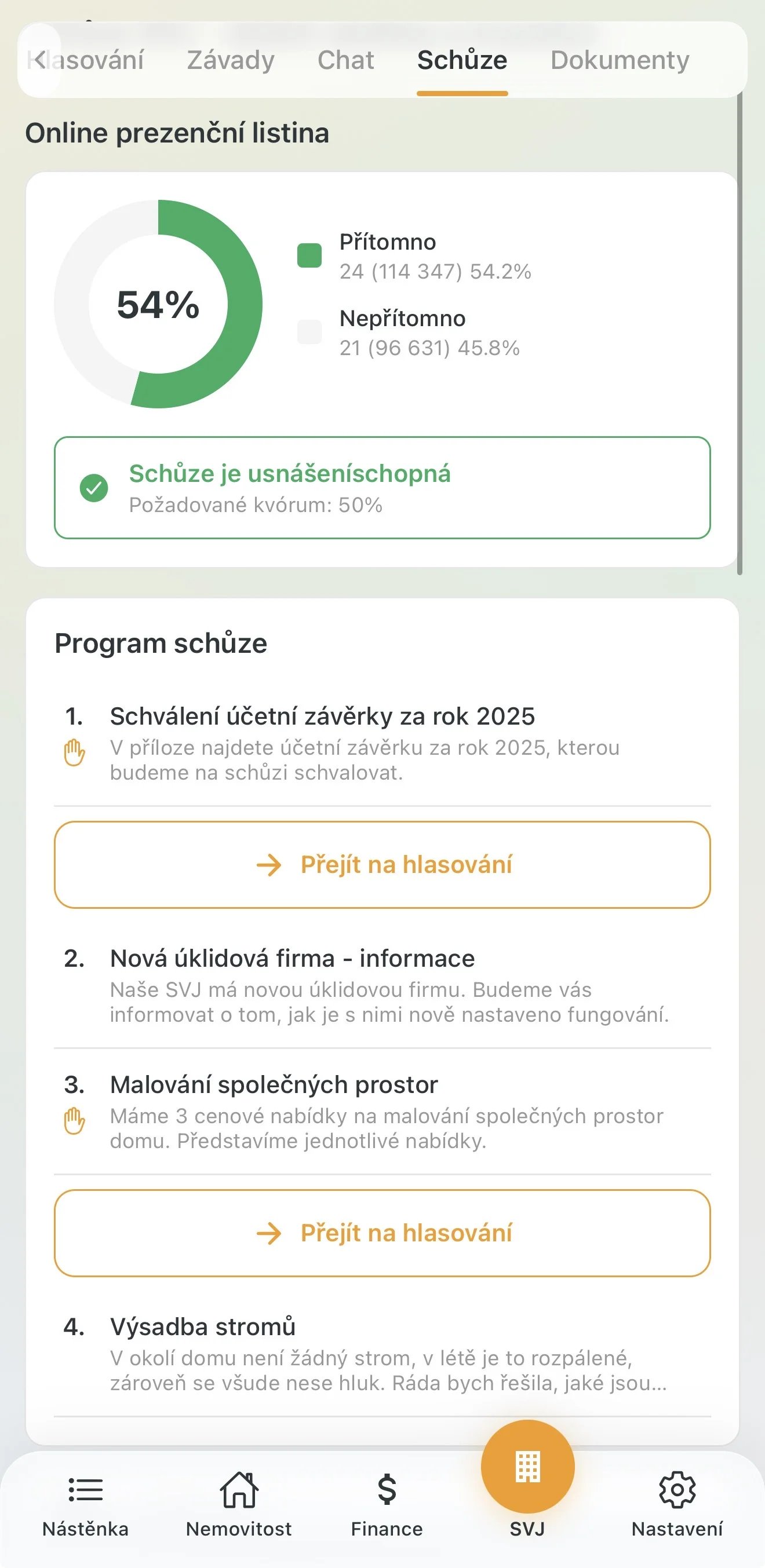
- Program schůze: Seznam bodů, o kterých se bude jednat. U schválených bodů si můžete přečíst podrobnosti a prohlédnout přílohy.
- Dokumenty: V sekci „Dokumenty schůze" najdete obecné podklady, jako jsou pozvánky, účetní závěrky nebo cenové nabídky k investicím.
Jak navrhnout vlastní bod programu
Pokud výbor SVJ tuto možnost povolil, můžete sami navrhnout téma k projednání:
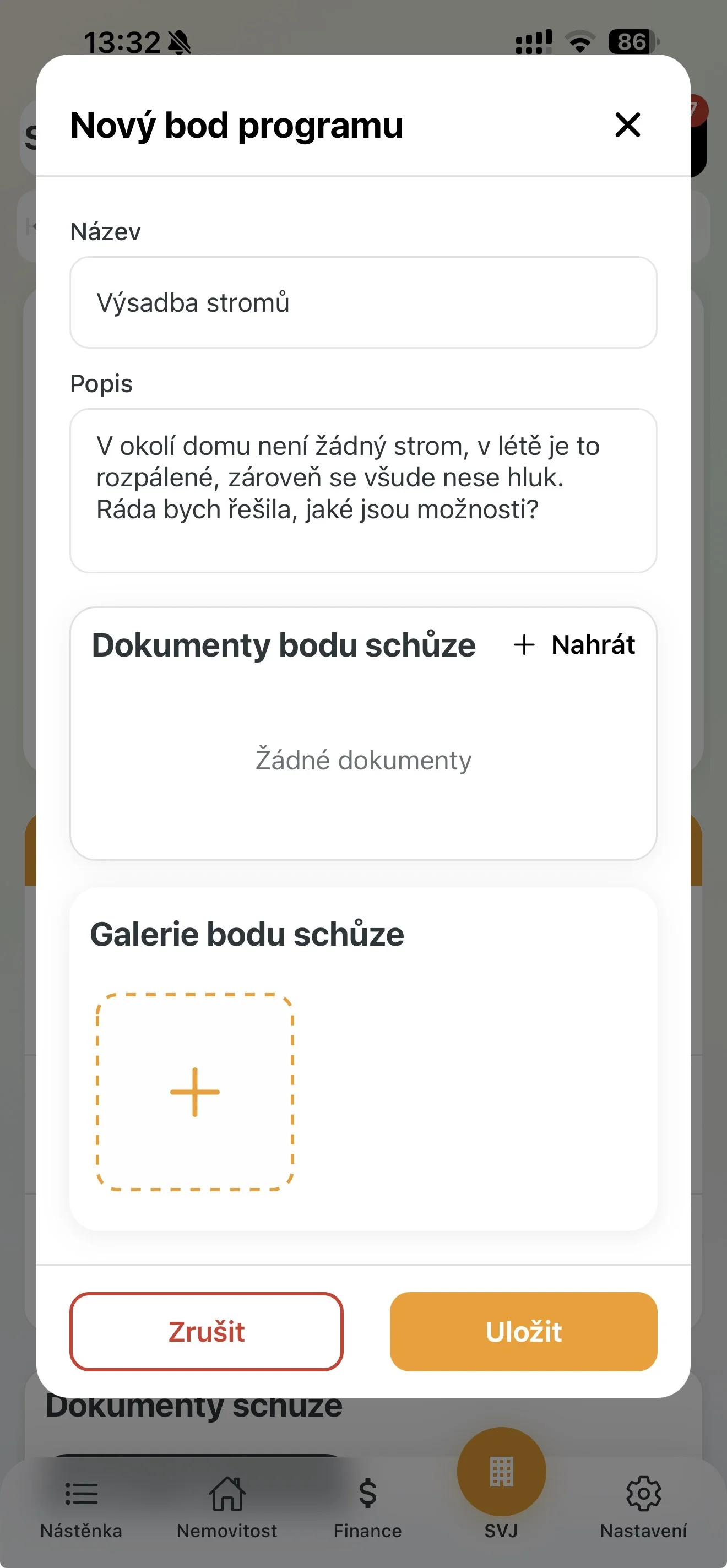
- V sekci Program schůze klepněte na tlačítko + Přidat.
- Vyplňte Název, Popis a případně Přílohy.
- Klepněte na Uložit.
Váš bod se zobrazí se stavem Navržený. Výbor SVJ ho posoudí a může ho schválit nebo zamítnout.
Tip: Navrhujte body s dostatečným předstihem, aby měl výbor čas je schválit a ostatní sousedé si mohli prostudovat vaše podklady před schůzí.
3. Digitální registrace na schůzi
Díky aplikaci Domee.app se nemusíte zdržovat ručním vypisováním prezenčních listin. Celý proces odbavíte během pár vteřin přímo ze svého mobilu.
- U vstupu do místnosti najdete vytištěný QR kód pro prezenci.
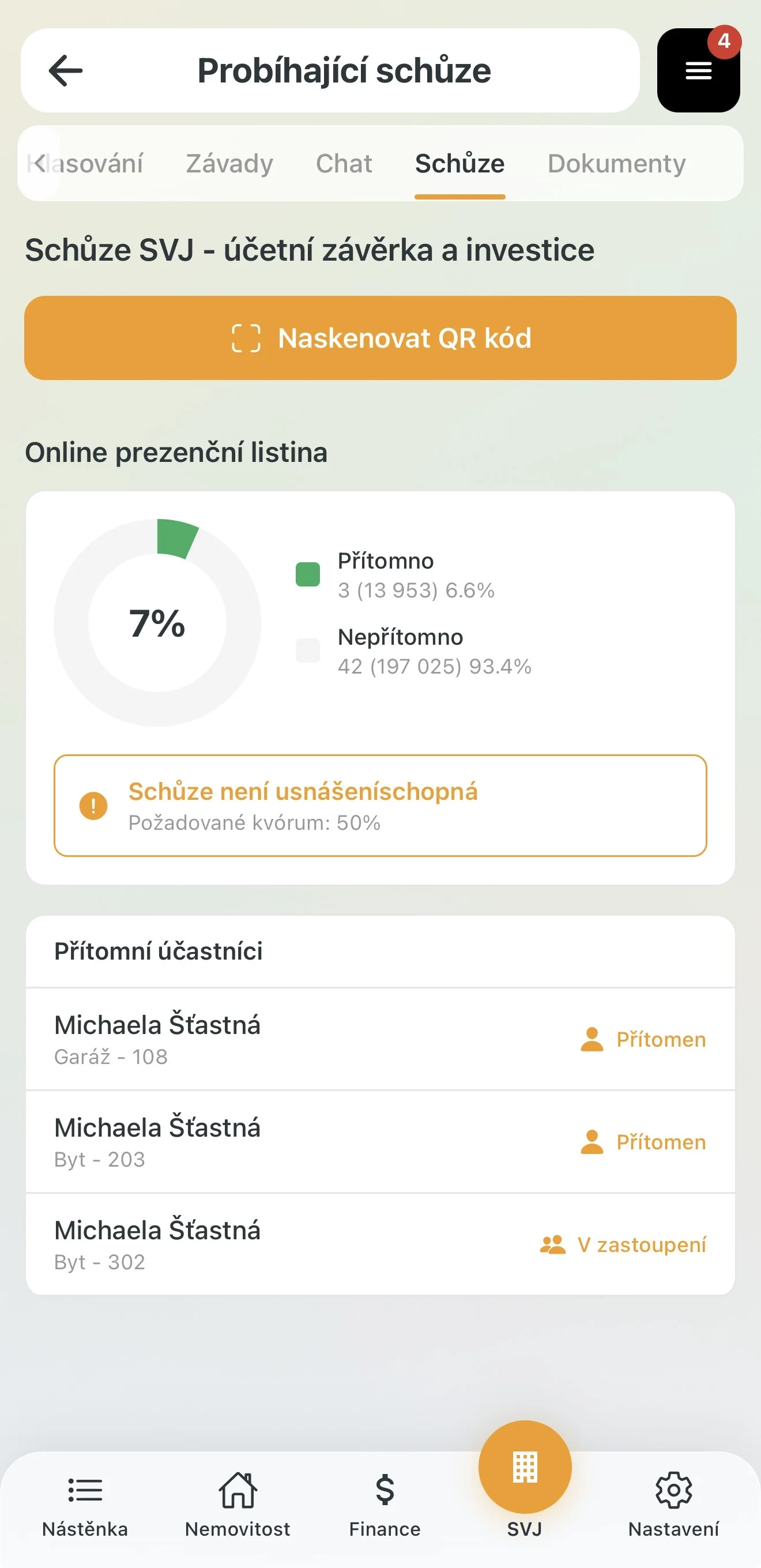
- V detailu schůze klepněte na Naskenovat QR kód.
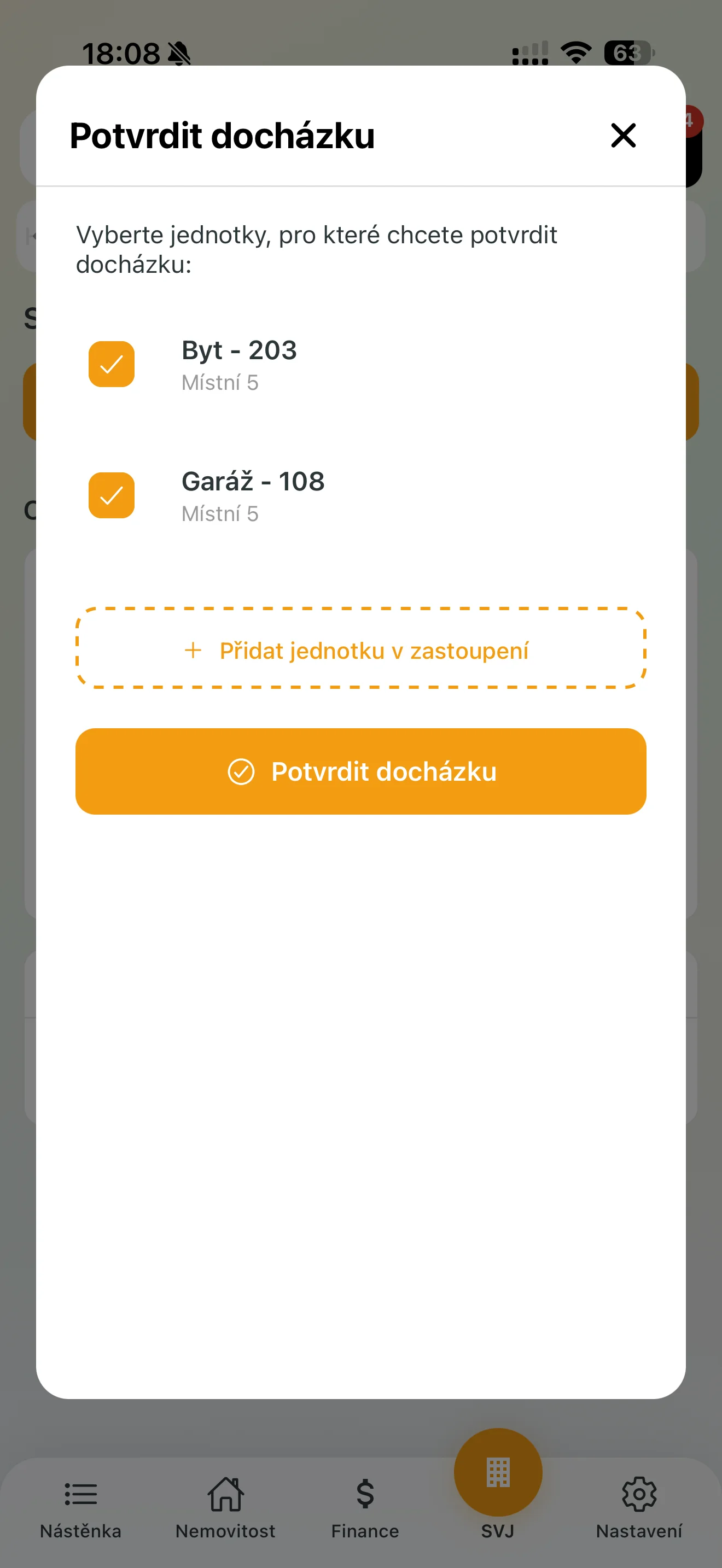
- Po naskenování se otevře okno Potvrdit docházku — zkontrolujte své jednotky.
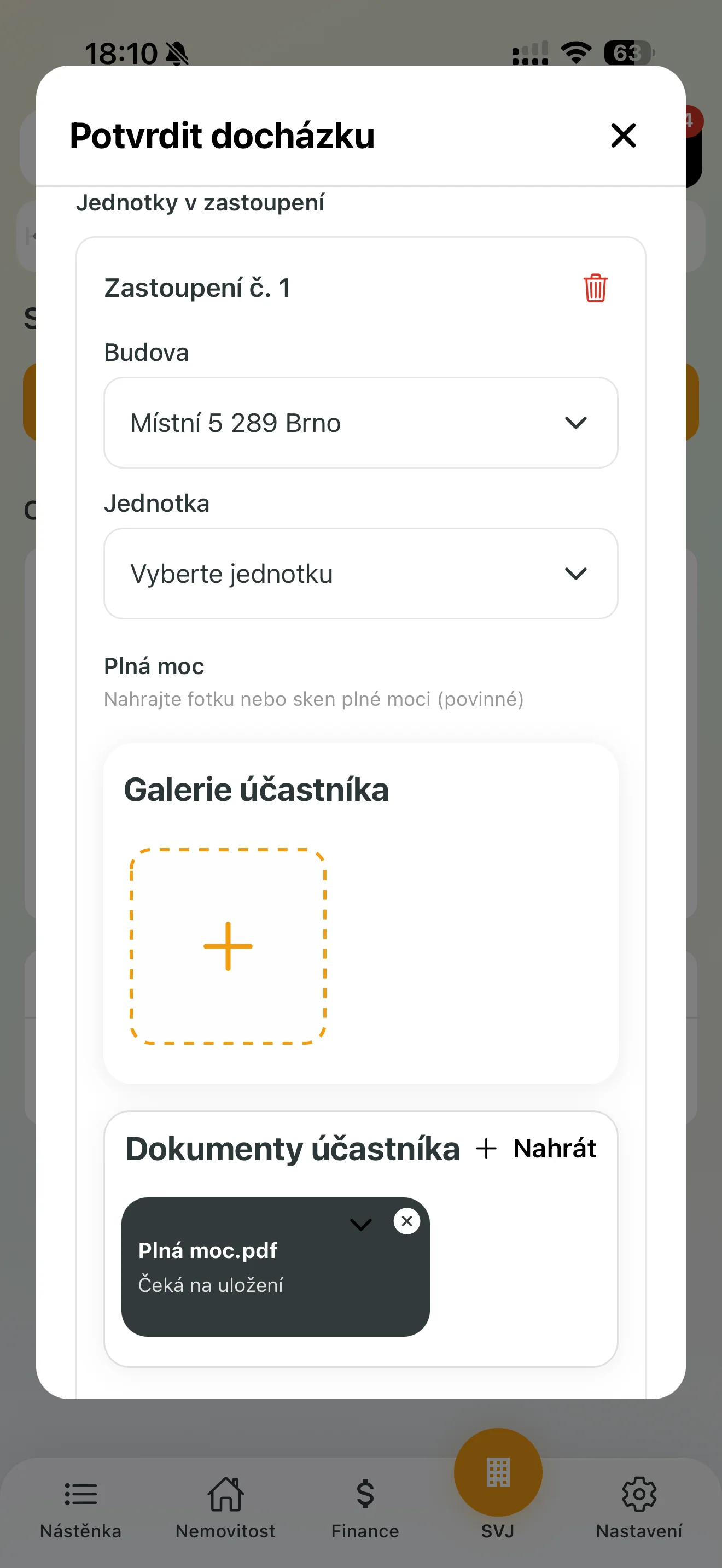
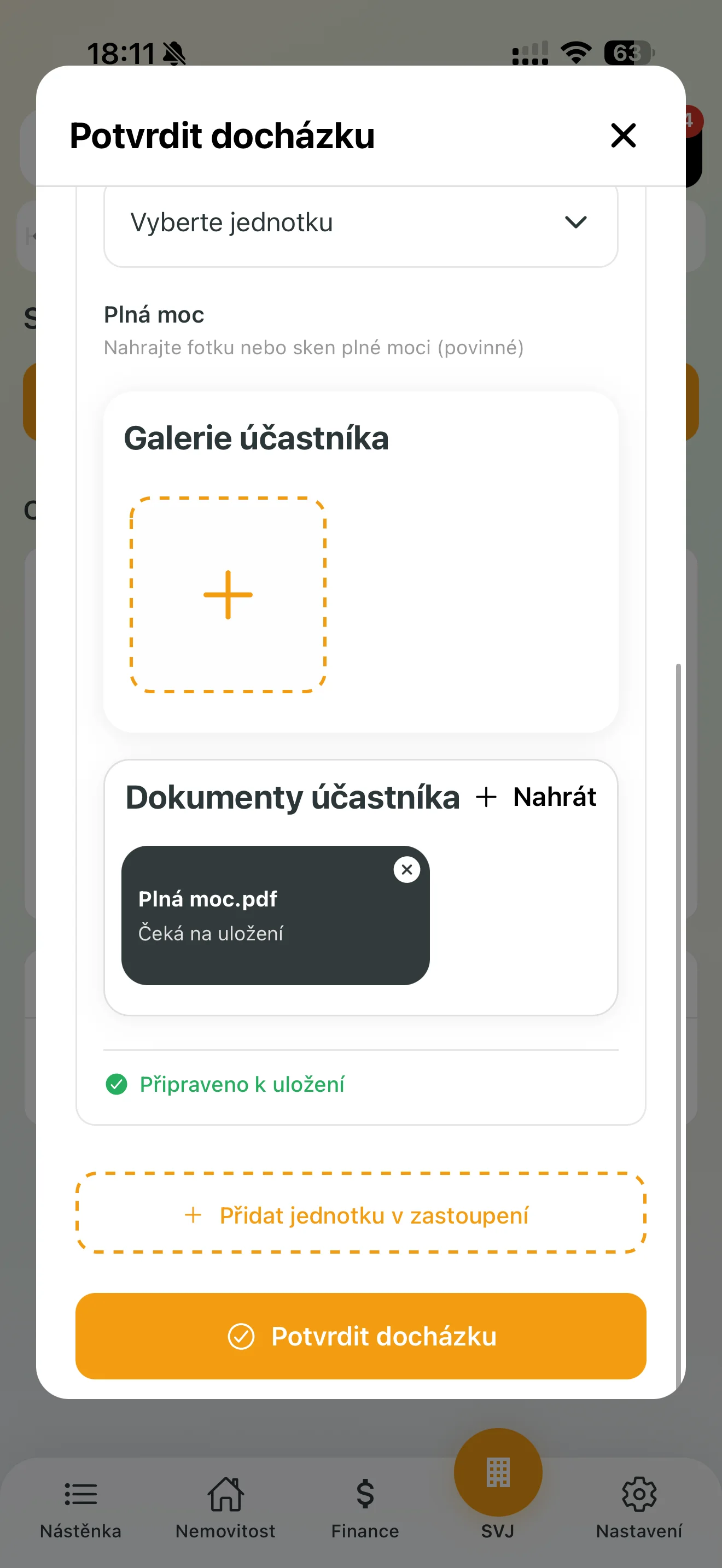
- Pokud zastupujete souseda na základě plné moci, klepněte na + Přidat jednotku v zastoupení a vyfoťte nebo nahrajte plnou moc.
- Klepněte na zlaté tlačítko Potvrdit docházku.
Po potvrzení vidíte v detailu schůze koláčový graf s procentem přítomných hlasů. Jakmile schůze dosáhne potřebného kvora, zobrazí se stav Usnášeníschopná.
4. Hlasování o bodech programu
Aplikace Domee.app umožňuje hlasovat o bodech programu přímo během schůze pomocí vašeho mobilního telefonu.
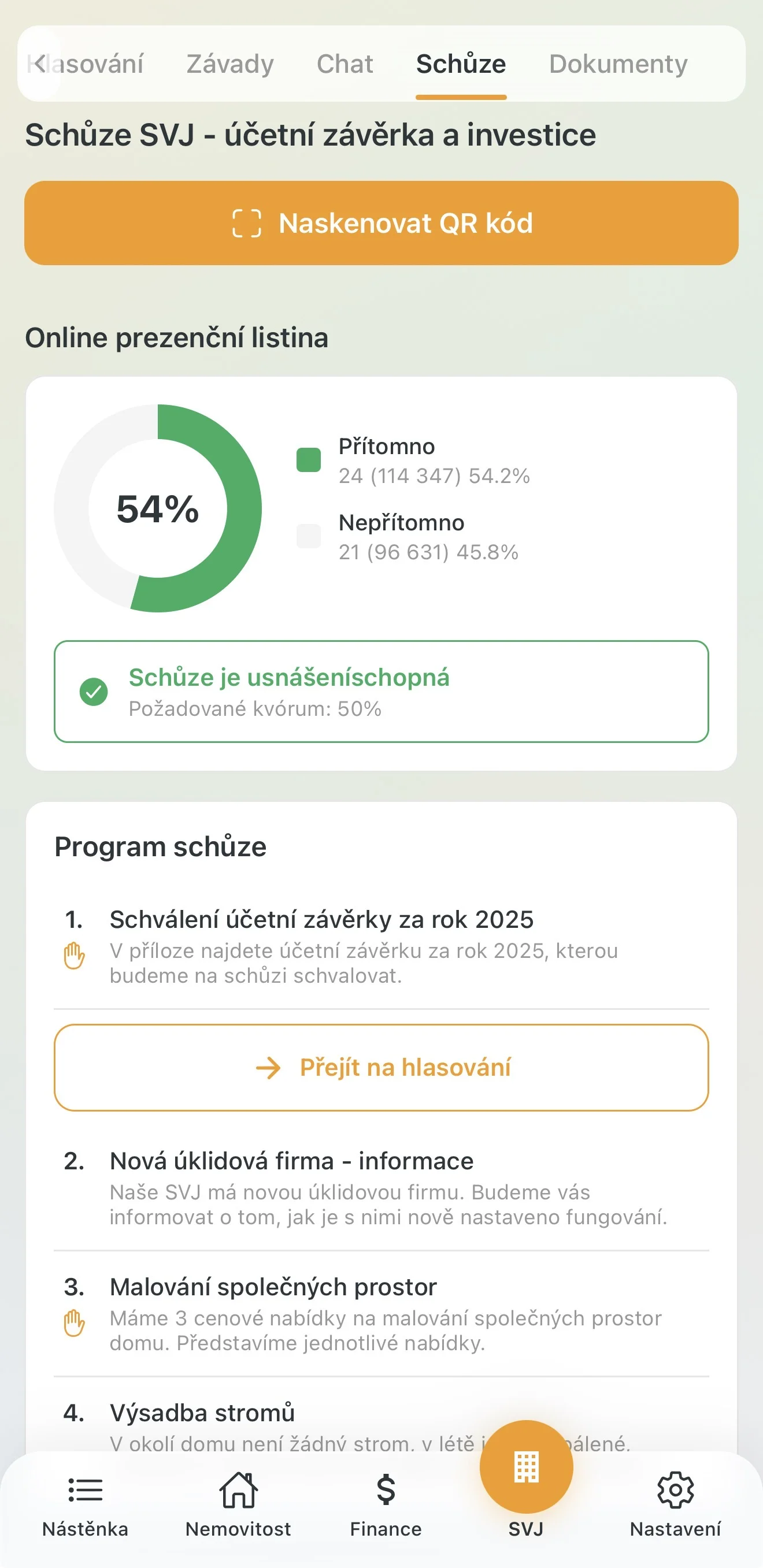
- Jakmile předseda spustí hlasování, v aplikaci se vám objeví oranžové tlačítko Přejít na hlasování.
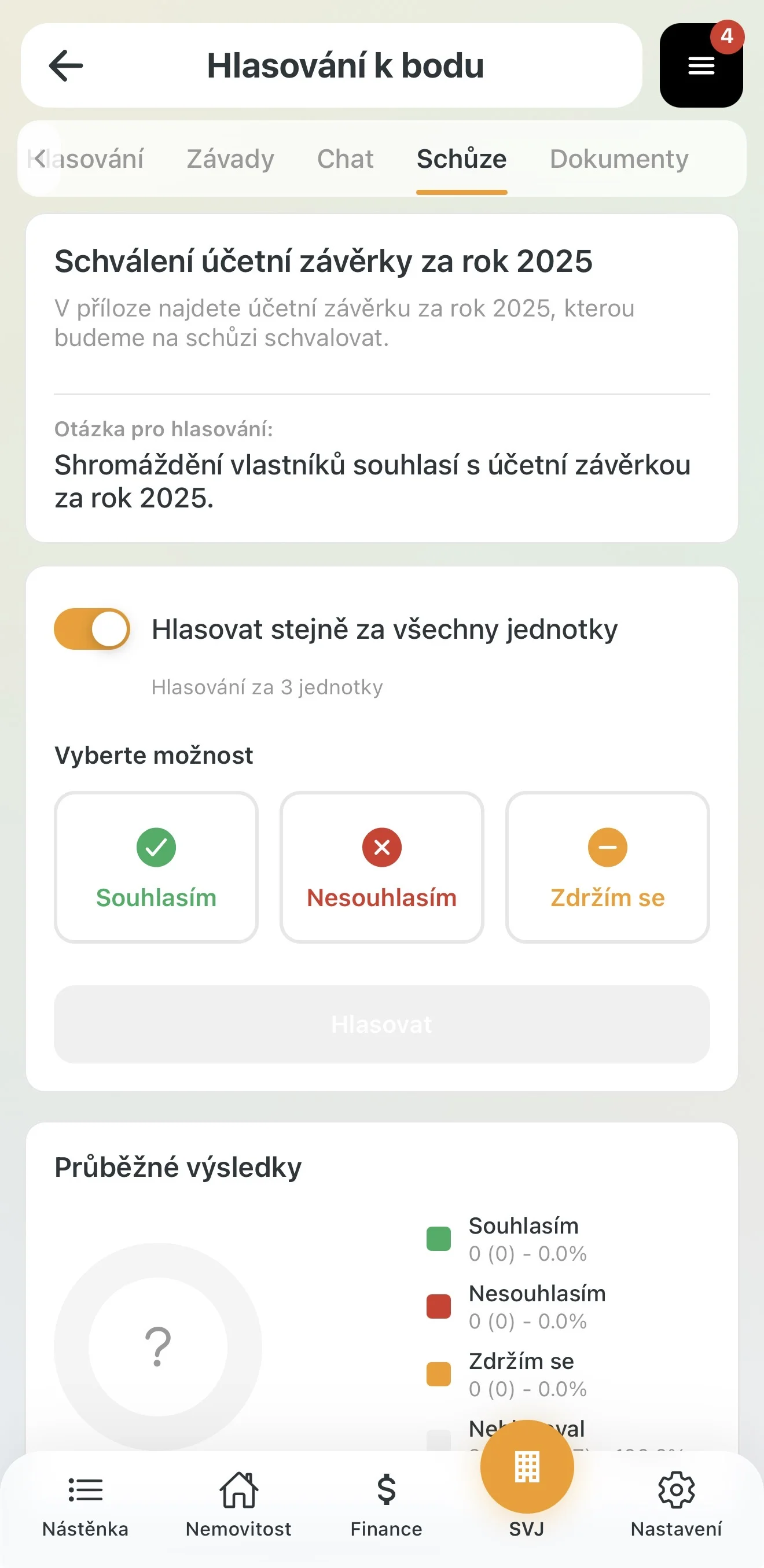
- Pokud vlastníte více jednotek, zvolte, zda chcete hlasovat stejně za vše, nebo individuálně pro každou jednotku.
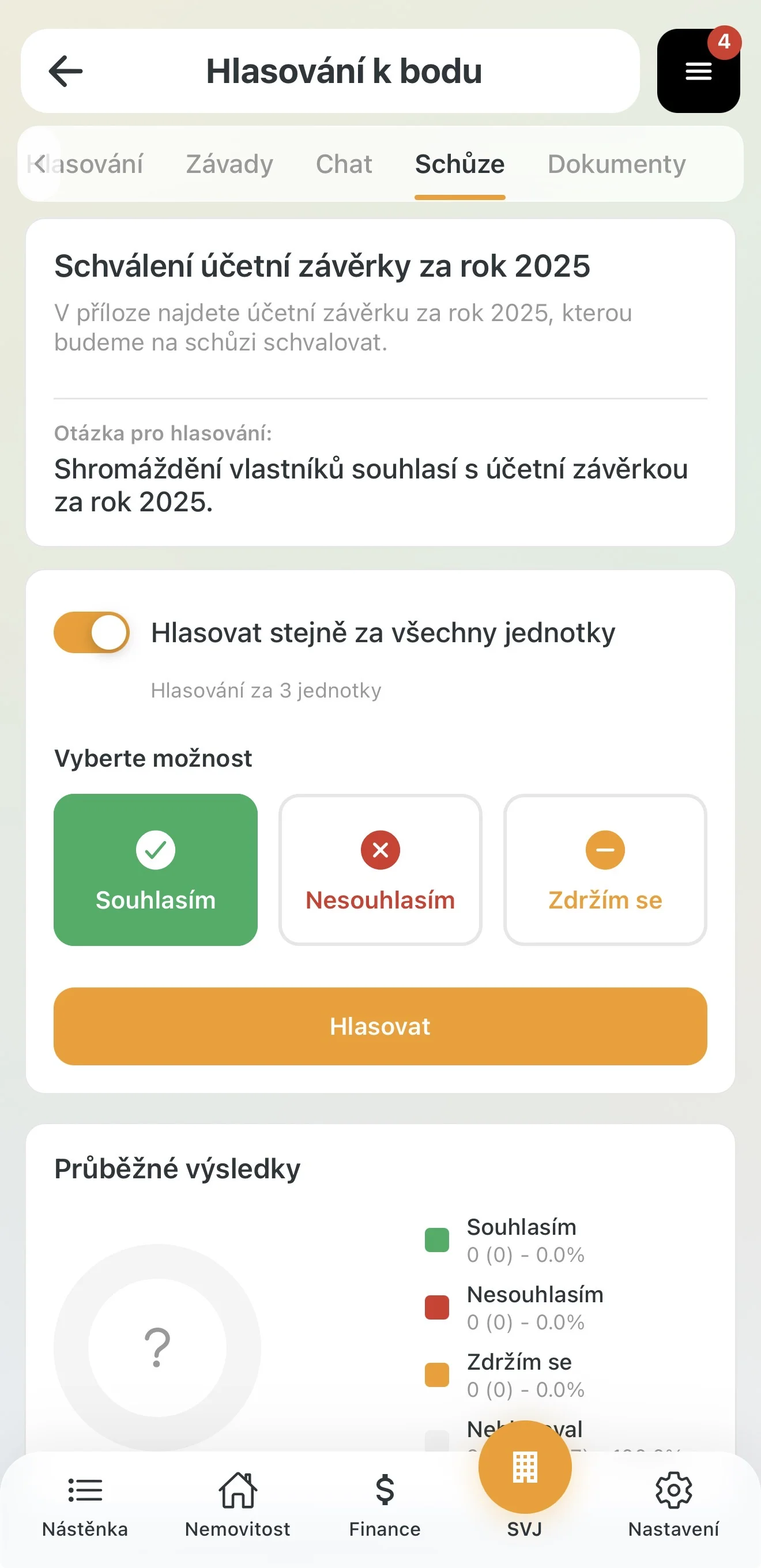
- Klepněte na jednu ze tří možností: Souhlasím, Nesouhlasím nebo Zdržím se.
- Potvrďte klepnutím na Hlasovat.
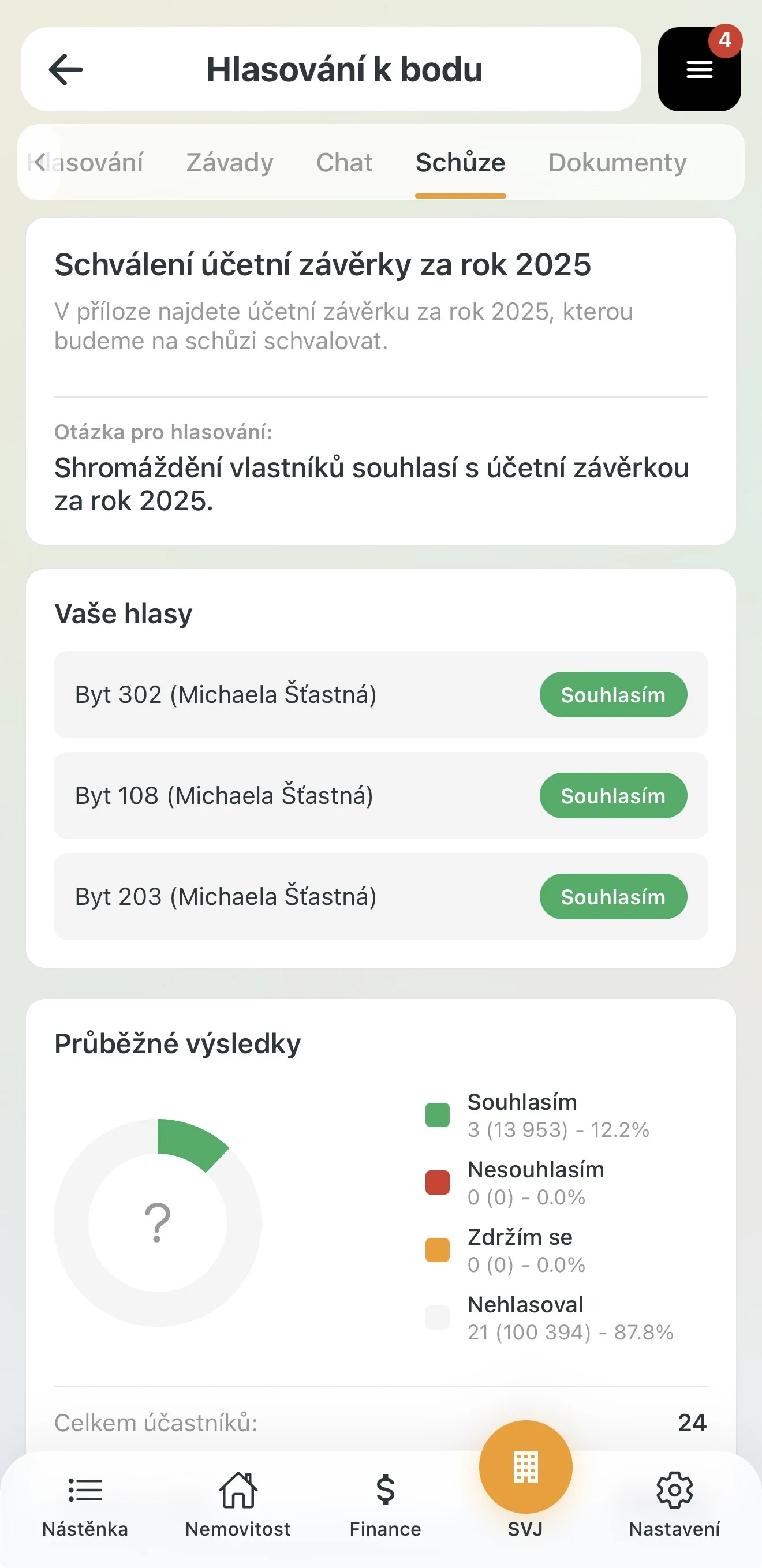
Důležité: Jakmile jednou odešlete hlas a výbor hlasování uzavře, nelze vaši volbu měnit. Pokud zapomenete hlasovat, systém vás automaticky započítá jako „Zdržel se".
5. Archiv schůzí a výsledky hlasování
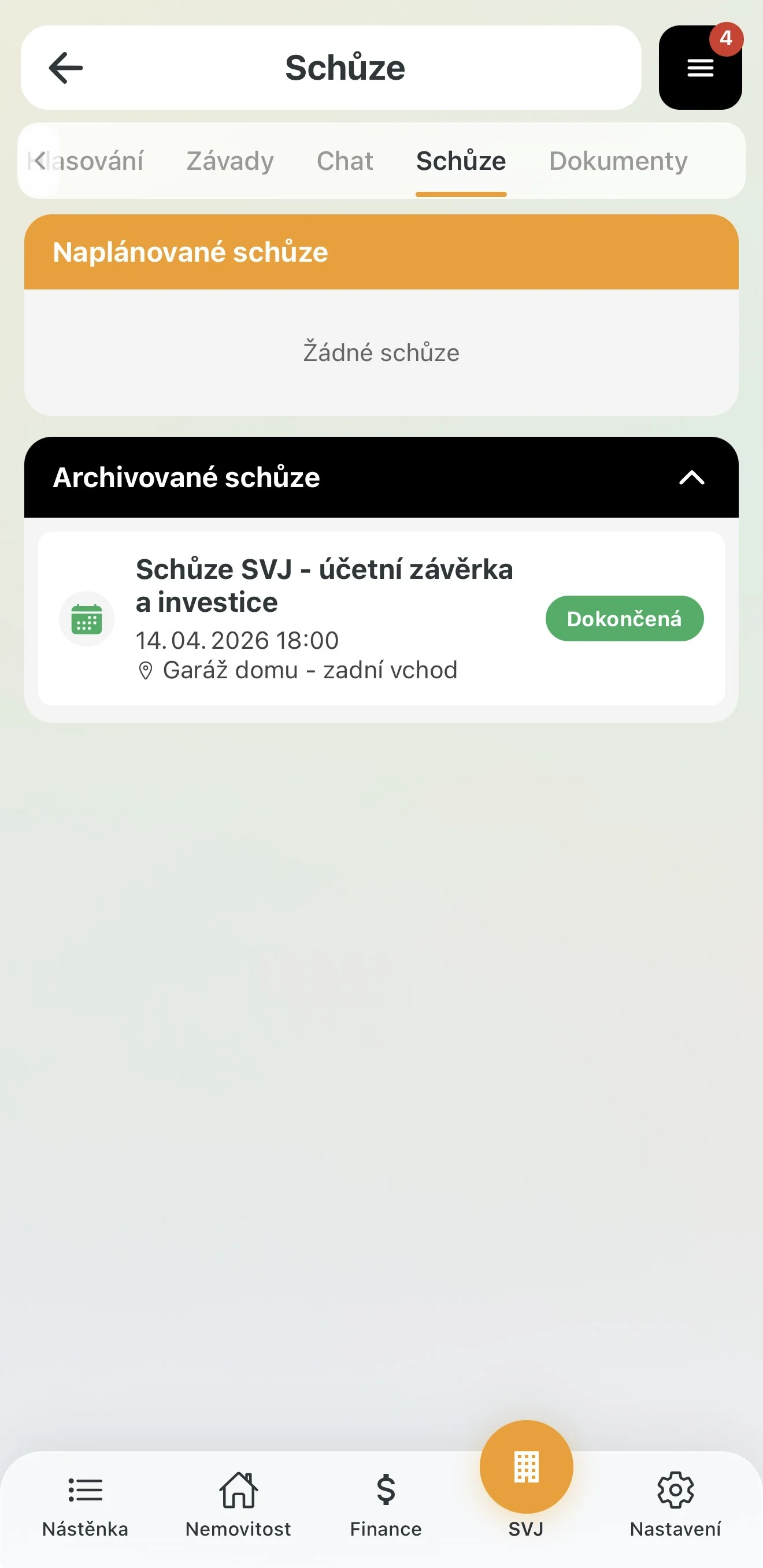
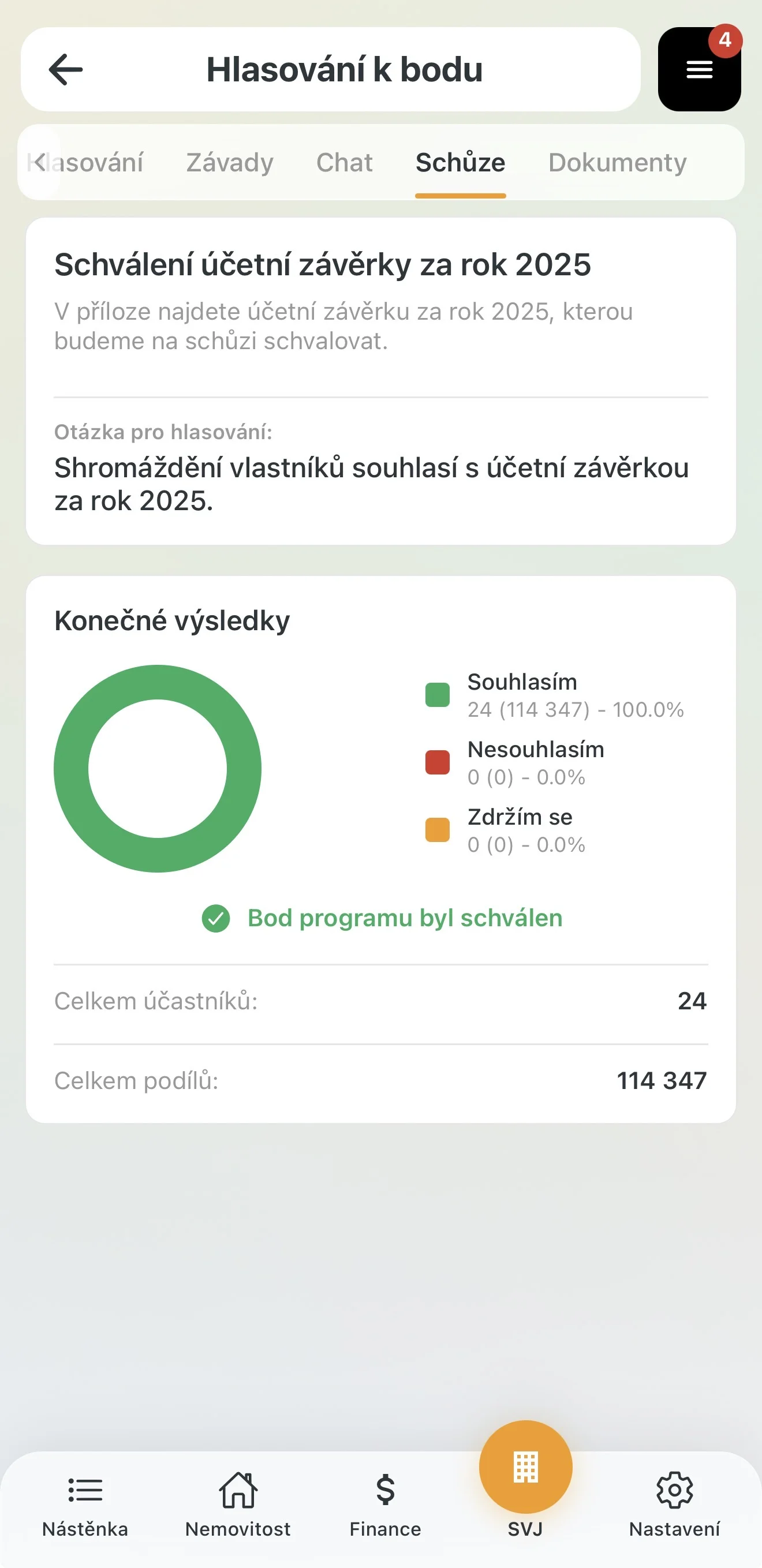
Jakmile předseda schůzi ukončí, veškerá data se uloží do archivu. Jako vlastník k nim máte kdykoliv přístup.
- Přejděte do modulu SVJ → záložka Schůze.
- Sjeďte dolů k sekci Archivované schůze.
- Klepnutím na schůzi (označenou zeleným štítkem Dokončená) otevřete její detail.
Ochrana soukromí
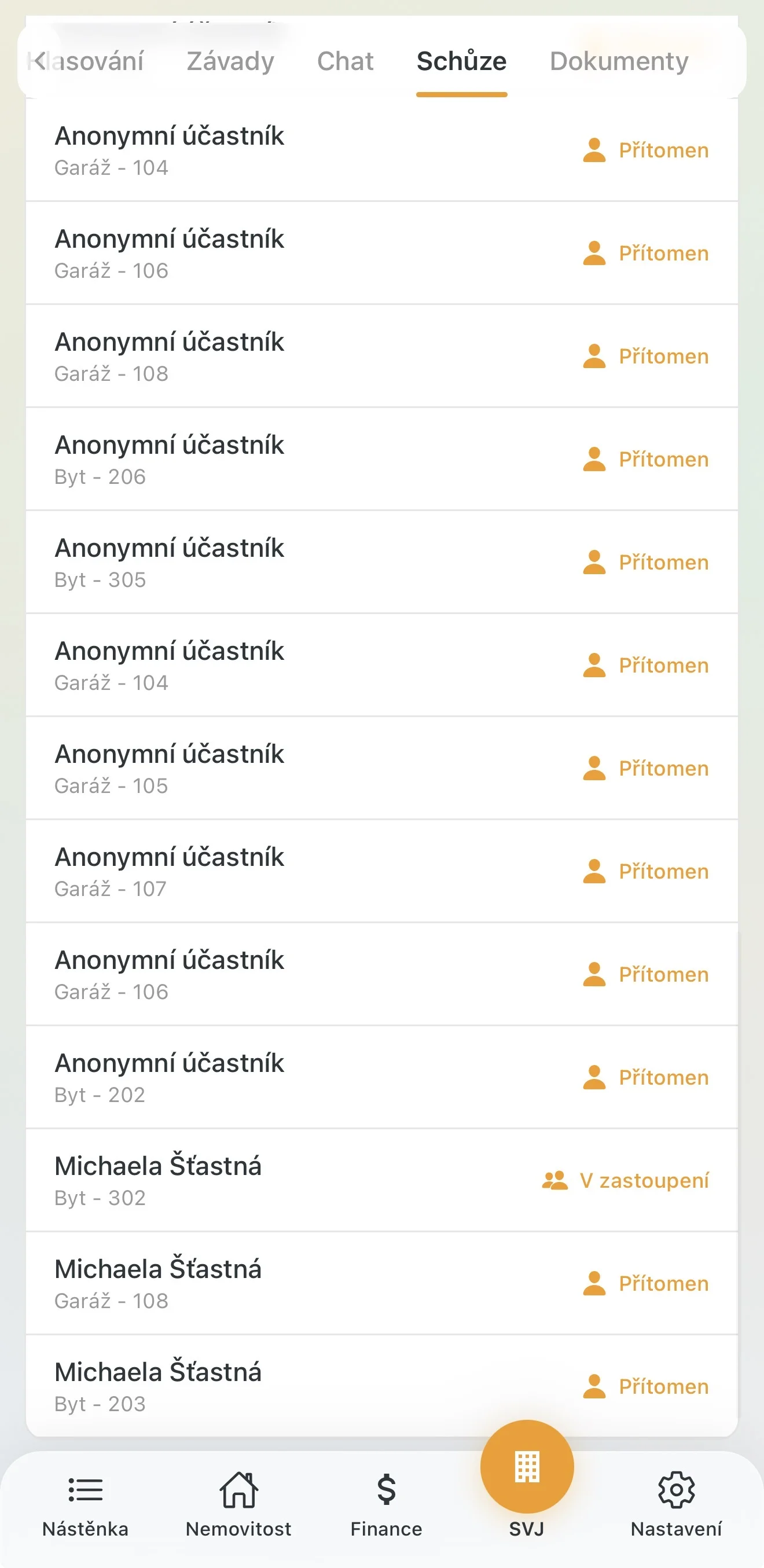
Aplikace Domee.app chrání soukromí všech vlastníků v souladu s GDPR. V přehledu přítomných uvidíte u ostatních jednotek pouze text „Anonymní účastník" — vaše vlastní jméno se zobrazí pouze u vašich jednotek.
Tip: Pokud se nemůžete schůze zúčastnit, projděte si archiv hned druhý den — budete mít okamžitý přehled o schválených investicích nebo změnách v domě.