

Pozvání externího správce nebo účetní
Už nemusíte správci posílat podklady e-mailem a hledat, kdo má jakou verzi. Sekce Správci domu a externí členové umožňuje pozvat do Domee.app externího správce domu nebo externí účetní. Výbor přitom má plnou kontrolu nad tím, co pozvaný uvidí a co smí upravovat. Pozvaný za aplikaci nic neplatí, používá ji zdarma.
1. Kde najdete správu externích členů
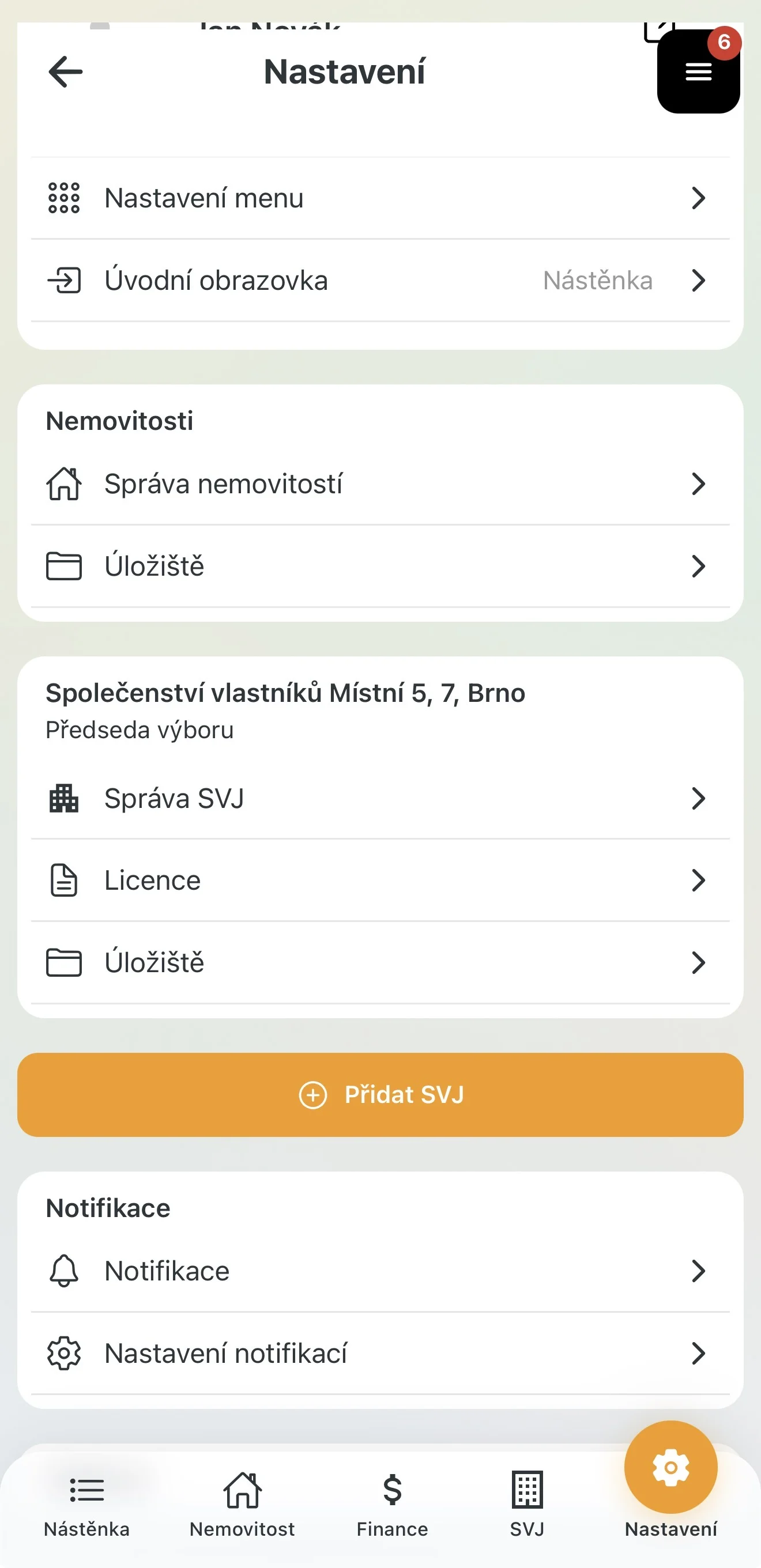
- Ve spodní liště klepněte na Nastavení.
- V kartě vašeho SVJ (např. Společenství vlastníků …) klepněte na Správa SVJ.
- Sjeďte na sekci Správci domu a externí členové. Uvidíte tu všechny pozvané správce a externí členy včetně jejich stavu.
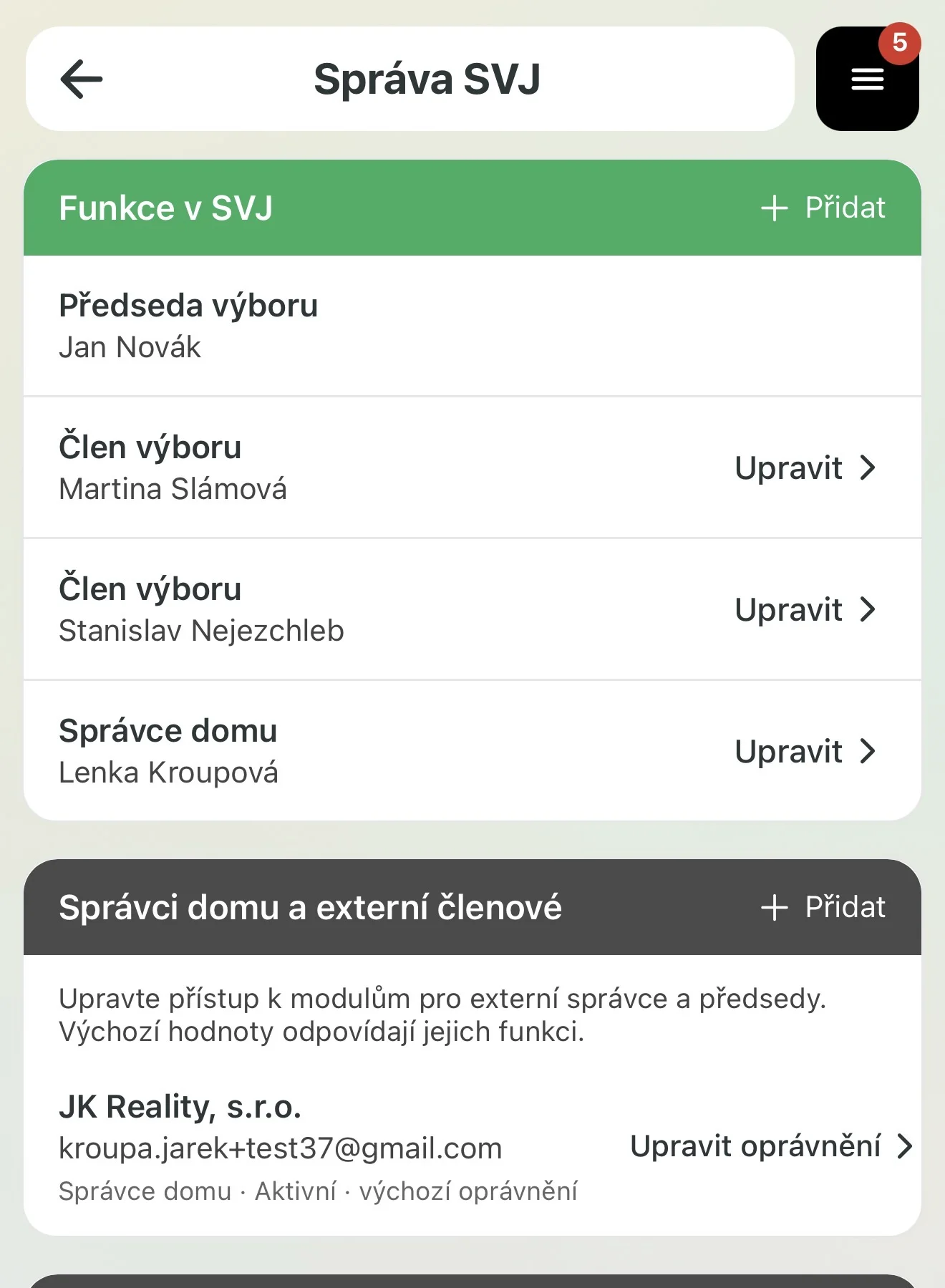
U každého pozvaného uvidíte:
- Jméno nebo název firmy a e-mail.
- Stav: např. Správce domu · Aktivní · výchozí oprávnění.
- Upravit oprávnění: odkaz na nastavení přístupu (viz kapitola 4).
Tip: Přijatý správce se zobrazí také nahoře v sekci Funkce v SVJ jako Správce domu.
2. Pozvání správce nebo účetní
- V sekci Správci domu a externí členové klepněte vpravo na + Přidat.
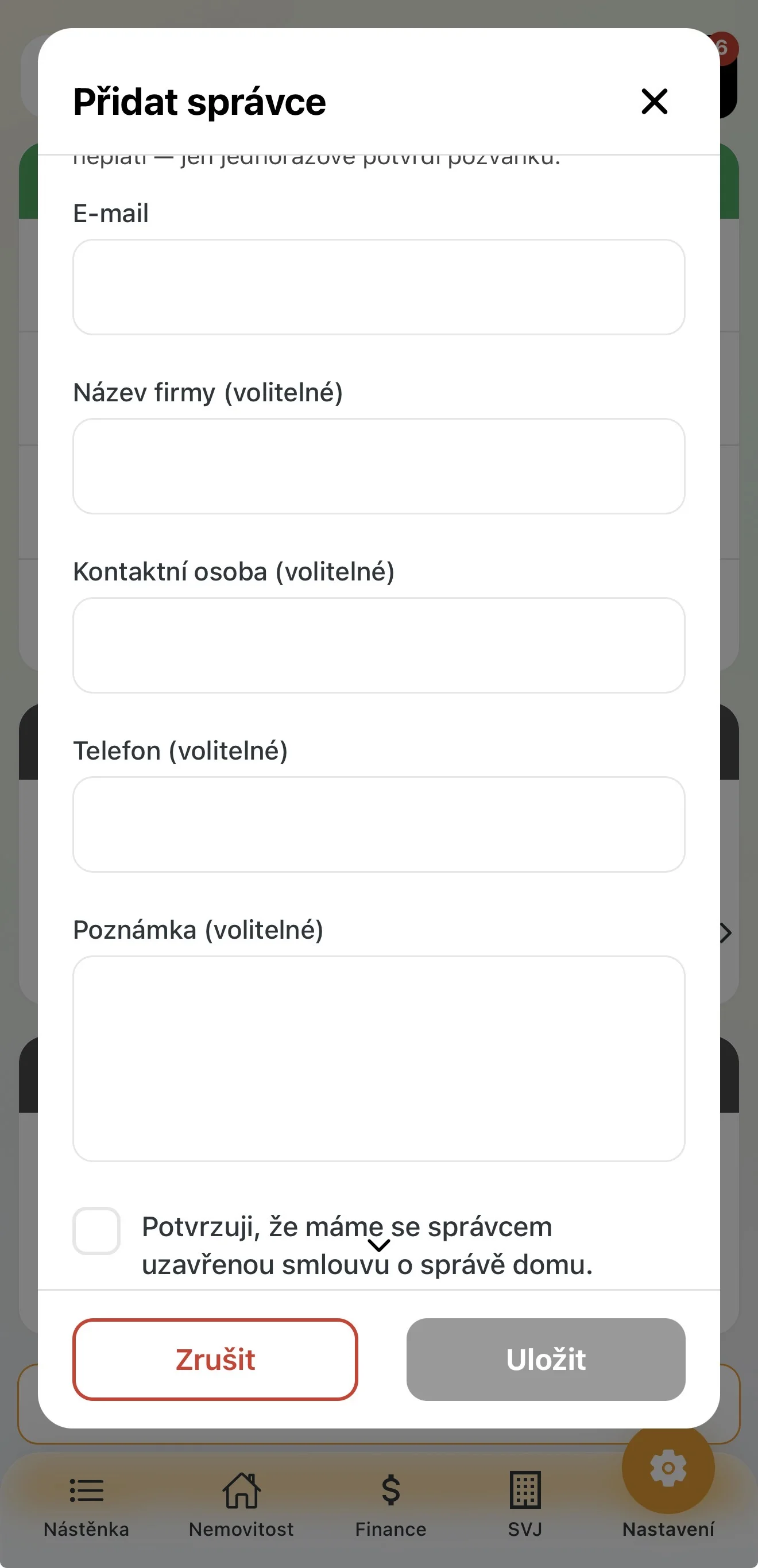
- Otevře se okno Přidat správce. Vyplňte:
- E-mail (povinné): na tuto adresu odejde pozvánka.
- Název firmy (volitelné): např. správcovská nebo účetní společnost.
- Kontaktní osoba (volitelné)
- Telefon (volitelné)
- Poznámka (volitelné): např. rozsah správy nebo číslo smlouvy.
- Zaškrtněte políčko Potvrzuji, že máme se správcem uzavřenou smlouvu o správě domu. Bez tohoto potvrzení není tlačítko Uložit aktivní.
- Klepněte na oranžové Uložit. Pokud pozvánku posílat nechcete, okno zavřete červeným Zrušit.
Důležité upozornění: Pozvat můžete jen správce nebo účetní, se kterými má SVJ uzavřenou smlouvu. Potvrzení je vaše prohlášení za výbor.
Kolik externích členů můžete pozvat
- Jedno SVJ může pozvat více správců i účetních. Každého pozvete zvlášť přes + Přidat.
- Sekce neslouží jen externímu správci. Stejně tak sem patří například externí účetní.
- Patří sem i externí předseda: předseda, kterého si SVJ najme a který v domě nevlastní byt. I on může pro SVJ aplikaci založit a spravovat.
3. Co se stane po odeslání pozvánky
- Pozvanému přijde na zadaný e-mail pozvánka, kterou potvrdí.
- Pokud ještě nemá účet v Domee.app, zaregistruje se.
- Pokud už účet má, jen se přihlásí. Váš dům se mu přidá k ostatním domům, které spravuje.
- Jakmile pozvánku přijme, uvidíte u něj stav Aktivní.
Co správce uvidí
- Na jednom místě všechny domy, které má ve správě.
- Na Nástěnce přehled chatů s výbory, všech schůzí a hlasování napříč domy.
- Kdykoli se může prokliknout na detail konkrétního domu.
4. Nastavení oprávnění správce
Každý výbor si určuje, k čemu má jeho správce přístup.
- U aktivního správce klepněte na Upravit oprávnění.
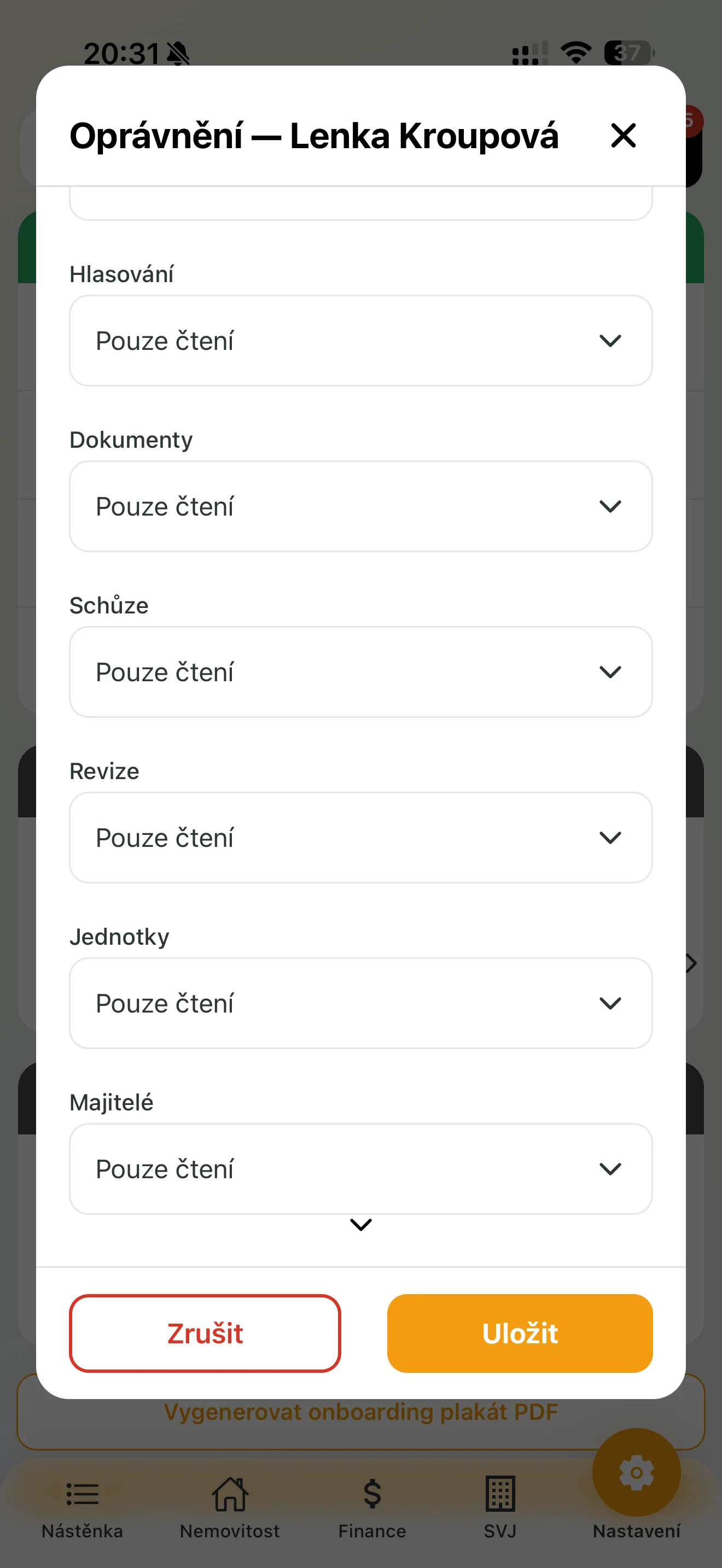
- Otevře se okno Oprávnění se jménem správce a seznamem agend SVJ.
- U každé agendy klepněte na rozbalovací pole a v nabídce Vybrat zvolte úroveň:
- Zakázáno: správce agendu nevidí.
- Pouze čtení: správce agendu vidí, ale nemůže nic měnit.
- Úpravy: správce může v agendě pracovat. Smí například vytvářet složky v Dokumentech, zakládat hlasování per rollam nebo schůze.
- Klepněte na oranžové Uložit.
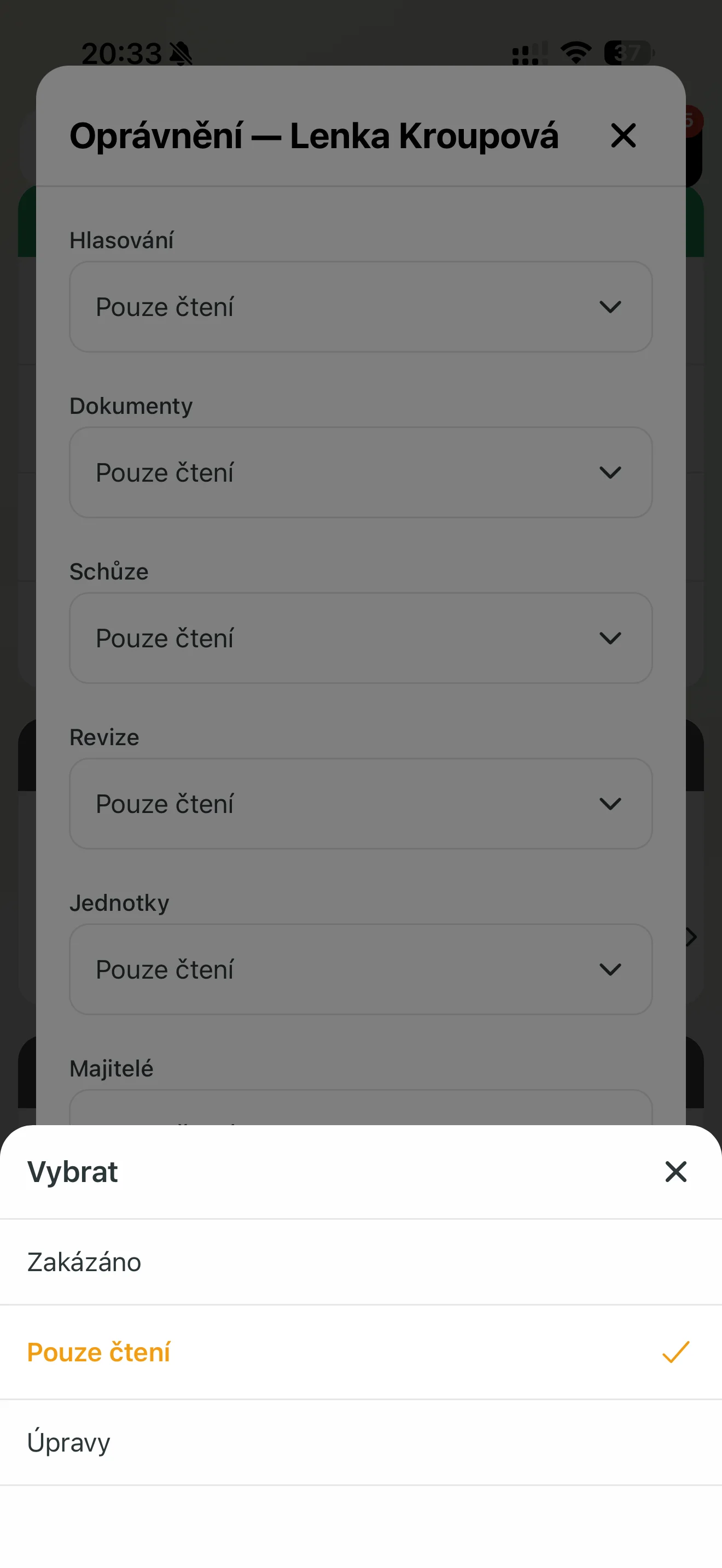
Výchozí nastavení
| Agenda | Výchozí oprávnění |
|---|---|
| Hlasování | Pouze čtení |
| Dokumenty | Pouze čtení |
| Schůze | Pouze čtení |
| Revize | Pouze čtení |
| Jednotky | Pouze čtení |
| Majitelé | Pouze čtení |
| Chaty | Nevidí (kromě vlastního chatu s výborem, viz kapitola 6) |
| Závady | Jen předané závady (viz kapitola 5) |
Chaty a závady se v okně oprávnění nenastavují. Chaty domu správce nevidí, závady mu výbor předává jednotlivě.
Důležité upozornění: Dokud oprávnění neměníte, uvidíte u správce stav výchozí oprávnění. Úroveň Úpravy dávejte jen u agend, které má správce podle smlouvy skutečně vést.
5. Závady: předání správci
U závad funguje jiný systém než u ostatních agend. Správce nevidí všechny závady domu. Vidí jen ty, které mu výbor předá. Díky tomu má správce v hledáčku jen to, co má opravdu řešit, a interní záležitosti domu zůstanou výboru.
Jak závadu předat, sledovat a potvrdit její vyřešení, popisuje nápověda Správa závad.
6. Chat správce s výborem
Jakmile přidáte správce nebo externí účetní, vytvoří se v modulu SVJ v sekci Chat automaticky nový chat se jménem tohoto externího člena.
- Chat slouží ke komunikaci správce s výborem.
- Vlastníci ho nevidí. Můžete v něm tedy řešit smlouvy, faktury nebo interní záležitosti domu.
- V seznamu chatů ho poznáte podle jiné barvy a ikony.
- Každý pozvaný správce nebo účetní má svůj vlastní chat.
Tip: Správce tyto chaty se všemi výbory vidí na své Nástěnce na jednom místě (viz kapitola 3).