

Onboarding – nastavení profilu
Po úspěšné registraci vás aplikace provede úvodním průvodcem nastavení. Tento krok je klíčový — díky němu se vám zobrazí správné funkce a data přímo pro váš dům a byt.
Navazuje na: První kroky a vytvoření účtu — pokud jste se ještě nezaregistrovali, začněte tam.
Tip pro SVJ: Jako člen výboru nebo předseda věnujte zvláštní pozornost sekcím 3 a 4 — nastavení SVJ a propojení s Katastrem nemovitostí jsou pro vás klíčové.
1. Určení vaší role a typu nemovitosti
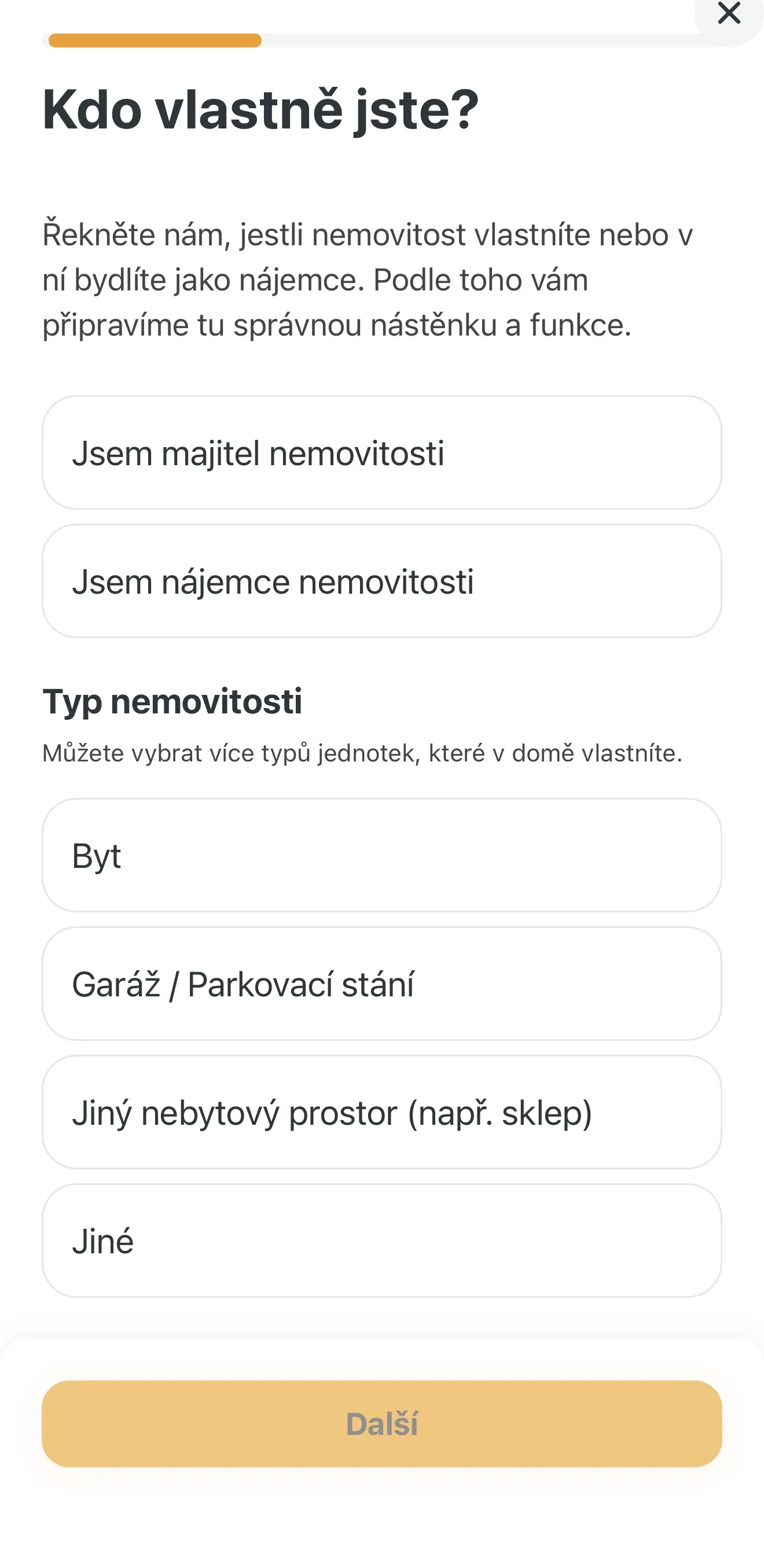
Prvním krokem průvodce je na obrazovce Kdo vlastně jste? definovat váš vztah k nemovitosti a vybrat všechny jednotky, které v domě užíváte:
- Vyberte, zda jste Majitel nemovitosti nebo Nájemce.
- V sekci Typ nemovitosti zvolte typy jednotek. Můžete vybrat i více možností současně — například Byt a zároveň Garáž / Parkovací stání (případně Jiný nebytový prostor (např. sklep) nebo Jiné).
- Klepněte na tlačítko Další.
2. Základní údaje o vašem domově
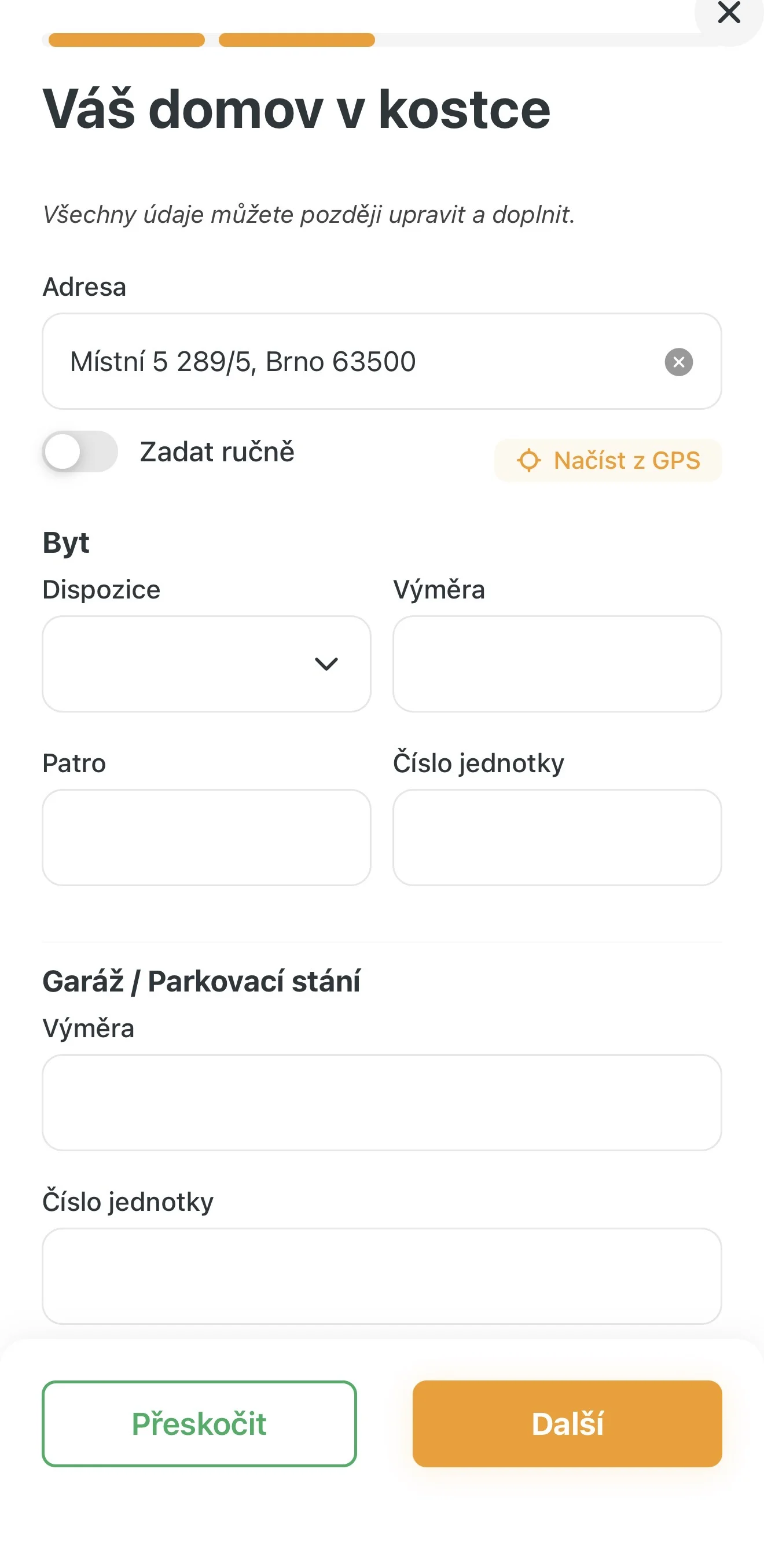
V sekci Váš domov v kostce vyplňte adresu a parametry vybraných jednotek:
- Adresa: Začněte psát do pole „Adresa" nebo využijte tlačítko Načíst z GPS. Pokud našeptávač adresu nenajde, zapněte přepínač Zadat ručně.
- Detaily bytu: Pokud jste zvolili byt, vyplňte jeho Dispozici (např. 3+1), Výměru v m², Patro a Číslo jednotky.
- Detaily garáže / parkovacího stání: Pokud jste zvolili i garáž, vyplňte přímo pod sekcí bytu její Výměru a Číslo jednotky.
Tip: Tyto údaje můžete kdykoliv upravit. Pokud spěcháte, lze tento krok přeskočit zeleným tlačítkem Přeskočit.
3. Nastavení SVJ (pro předsedy a členy výboru)
Pokud stojíte v čele vašeho společenství, Domee.app vám výrazně usnadní administrativu.
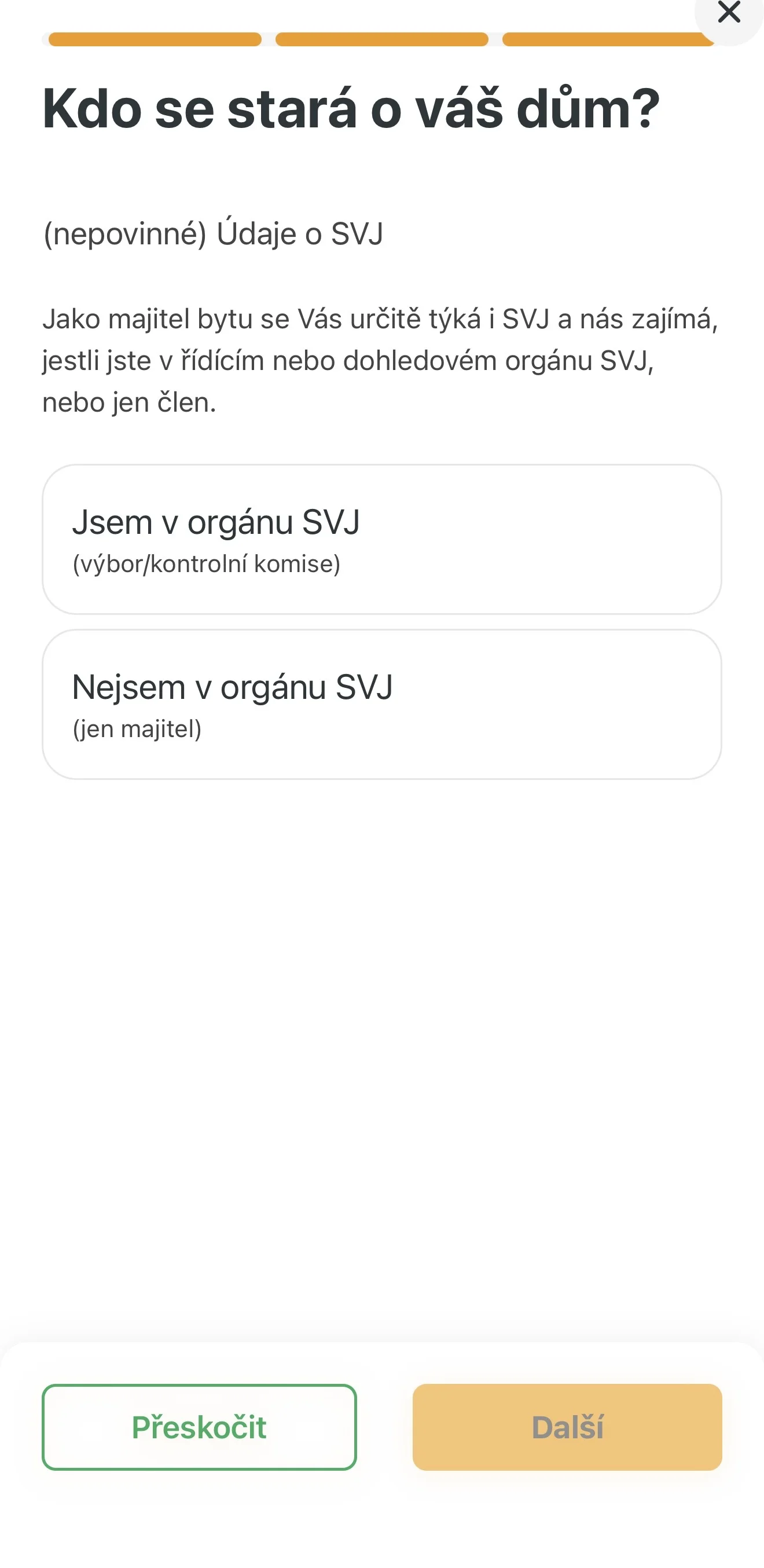
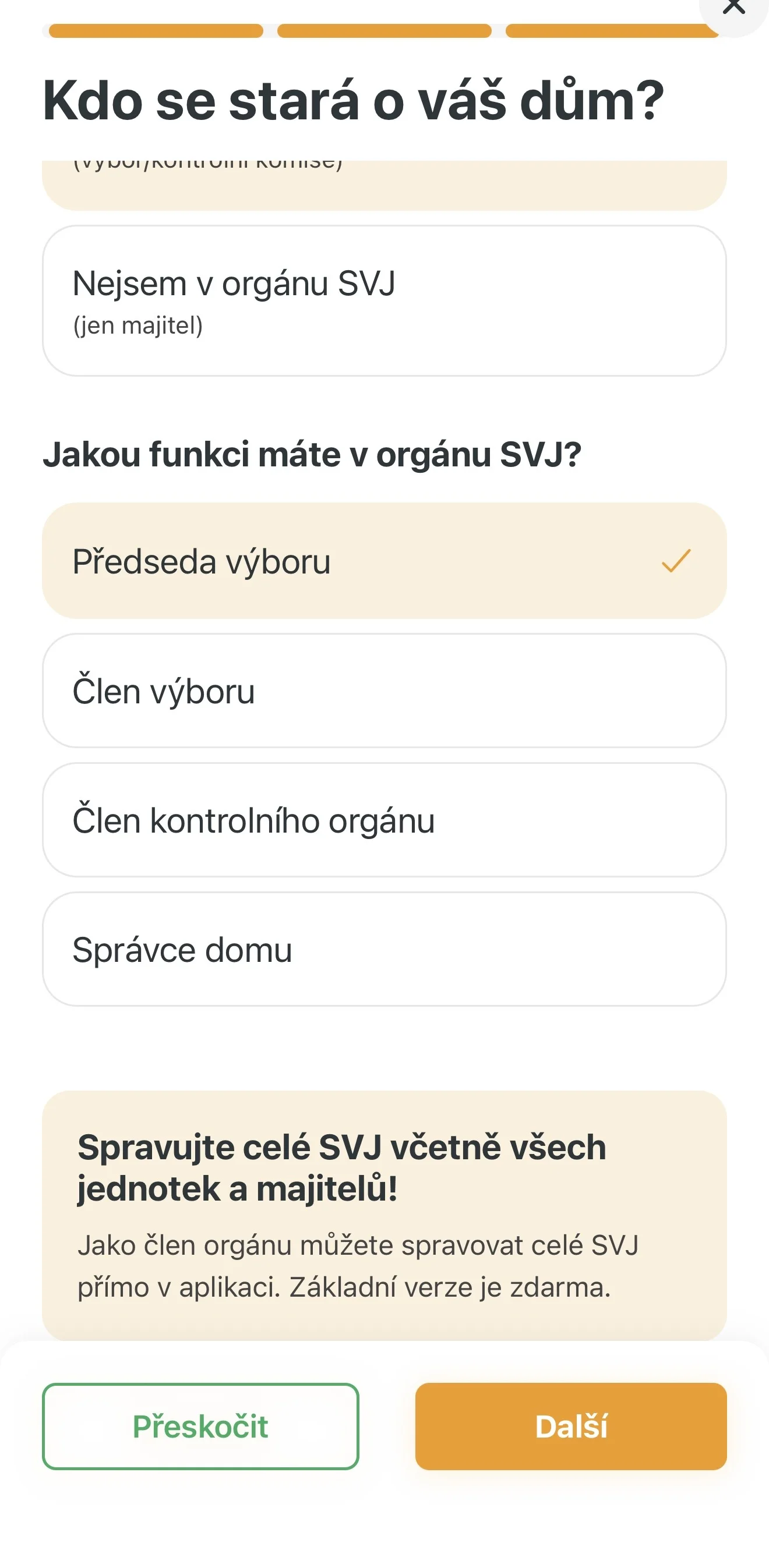
- Na otázku „Kdo se stará o váš dům?" zvolte Jsem v orgánu SVJ.
- Specifikujte svou roli (např. Předseda výboru, Člen výboru nebo Správce domu).
- Klepněte na Další.
Automatické načtení z registru ARES
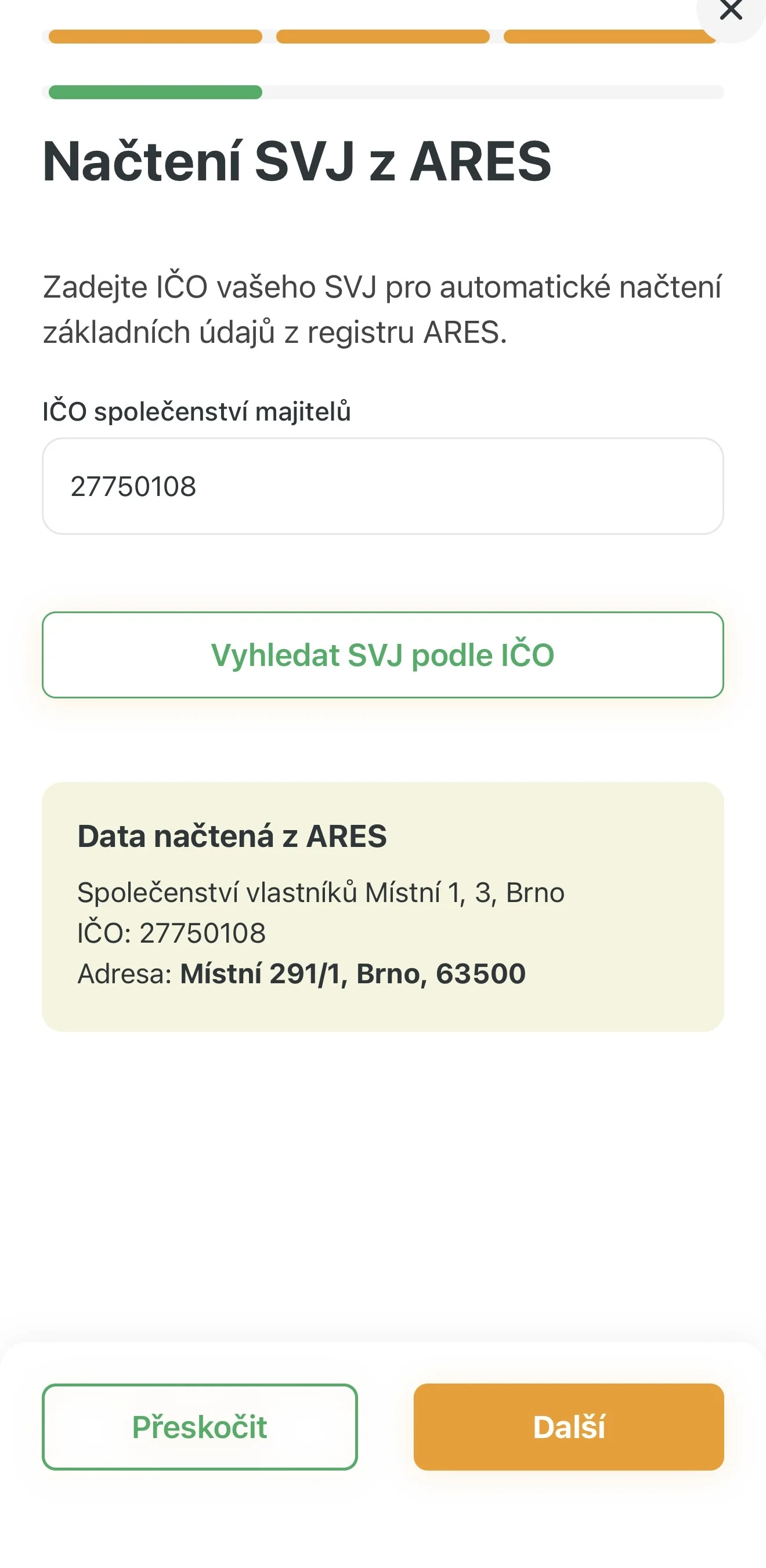
Pro usnadnění nemusíte údaje o SVJ vypisovat ručně:
- Zadejte IČO vašeho společenství.
- Klepněte na Vyhledat SVJ podle IČO. Aplikace automaticky načte oficiální název a sídlo z registru ARES.
Spravované adresy
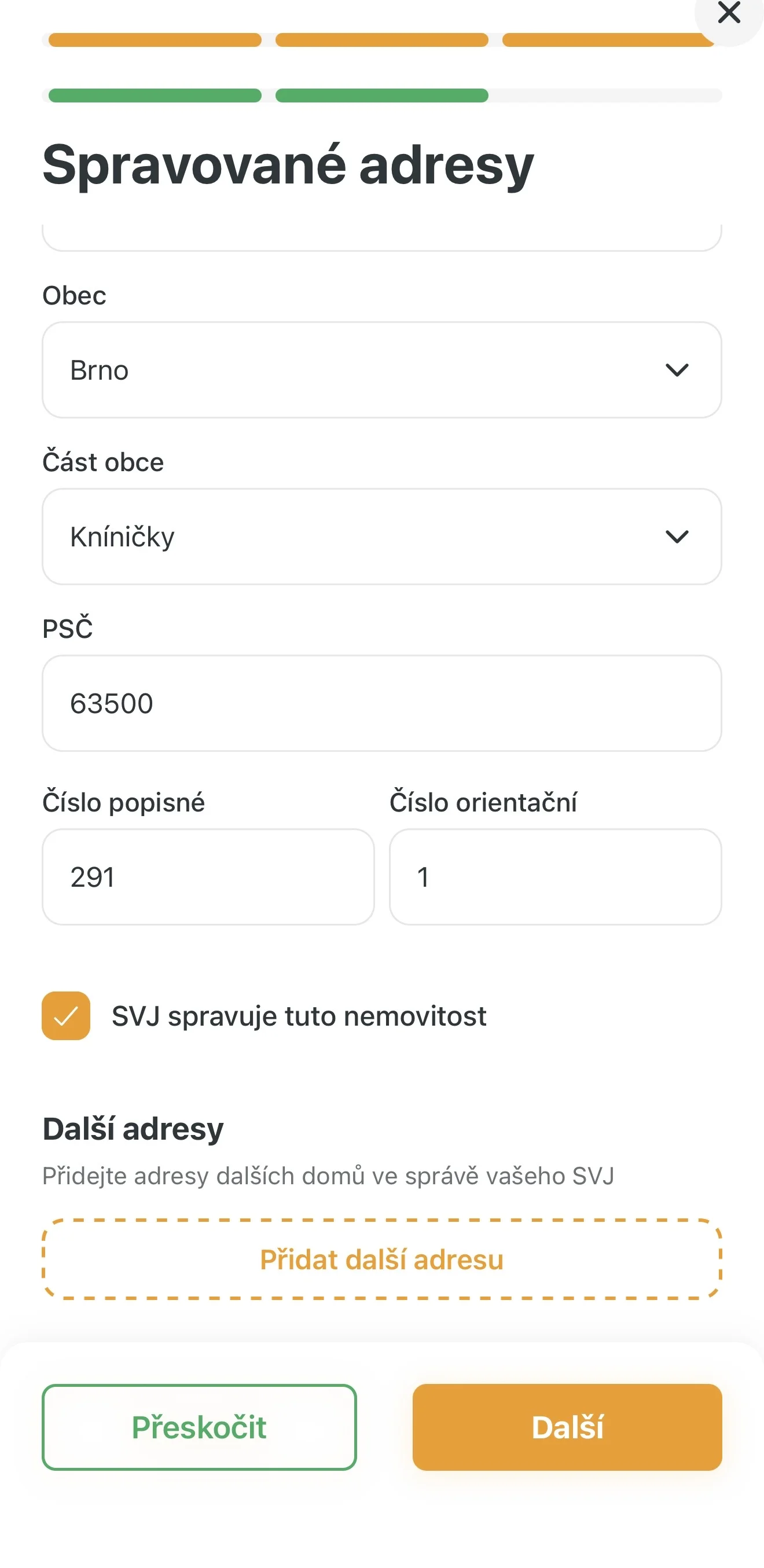
Pokud vaše SVJ spravuje více vchodů nebo domů na různých adresách:
- Zkontrolujte načtenou adresu.
- Pokud pod SVJ patří i další budovy, klepněte na Přidat další adresu a vyhledejte ji.
4. Propojení s Katastrem nemovitostí
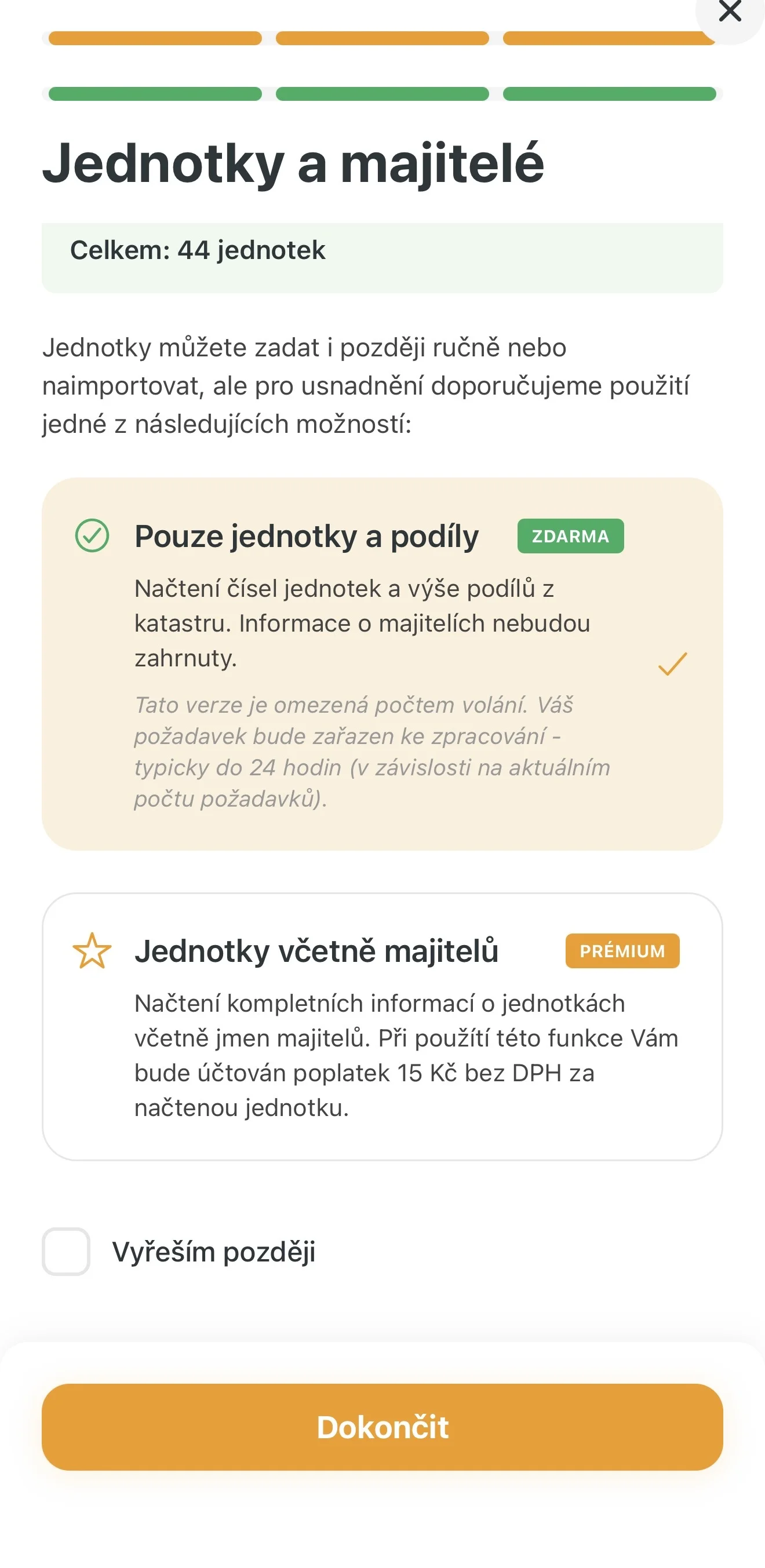
Nyní můžete do aplikace importovat seznam všech jednotek a podílů v domě. Máte dvě možnosti:
| Možnost | Popis | Cena |
|---|---|---|
| Jednotky a podíly | Importuje seznam bytů a jejich velikostí. | ZDARMA |
| Jednotky včetně majitelů | Kompletní import včetně jmen a adres vlastníků přímo z KN. | ZA POPLATEK |
Důležité: Placená varianta vám ušetří spoustu ručního vypisování a eliminuje chyby. U verze zdarma budete muset jména majitelů ke každému bytu přiřadit manuálně.
5. Dokončení a ověření účtu
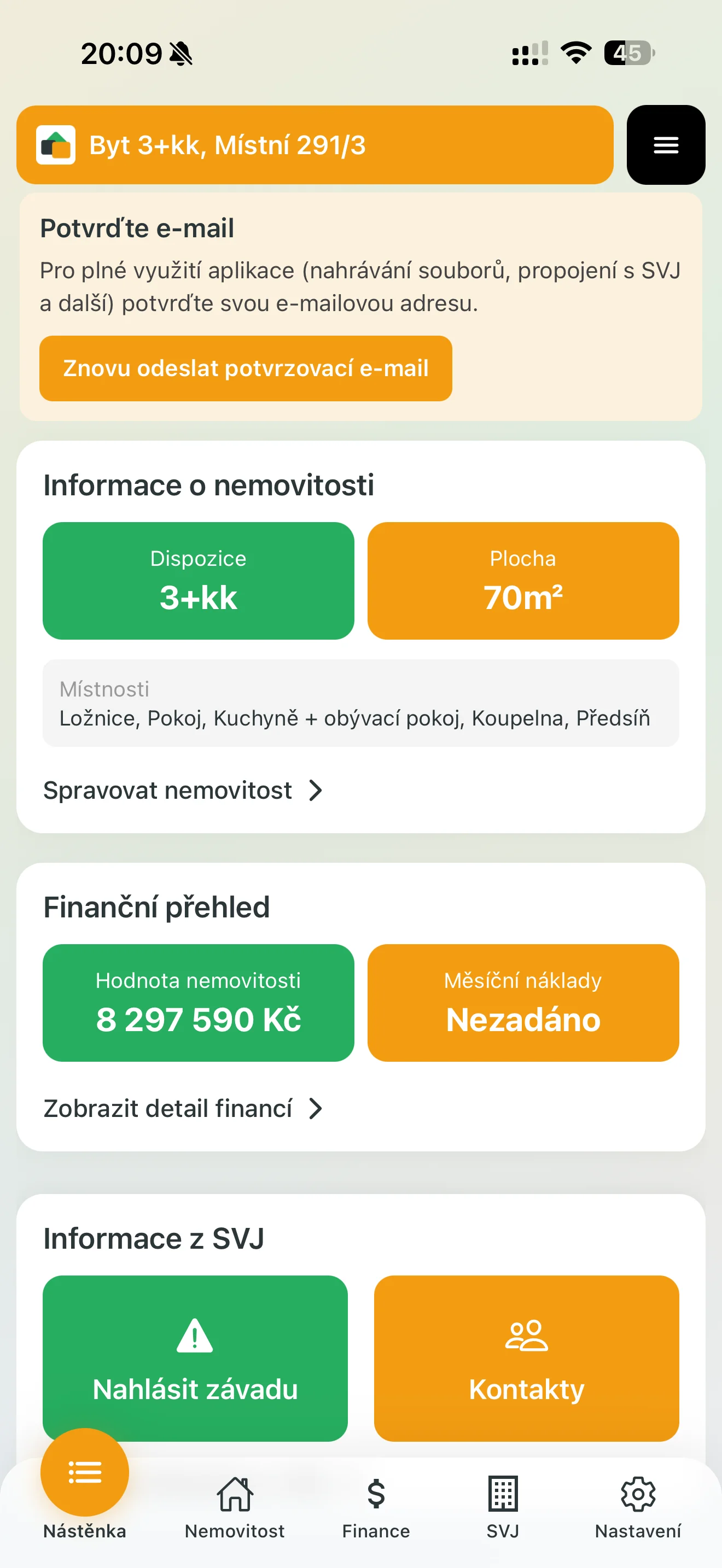
Po dokončení průvodce se vám zobrazí vaše osobní nástěnka s informacemi o nemovitosti a SVJ.
Nezapomeňte na ověření e-mailu!
Pokud jste účet zakládali e-mailem a ještě neklikli na potvrzovací odkaz ve schránce, uvidíte v horní části aplikace upozornění.
- Bez potvrzení e-mailu není váš účet plně aktivní — nebudete moci nahrávat dokumenty.
- Zkontrolujte složku „Doručená pošta" (případně „Spam") a klikněte na odkaz v mailu od Domee.app.
Profil máte nastaven — co dál?
Jako člen výboru SVJ nyní máte přístup ke všem nástrojům pro správu společenství. Prozkoumejte úvod do sekce SVJ a zjistěte, co všechno Domee.app pro váš výbor nabízí.