

Online hlasování (Per Rollam)
Modul Hlasování v Domee.app umožňuje společenství rozhodovat o důležitých věcech legální cestou per rollam. Systém je unikátní v tom, že umožňuje kombinovat moderní online hlasování s klasickými papírovými lístky pro konzervativnější sousedy.
1. Vytvoření hlasování
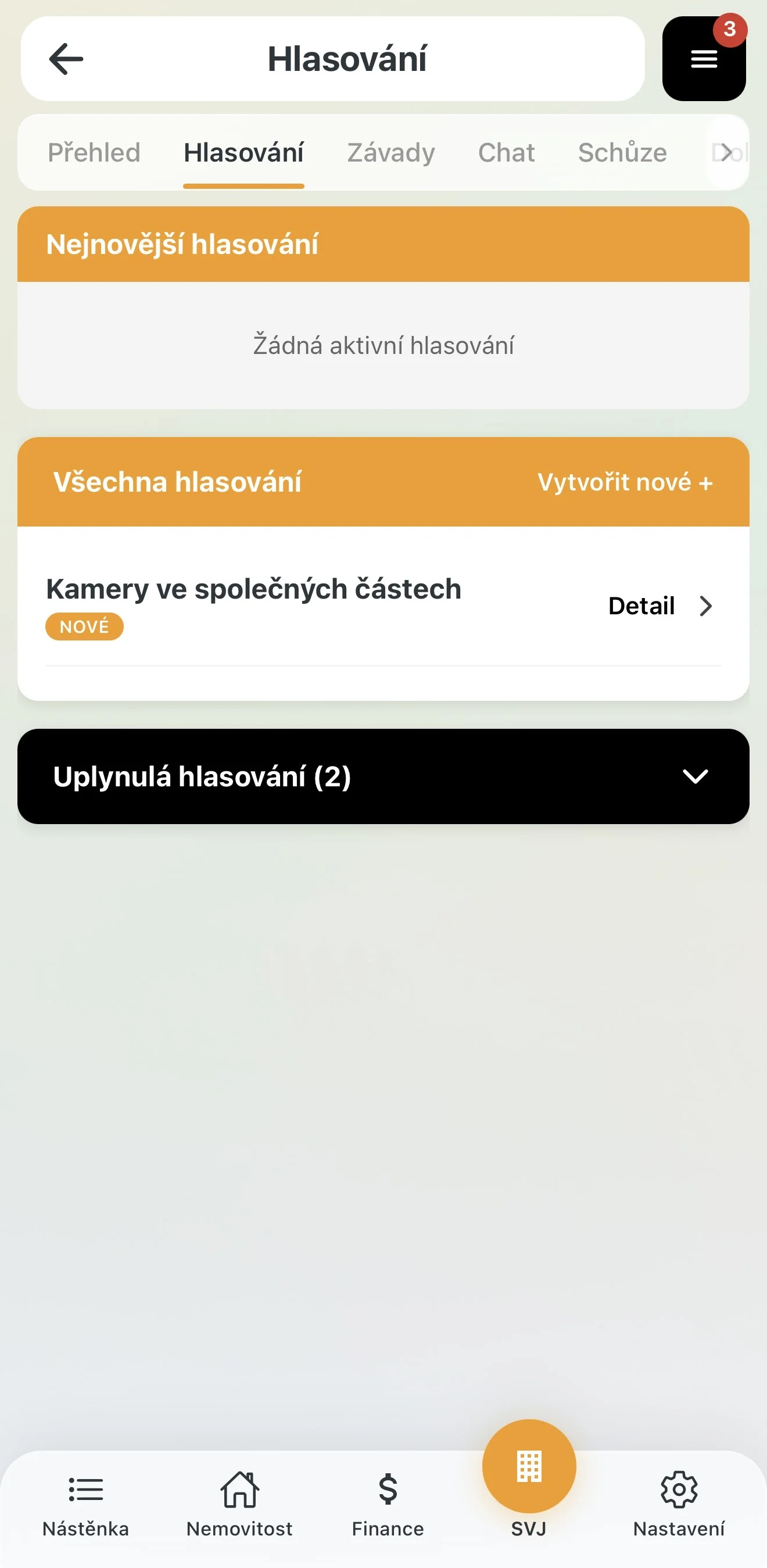
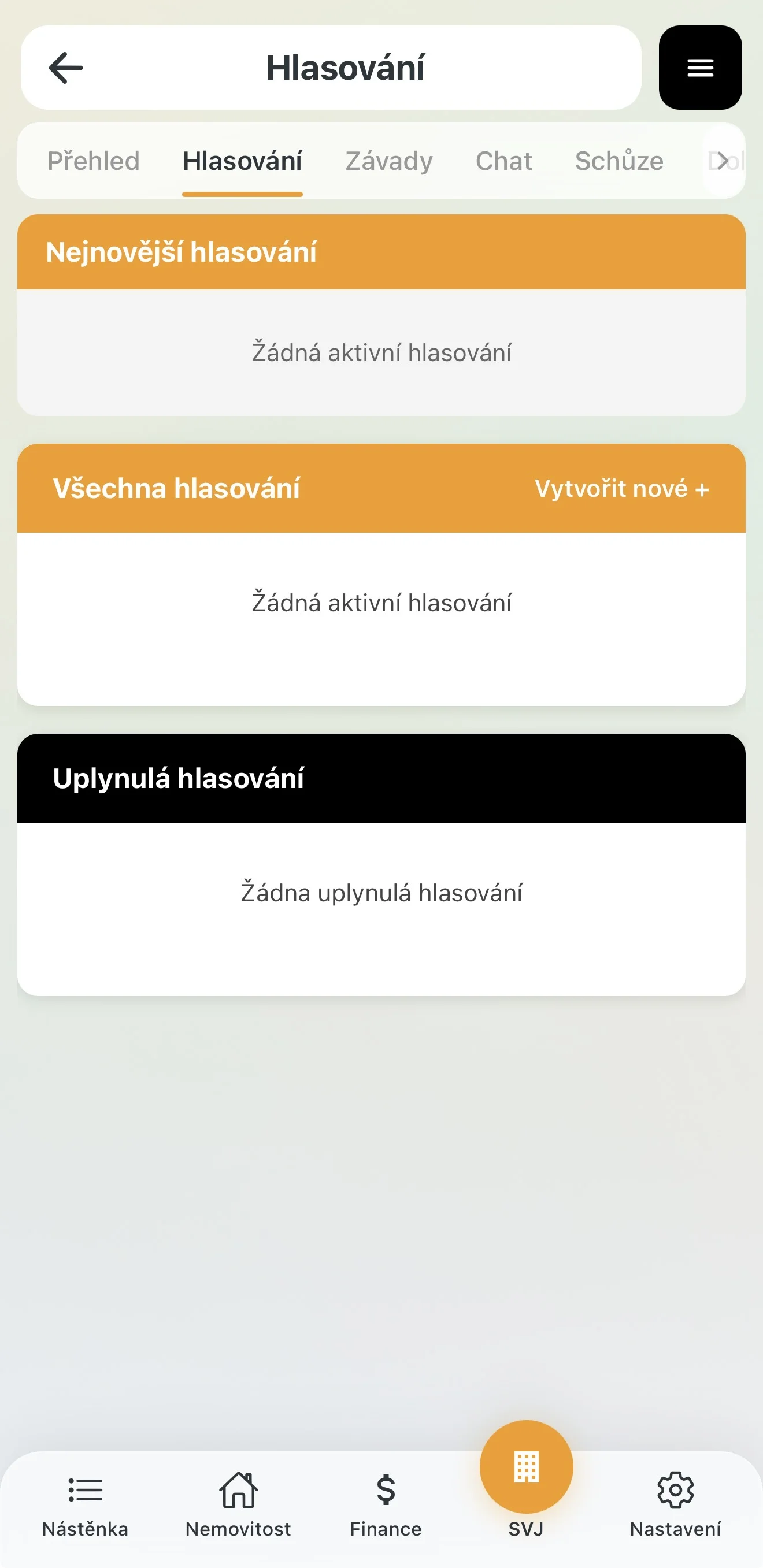
V modulu SVJ přejděte na záložku Hlasování a klepněte na Vytvořit nové +.
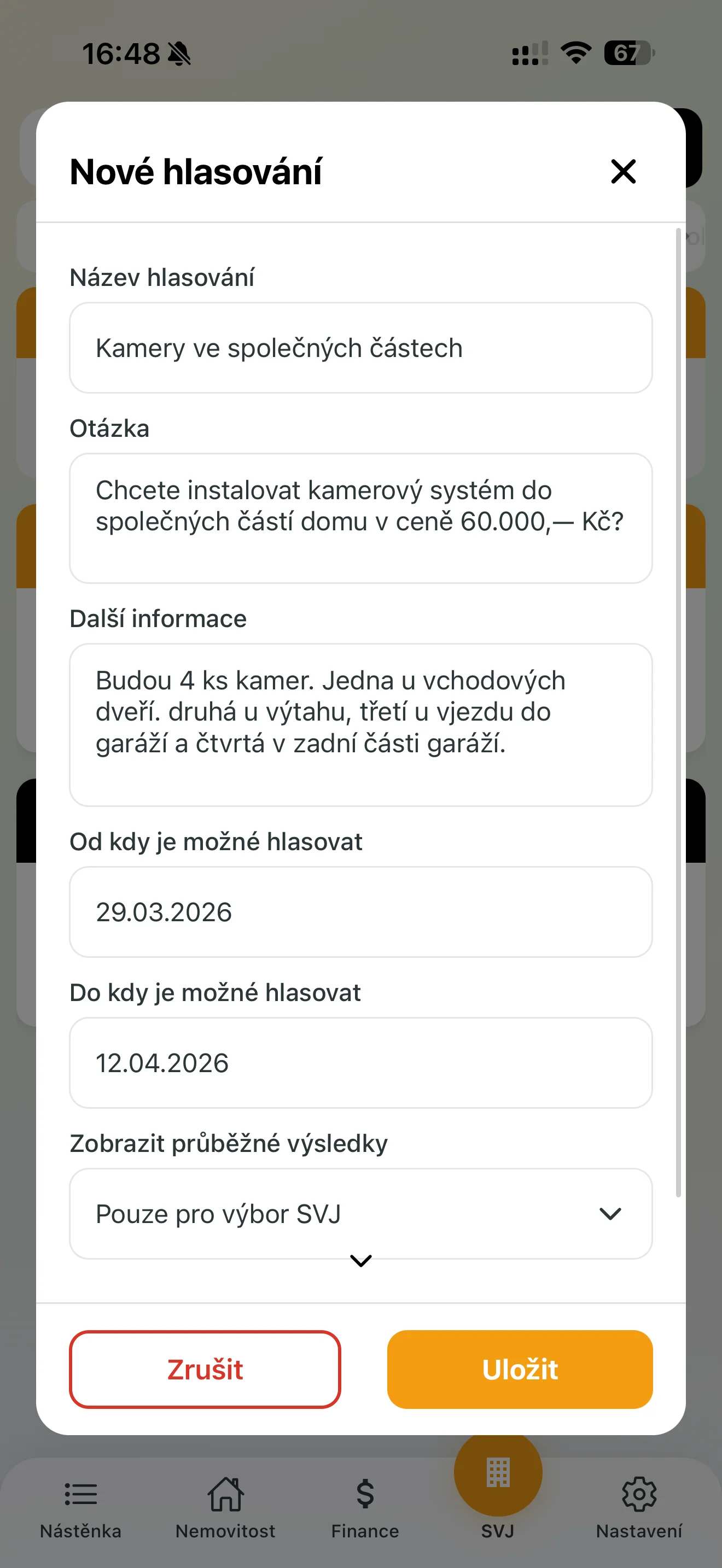
Vyplňte formulář:
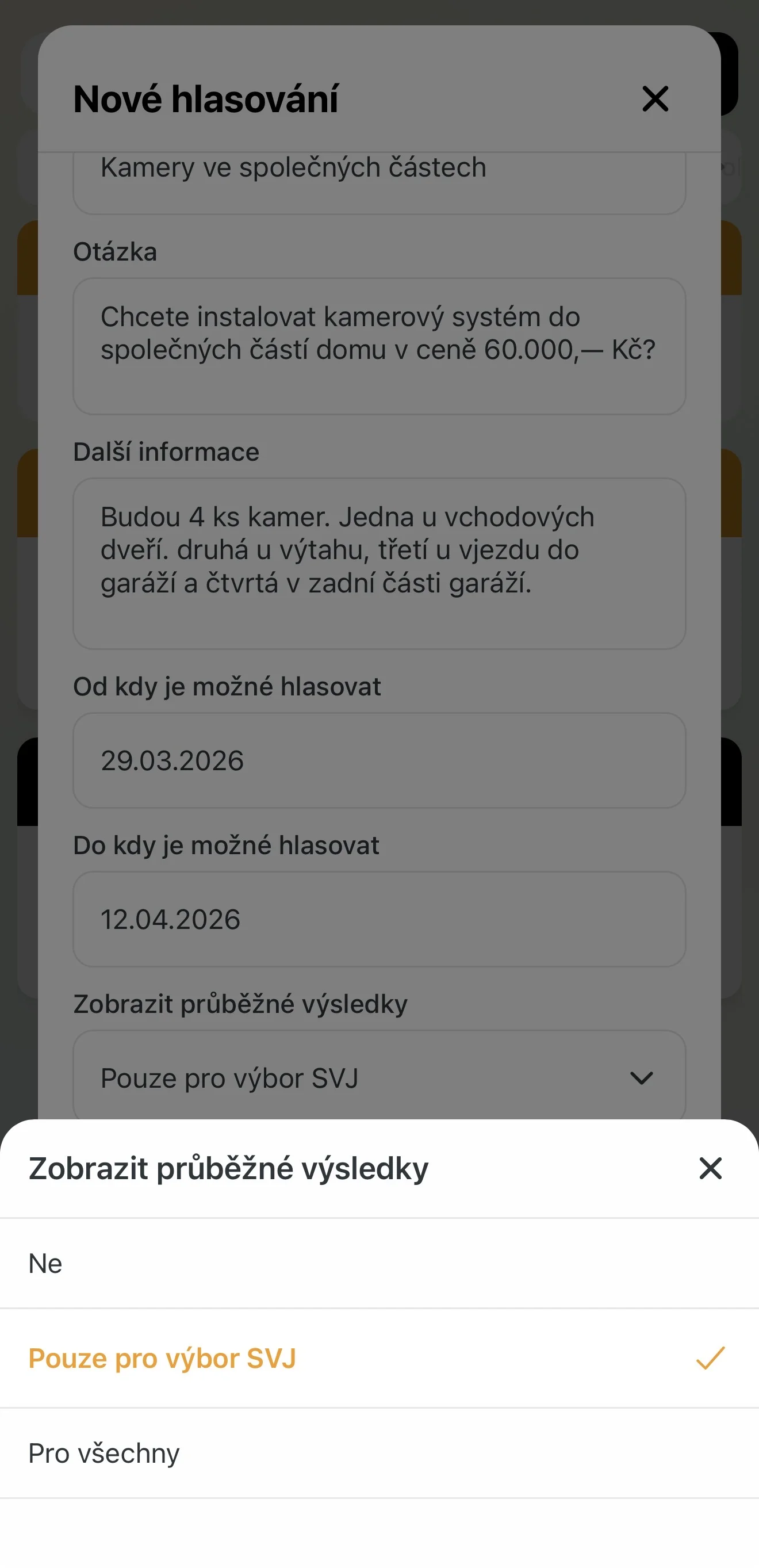
- Základní údaje: Název, otázku (ANO/NE/ZDRŽEL SE) a doplňující informace.
- Termín: Délka hlasování je automaticky nastavena na 14 dní od vytvoření.
- Viditelnost výsledků: Zvolte, zda průběžné výsledky uvidí Pro všechny, nebo Pouze pro výbor SVJ.
Koncept a dokumenty
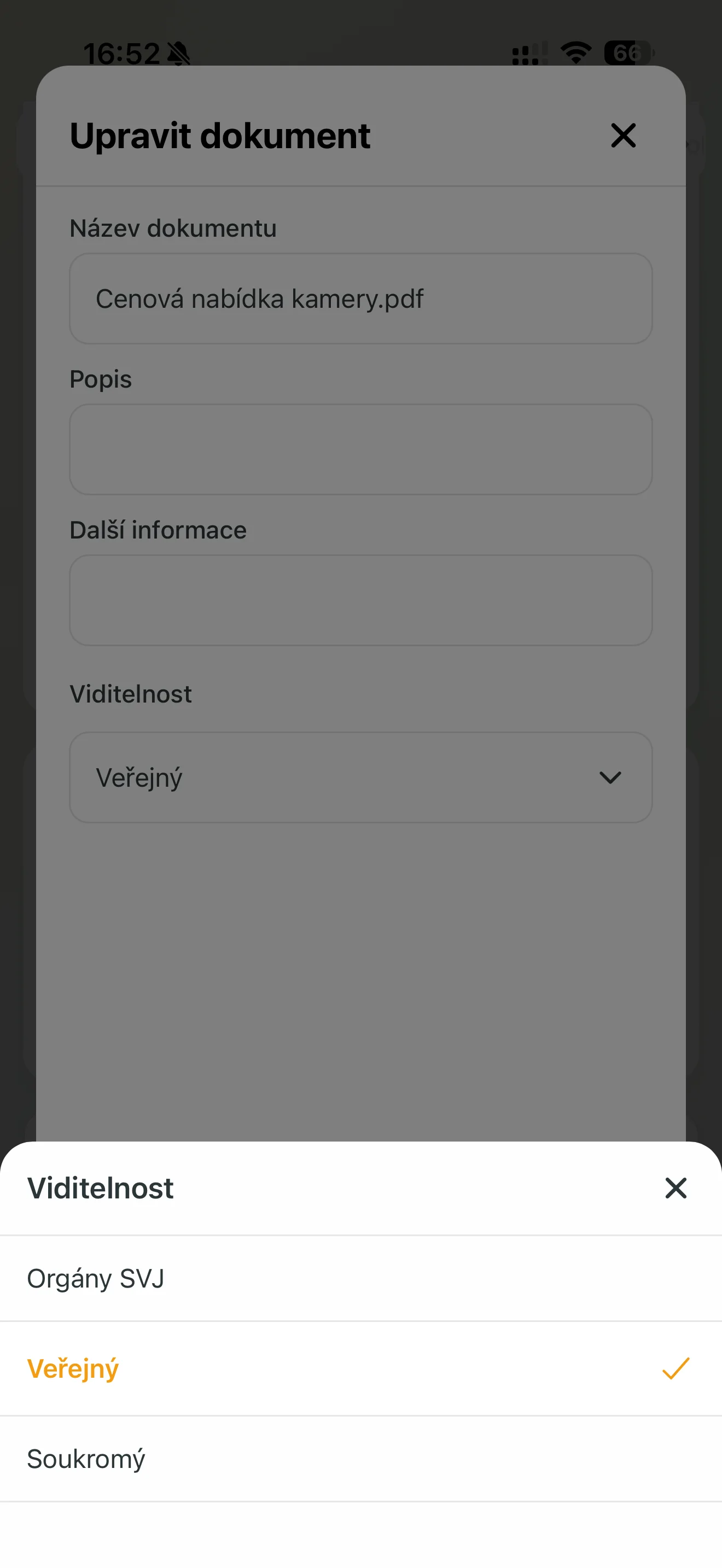
Po uložení vznikne Koncept. Zde můžete nahrát podpůrné dokumenty (např. cenové nabídky). U každého dokumentu určete přístupová práva: Veřejný (pro všechny), Orgány SVJ, nebo Soukromý.
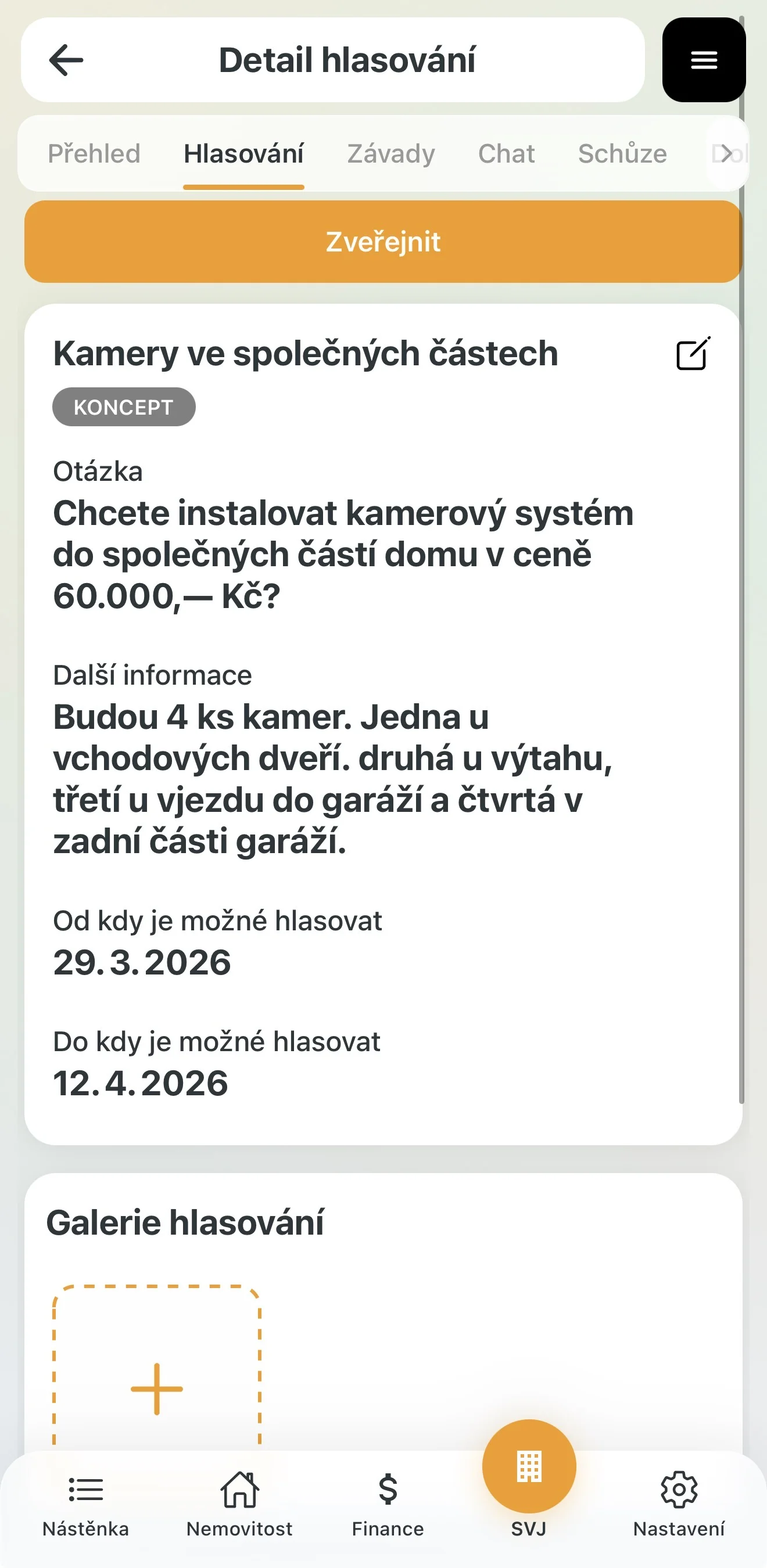
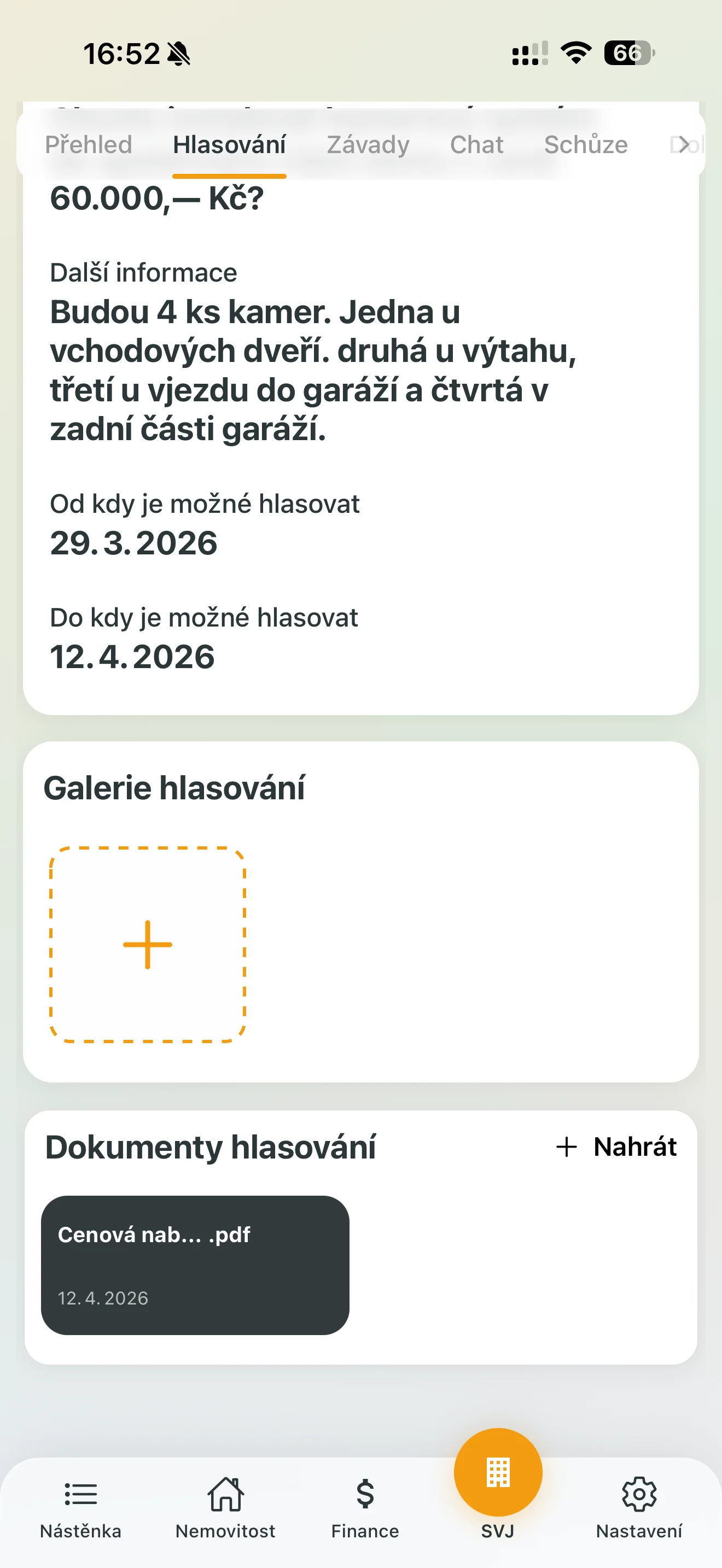
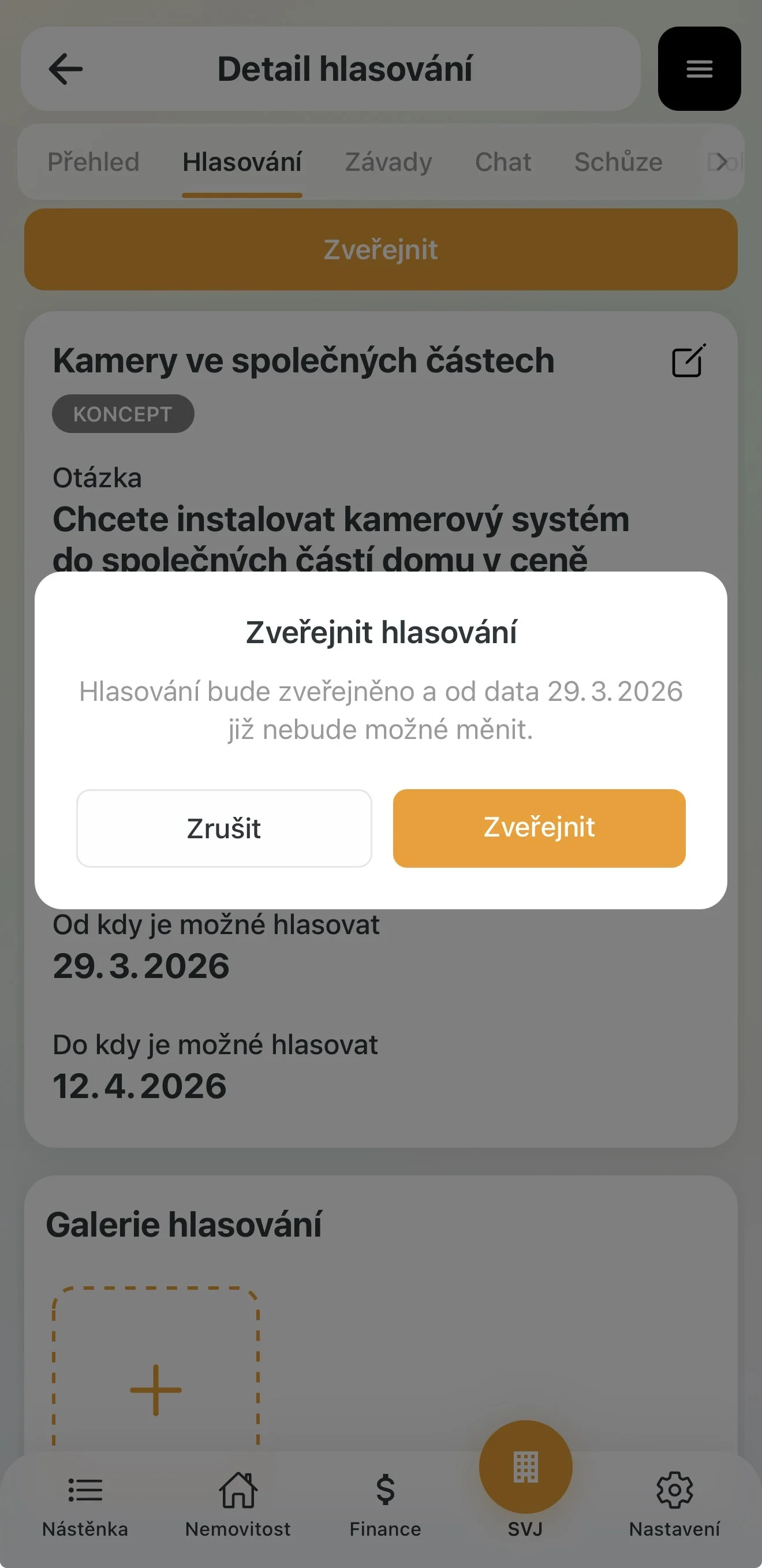
Důležité: Jakmile klepnete na Zveřejnit, hlasování se spustí a text již nebude možné měnit.
2. Průběh online hlasování
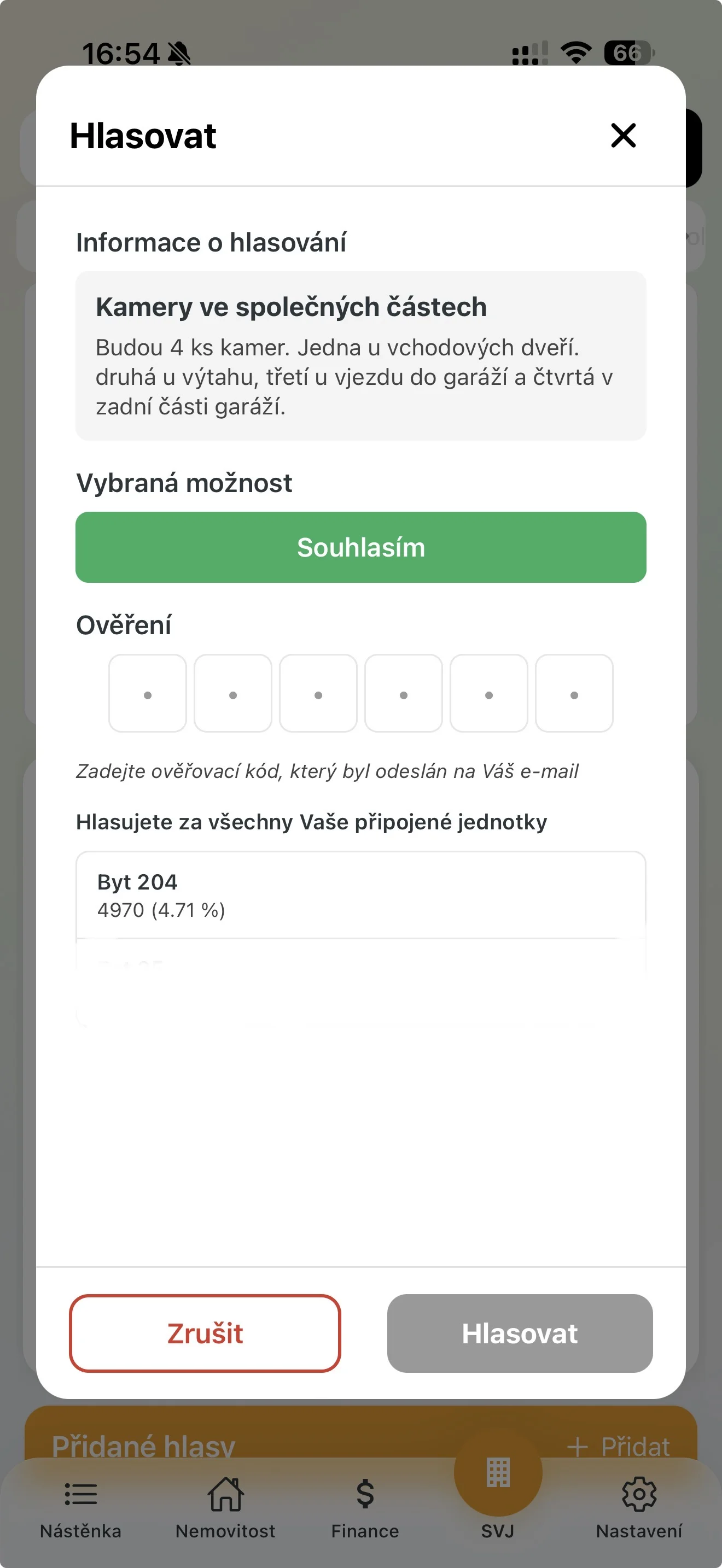
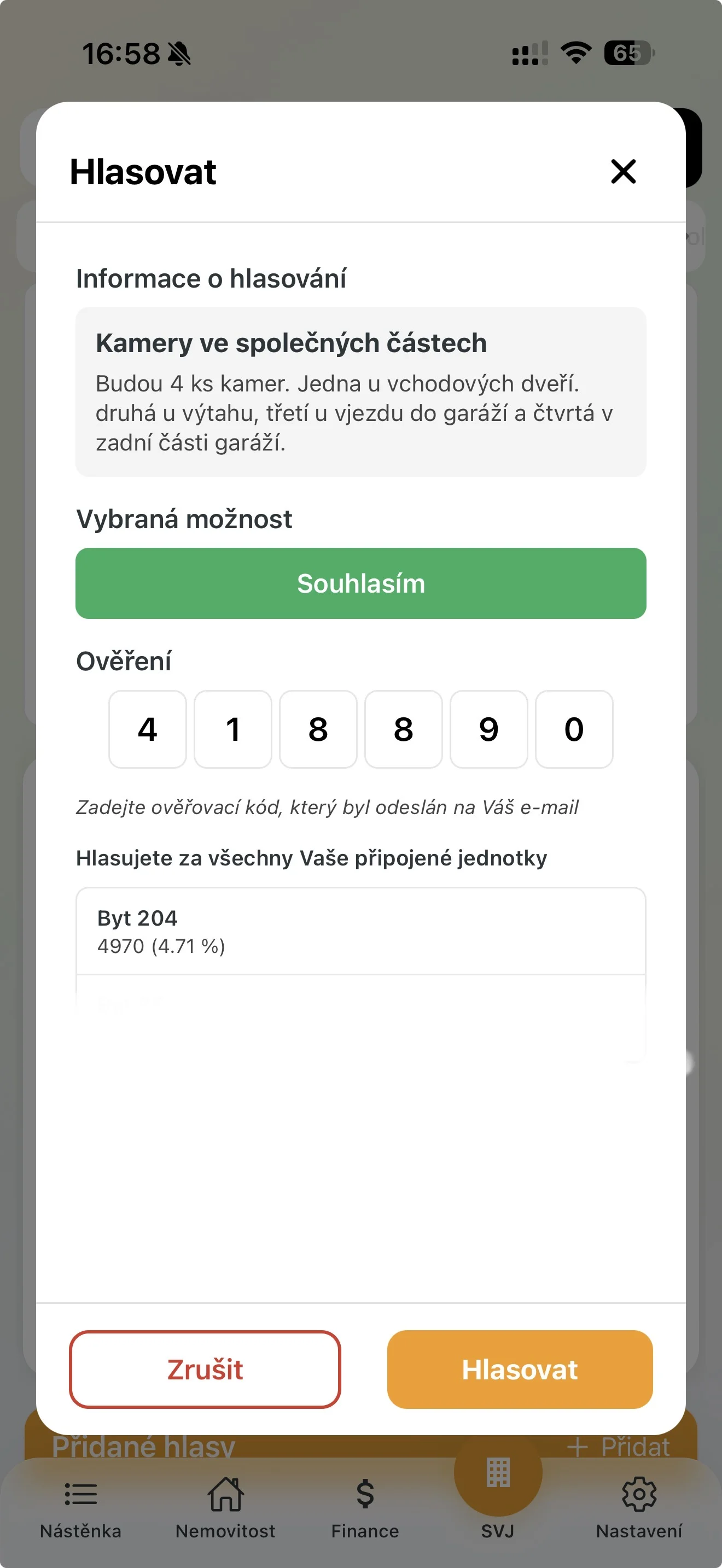
Pro zajištění právní validity využívá Domee.app dvoufázové ověření identity:
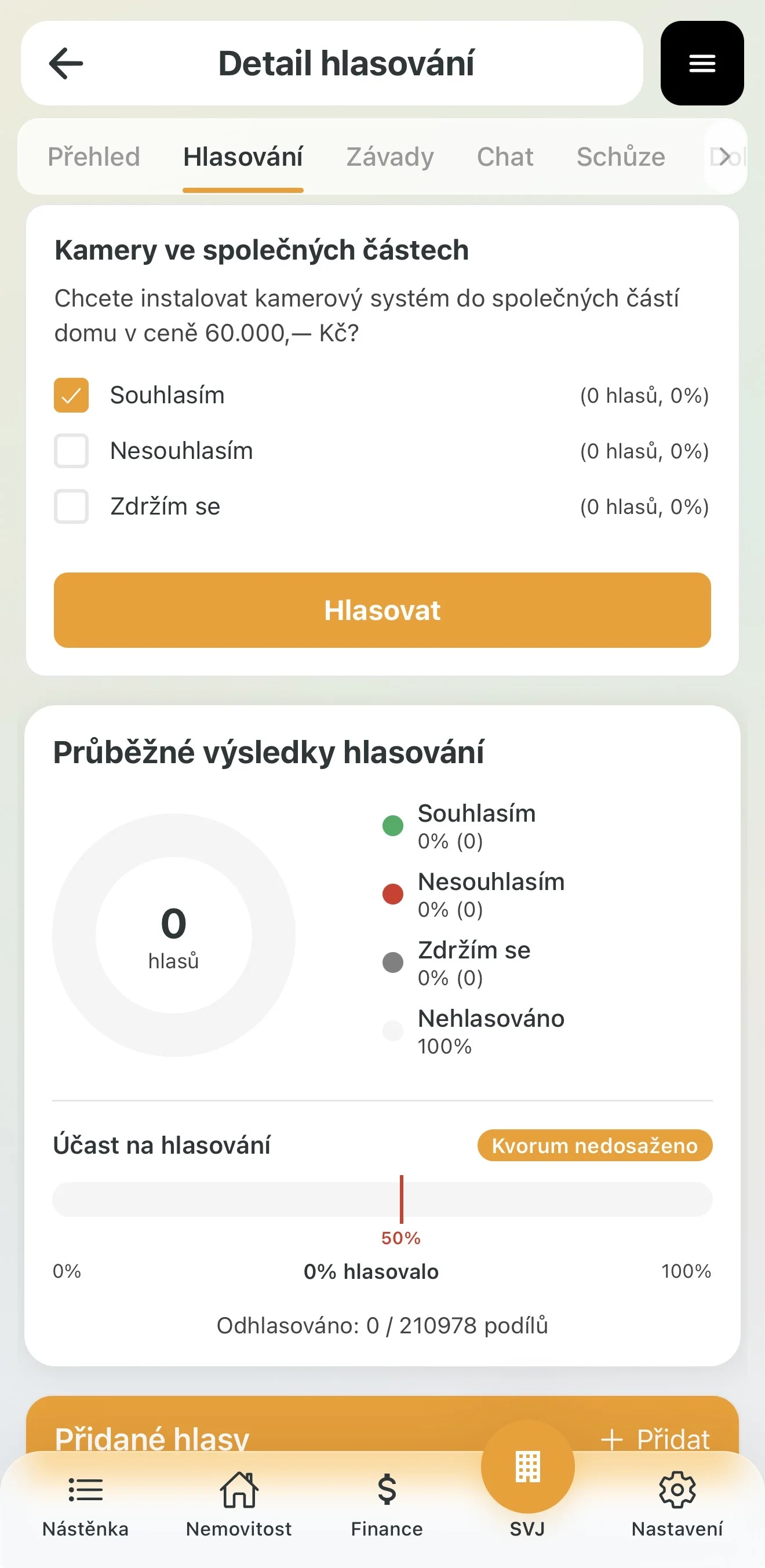
- Volba: Vlastník vybere svou možnost a klepne na Hlasovat.
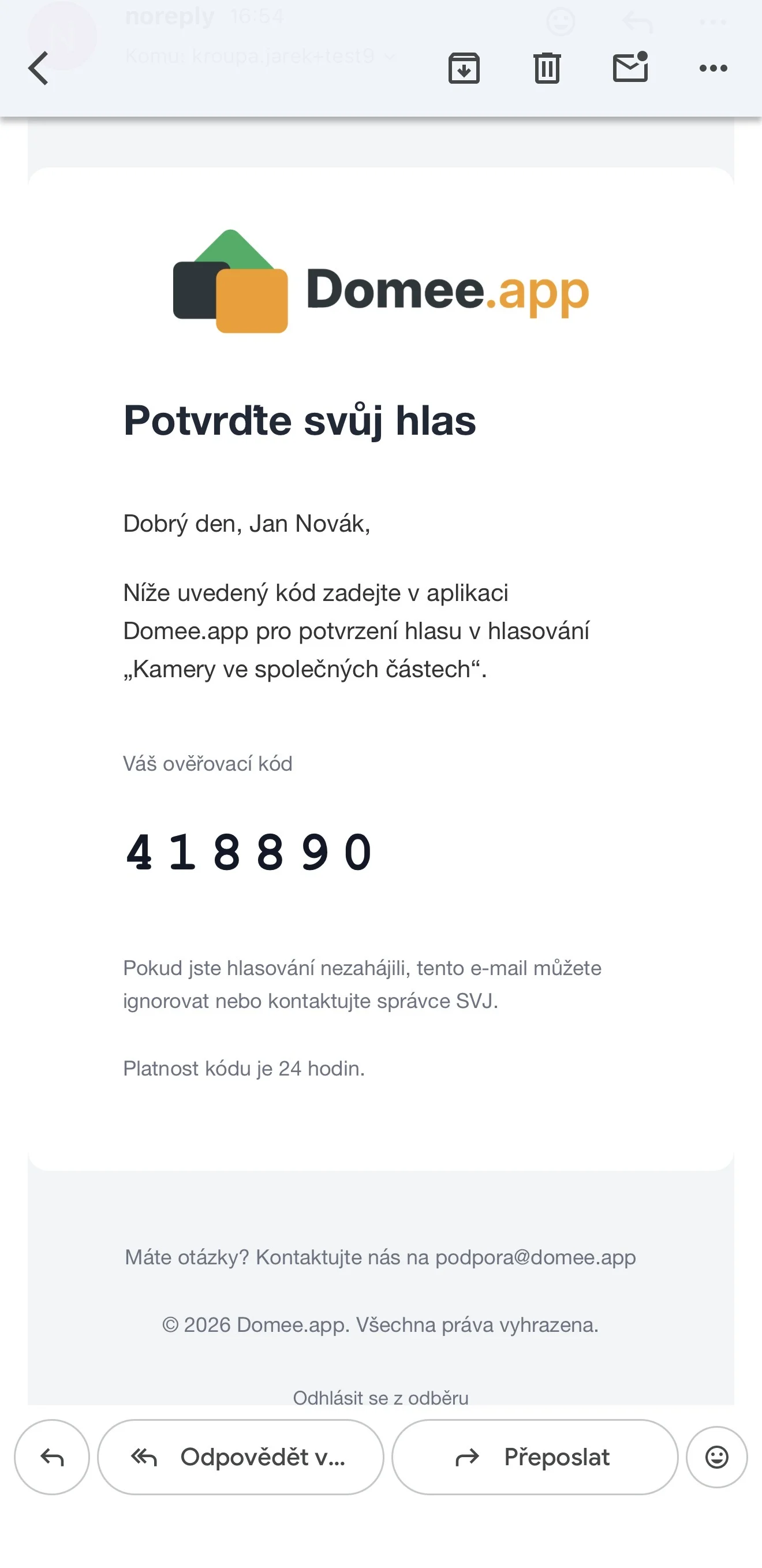
- Ověřovací kód: Systém okamžitě odešle na e-mail vlastníka unikátní šestimístný kód.
- Potvrzení: Vlastník kód přepíše do aplikace a potvrdí. Teprve nyní je hlas započítán.
- Váha hlasu: Systém automaticky počítá hlas podle velikosti podílu jednotky v katastru.
3. Kombinace s papírovým hlasováním
Pokud v domě někdo nepoužívá chytrý telefon, můžete jeho hlas do systému zanést ručně.
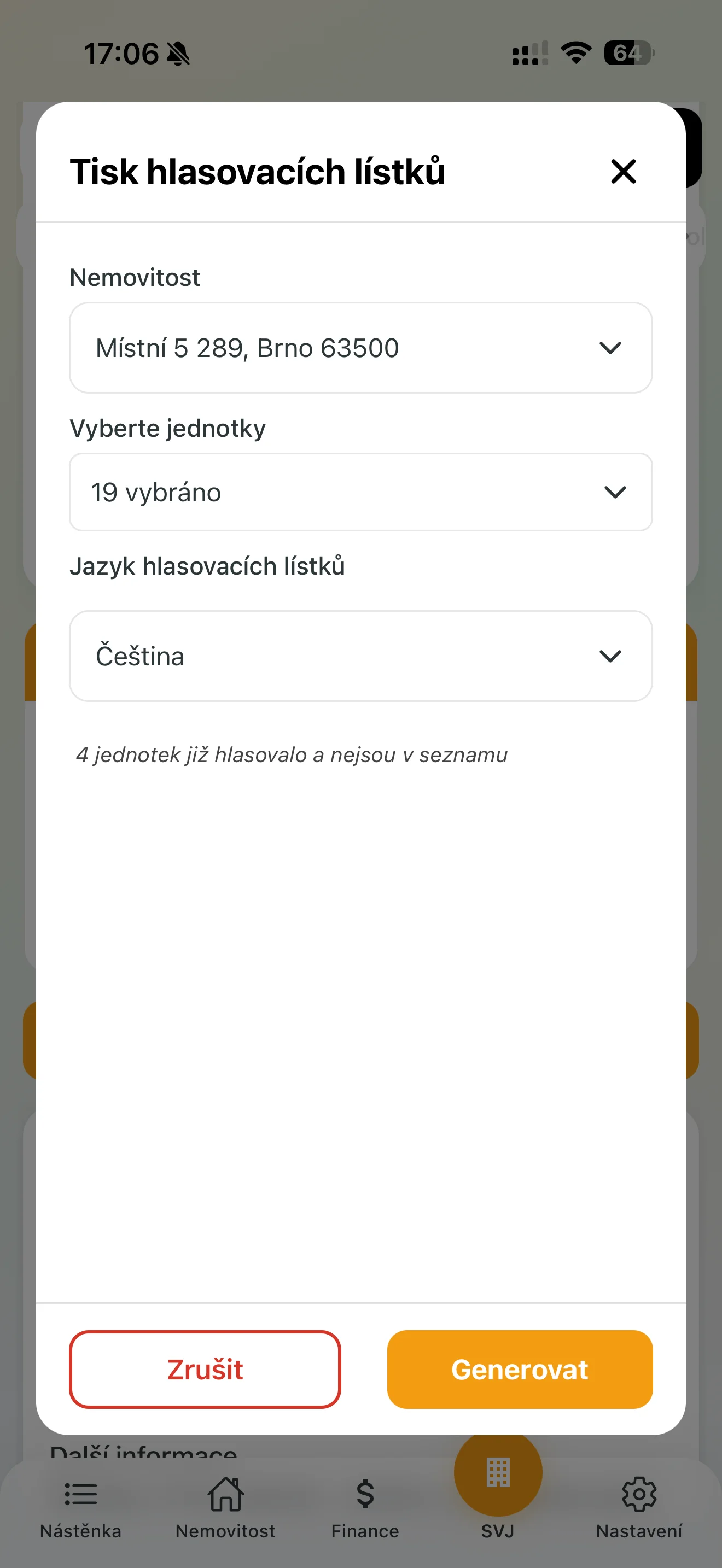
Generování hlasovacích lístků
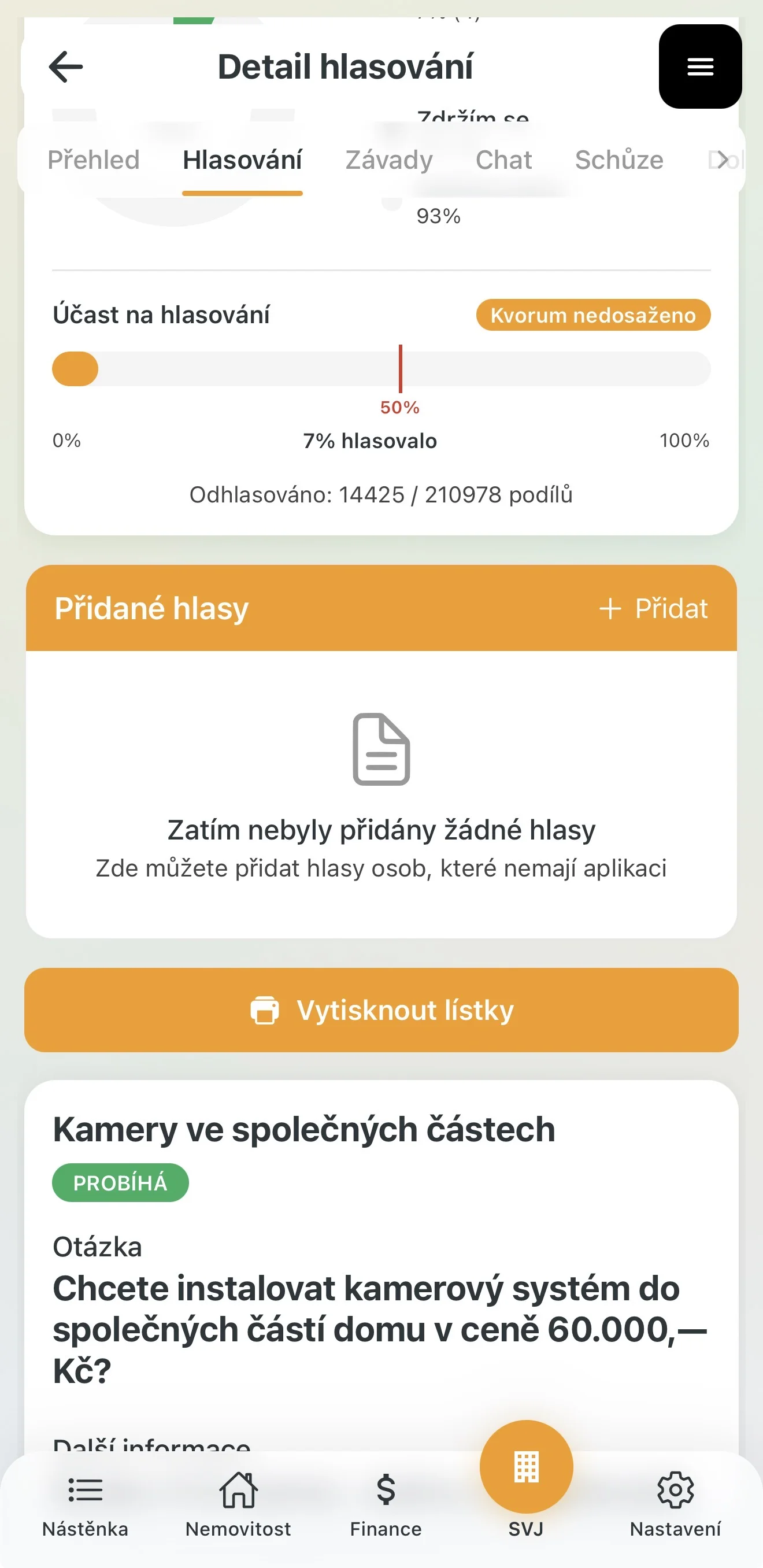
- V detailu hlasování klepněte na Vytisknout lístky.
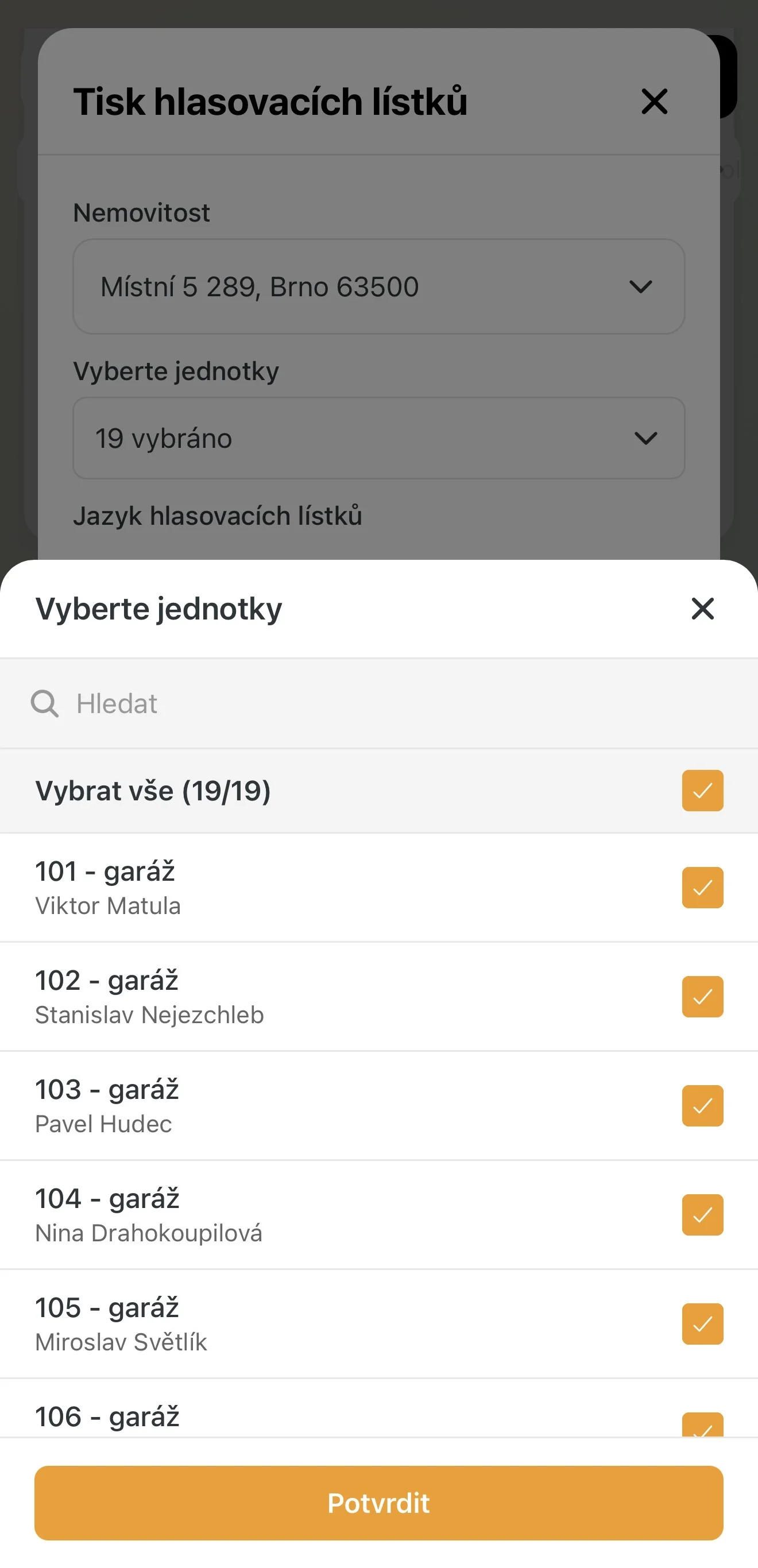
- Vyberte konkrétní jednotky (nebo všechny) a dejte Potvrdit.
- Zvolte jazyk a klepněte na Generovat.
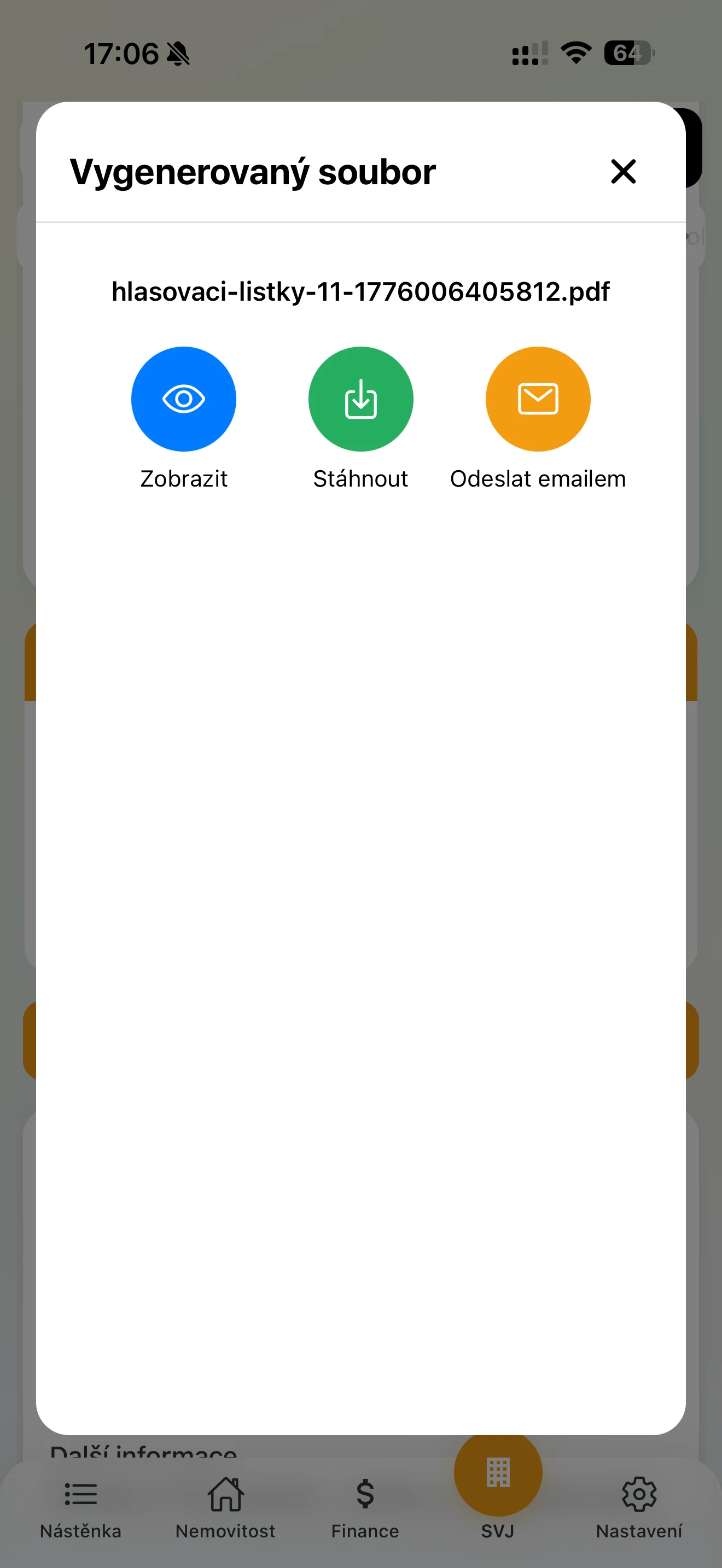
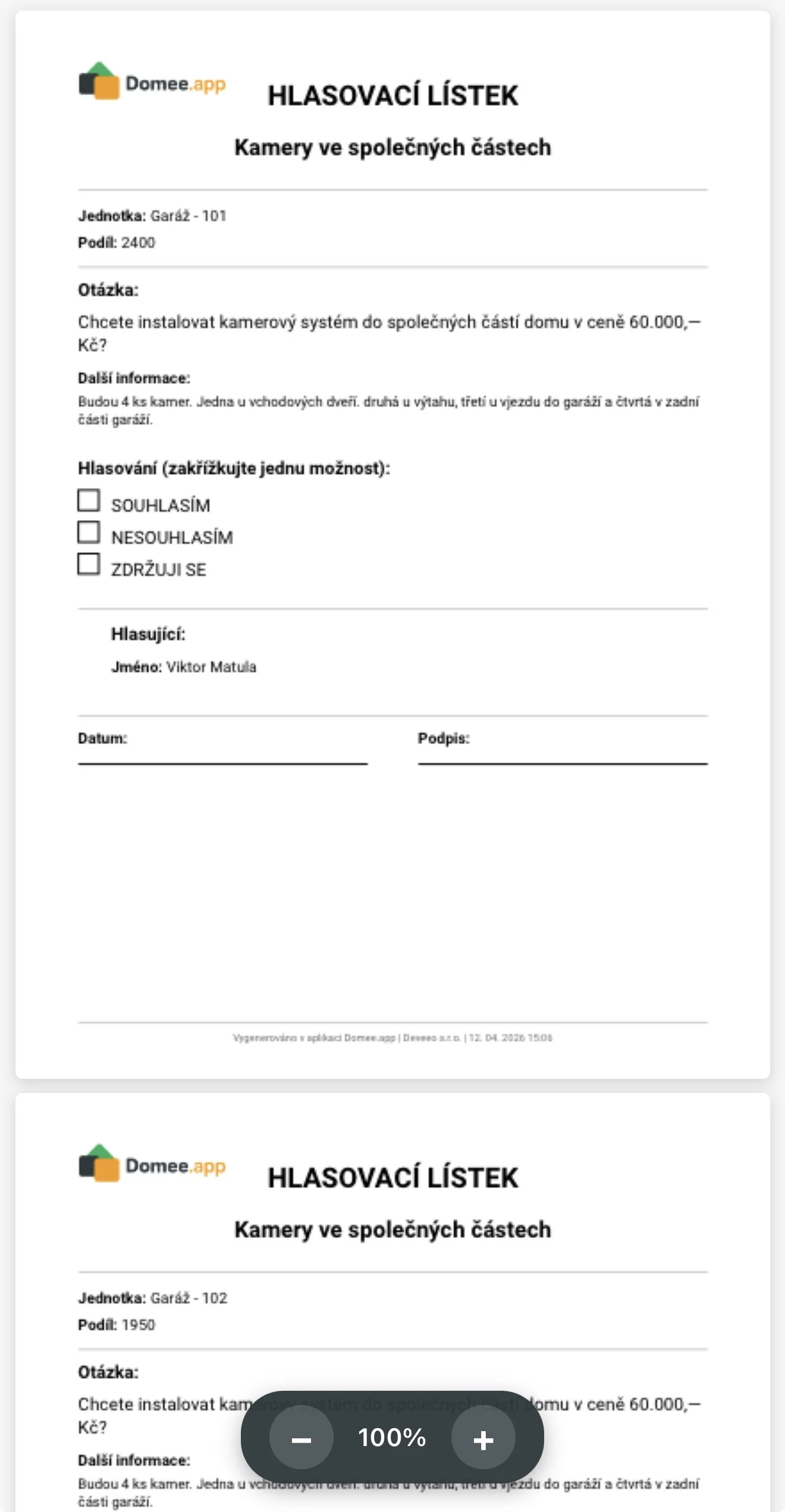
- Soubor PDF s předvyplněnými údaji (jméno, jednotka, podíl) můžete stáhnout, zobrazit nebo odeslat e-mailem.
Ruční zadání hlasu
Jakmile vám vlastník odevzdá podepsaný lístek:
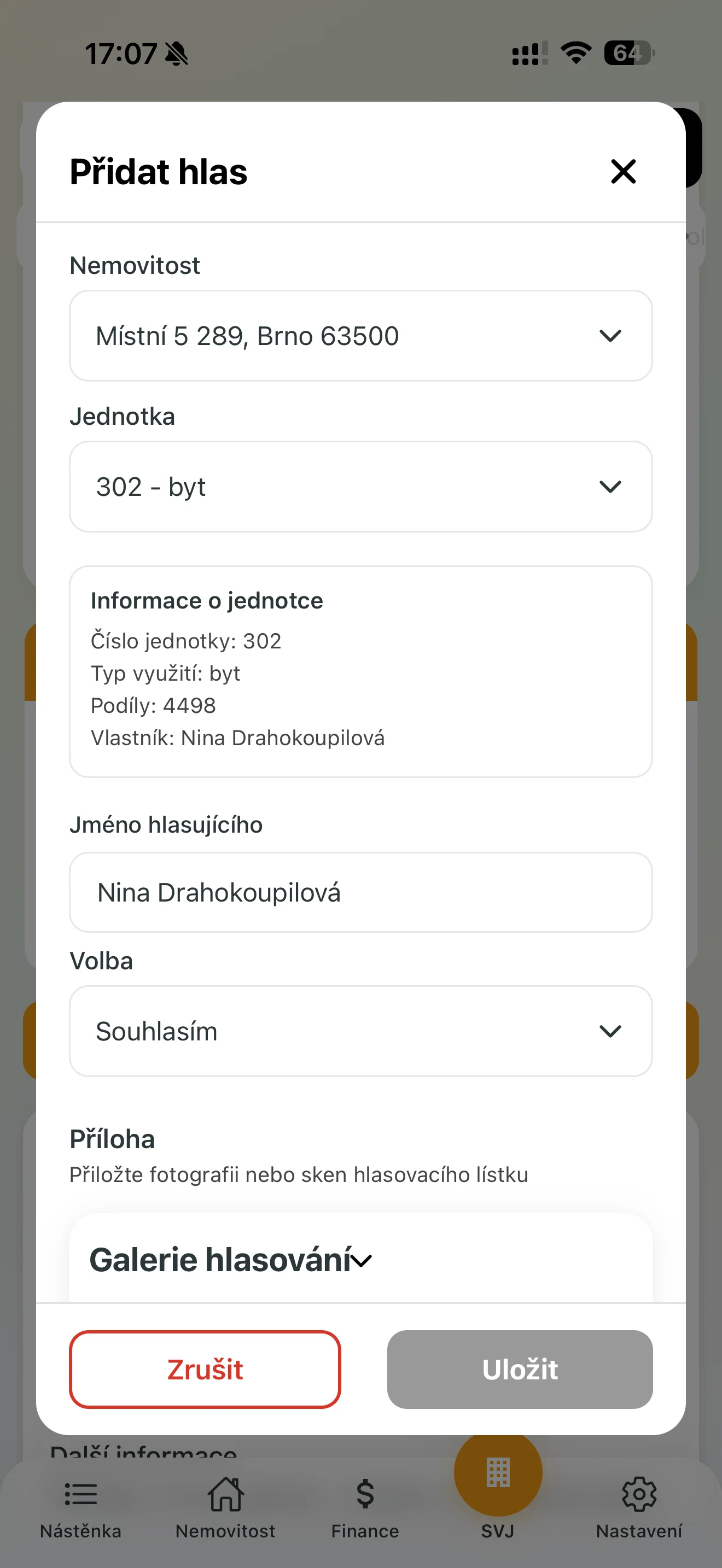
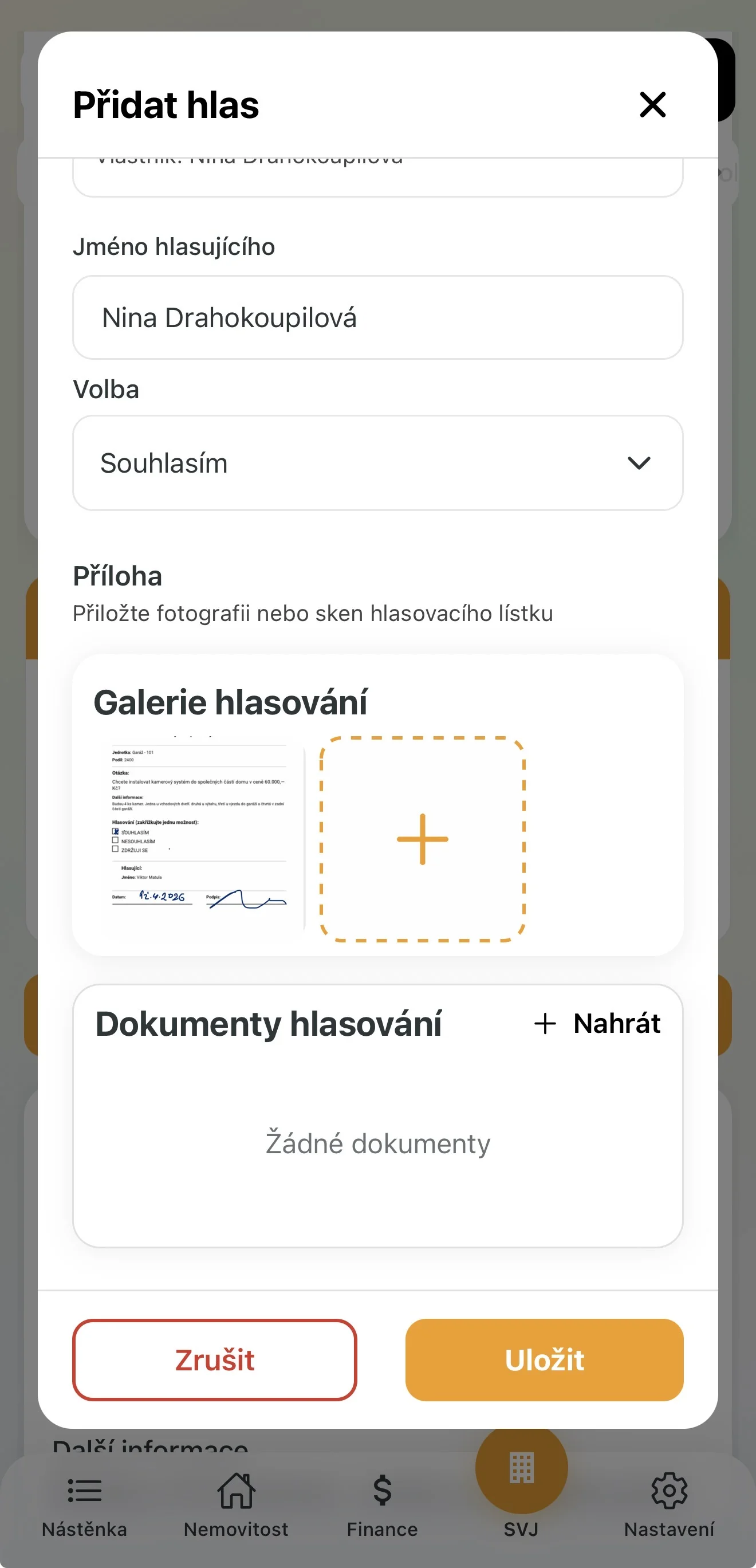
- V detailu hlasování sjeďte k sekci Přidané hlasy a dejte Přidat.
- Vyberte jednotku a zadejte volbu z lístku.
- Povinná příloha: Nahrajte fotku nebo sken podepsaného lístku — slouží jako nezpochybnitelný důkaz.
4. Ukončení a výsledky
- Automatické ukončení: Po uplynutí nastavené doby systém hlasování uzavře.
- Neaktivní uživatelé: Těm, kteří se hlasování nezúčastnili, systém automaticky přiřadí stav „Zdržel se".
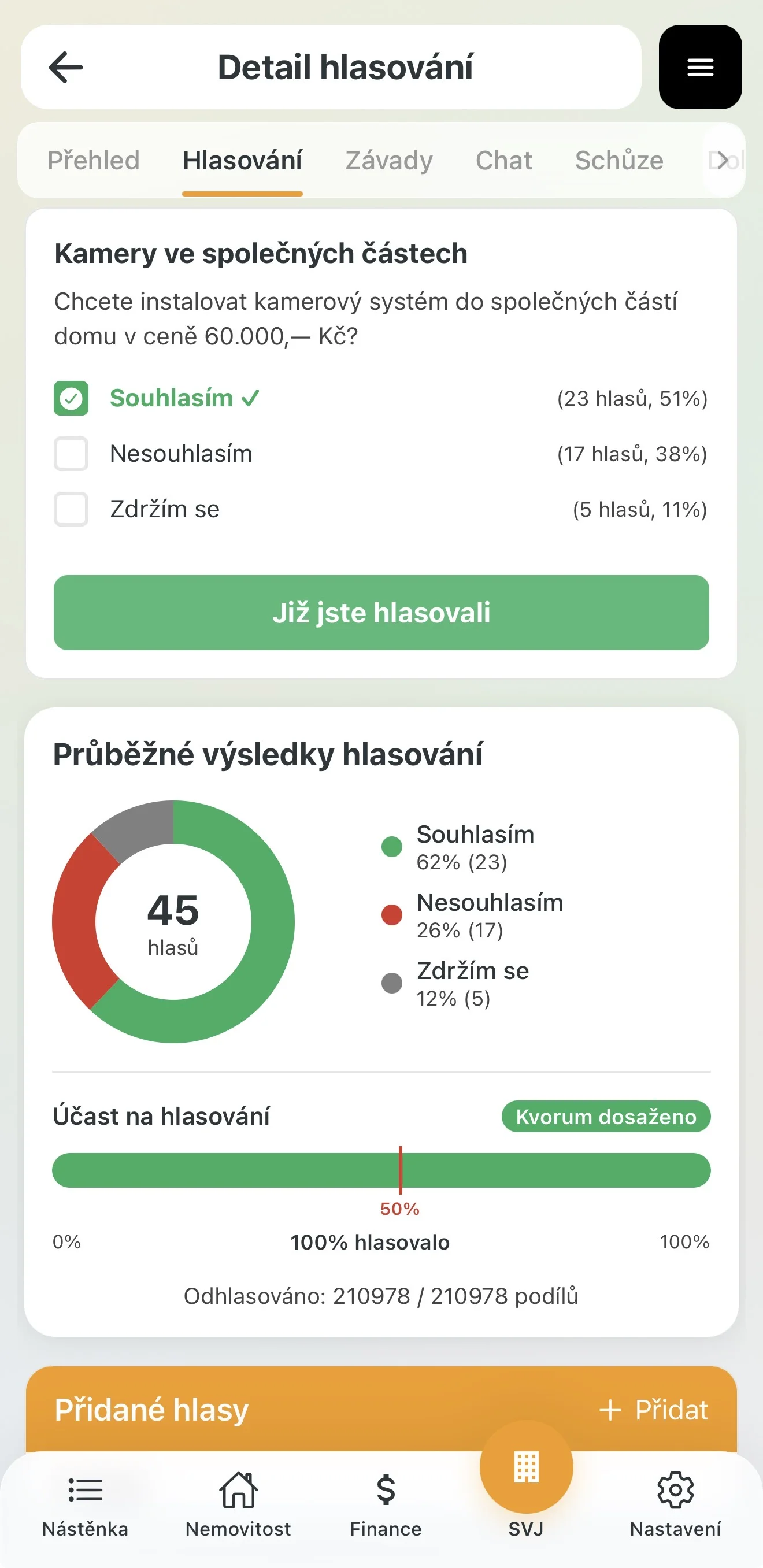
Tip pro výbor: Průběžně sledujte graf výsledků. Pokud vidíte, že k dosažení vašeho záměru chybí jen pár procent, můžete zbývající sousedy kontaktovat přímo přes modul Komunikace.