

Schůze výboru SVJ
Schůze výboru slouží k efektivnímu rozhodování operativních záležitostí domu. Na rozdíl od velké schůze SVJ se usnášeníschopnost a hlasování počítá nadpoloviční většinou přítomných členů, nikoliv poměrem podílů.
1. Příprava a plánování schůze výboru
Vytvoření schůze
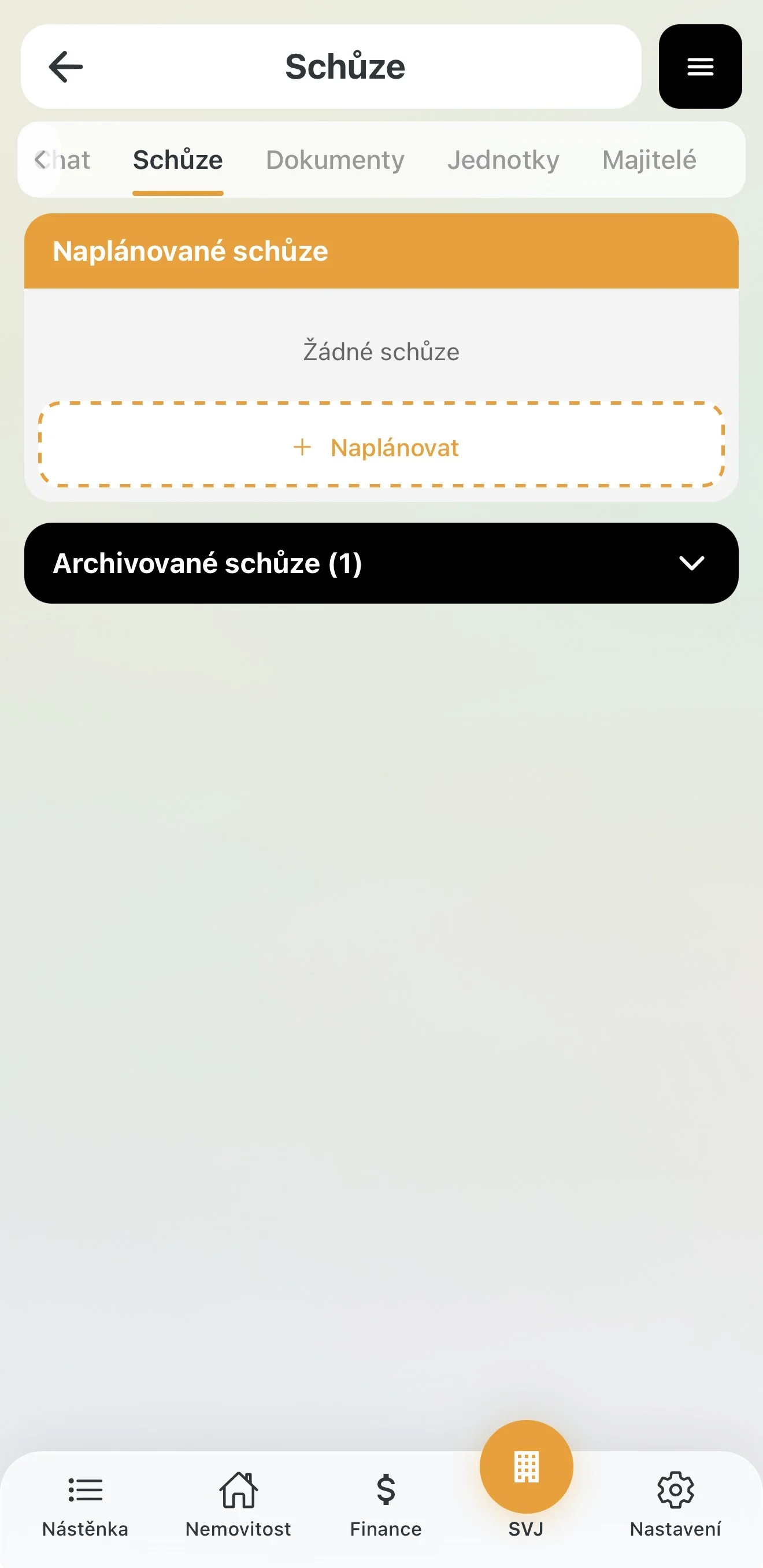
- V modulu SVJ přejděte na záložku Schůze a klepněte na + Naplánovat.
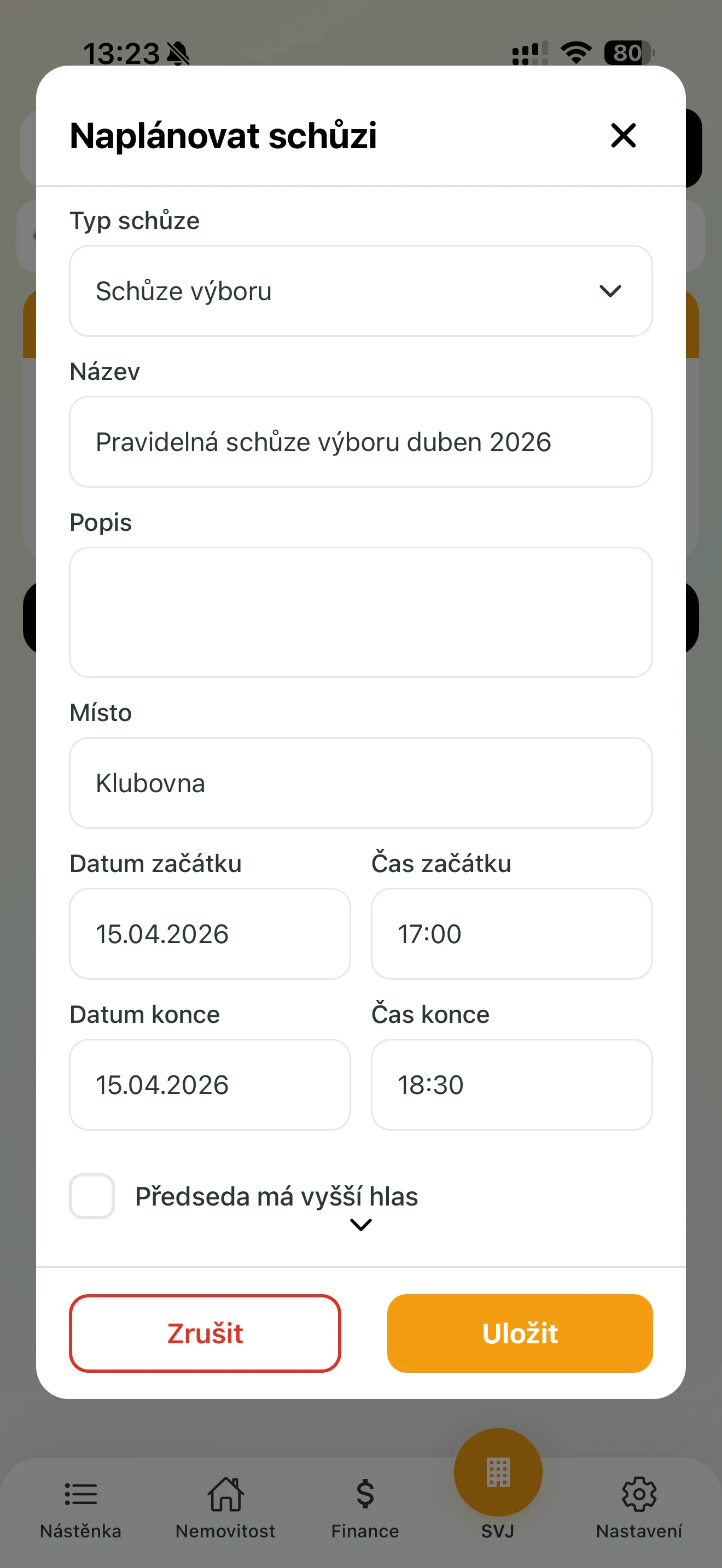
- V poli Typ schůze zvolte Schůze výboru.
- Vyplňte Název, Popis, Místo a časové rozmezí.
Specifická nastavení pro výbor
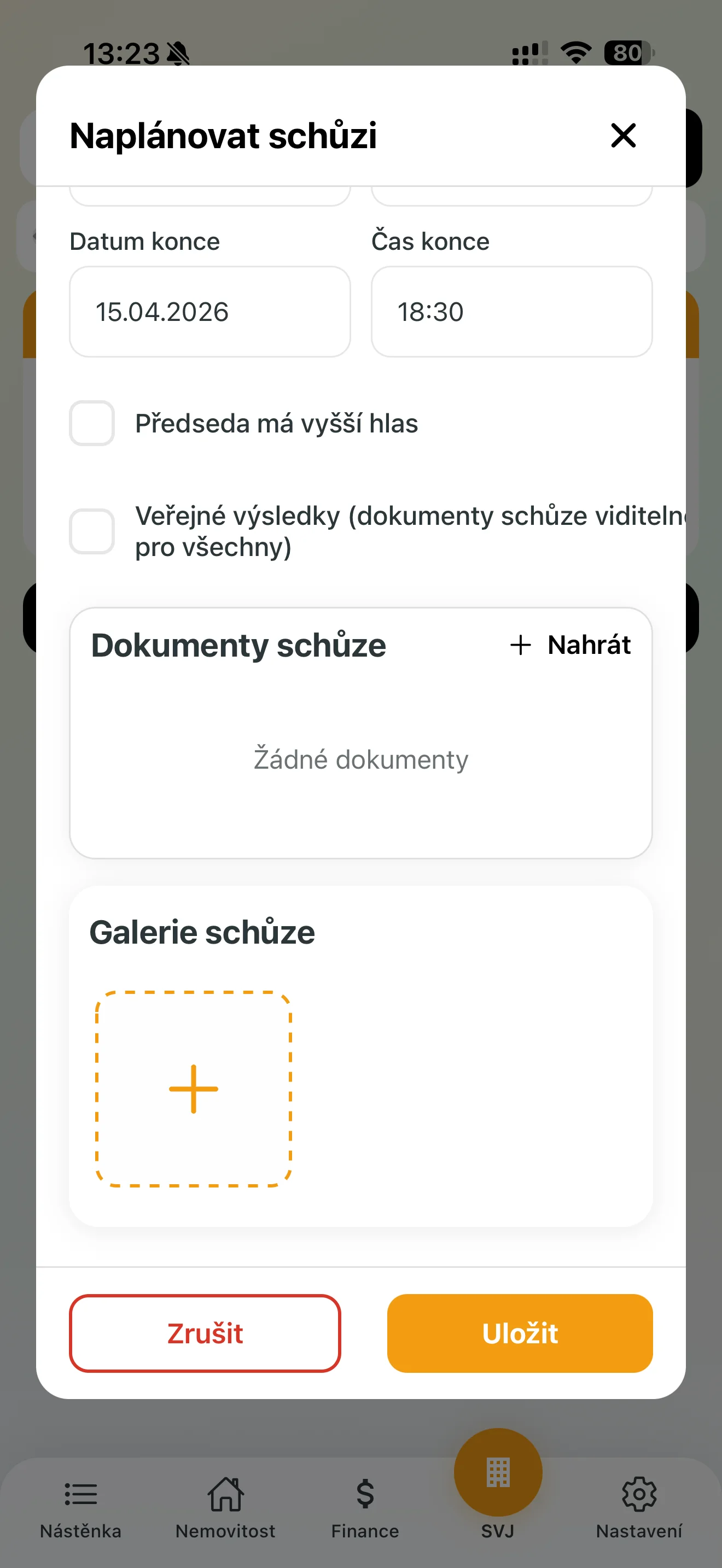
- Předseda má vyšší hlas: Aktivujte, pokud vaše stanovy určují, že při rovnosti hlasů rozhoduje hlas předsedy.
- Veřejné výsledky: Pokud zaškrtnete, schůzi a její výsledky uvidí v aplikaci všichni vlastníci. Jinak zůstanou přístupné pouze členům výboru a kontrolní komisi.
Tvorba programu
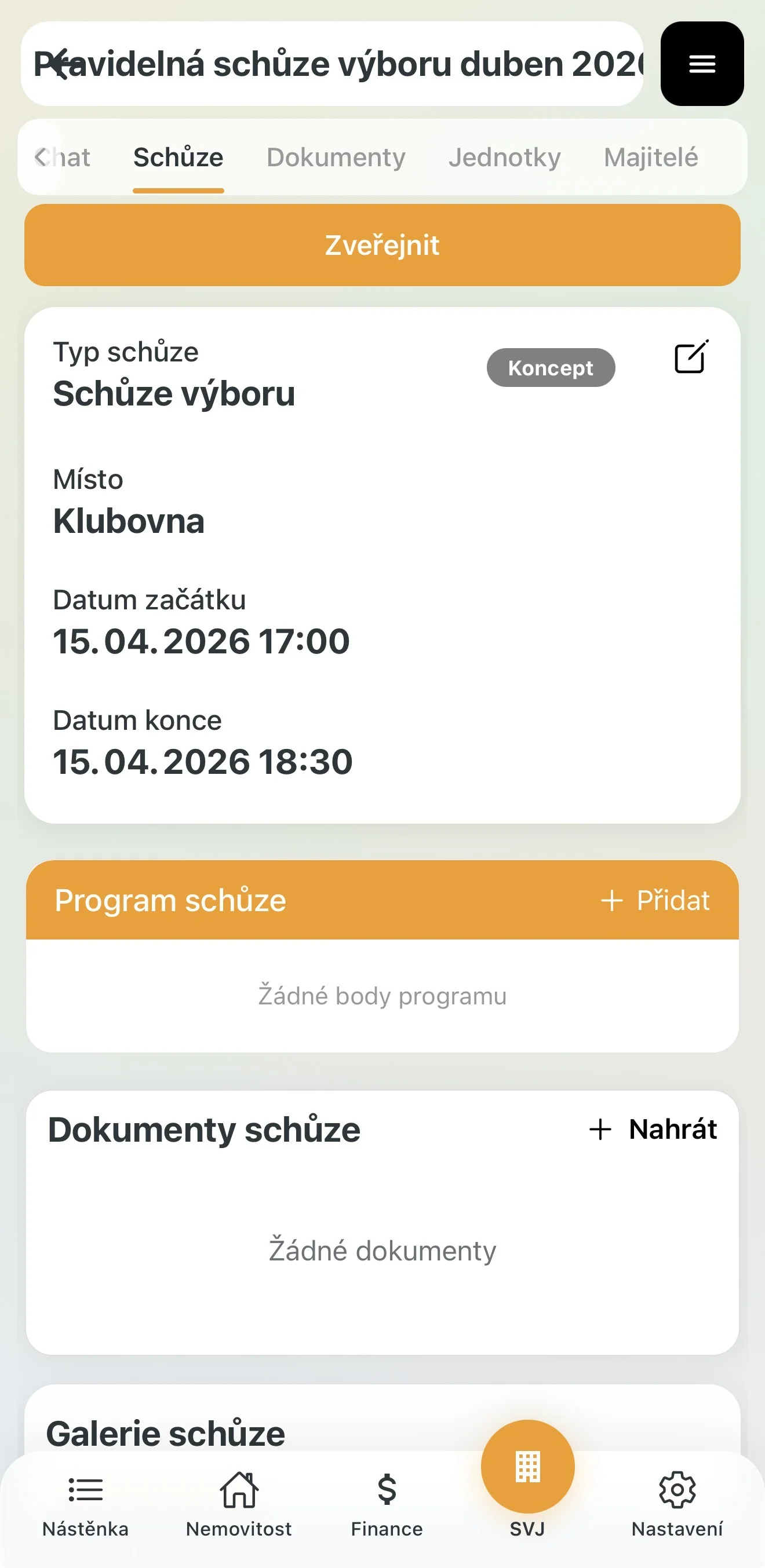
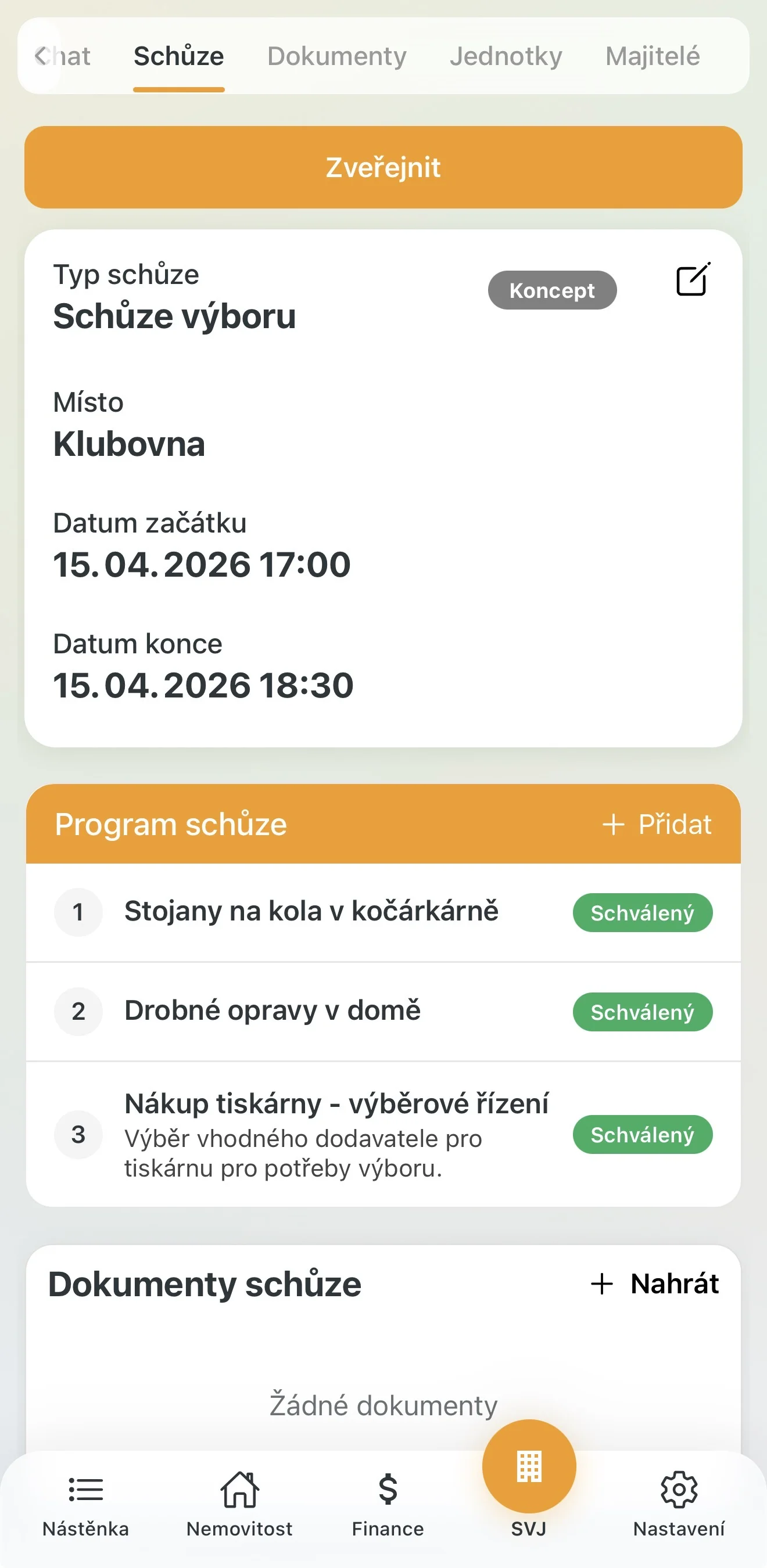
Po uložení zůstává schůze ve stavu KONCEPT. Všichni členové výboru mohou schůzi editovat a přidávat body:
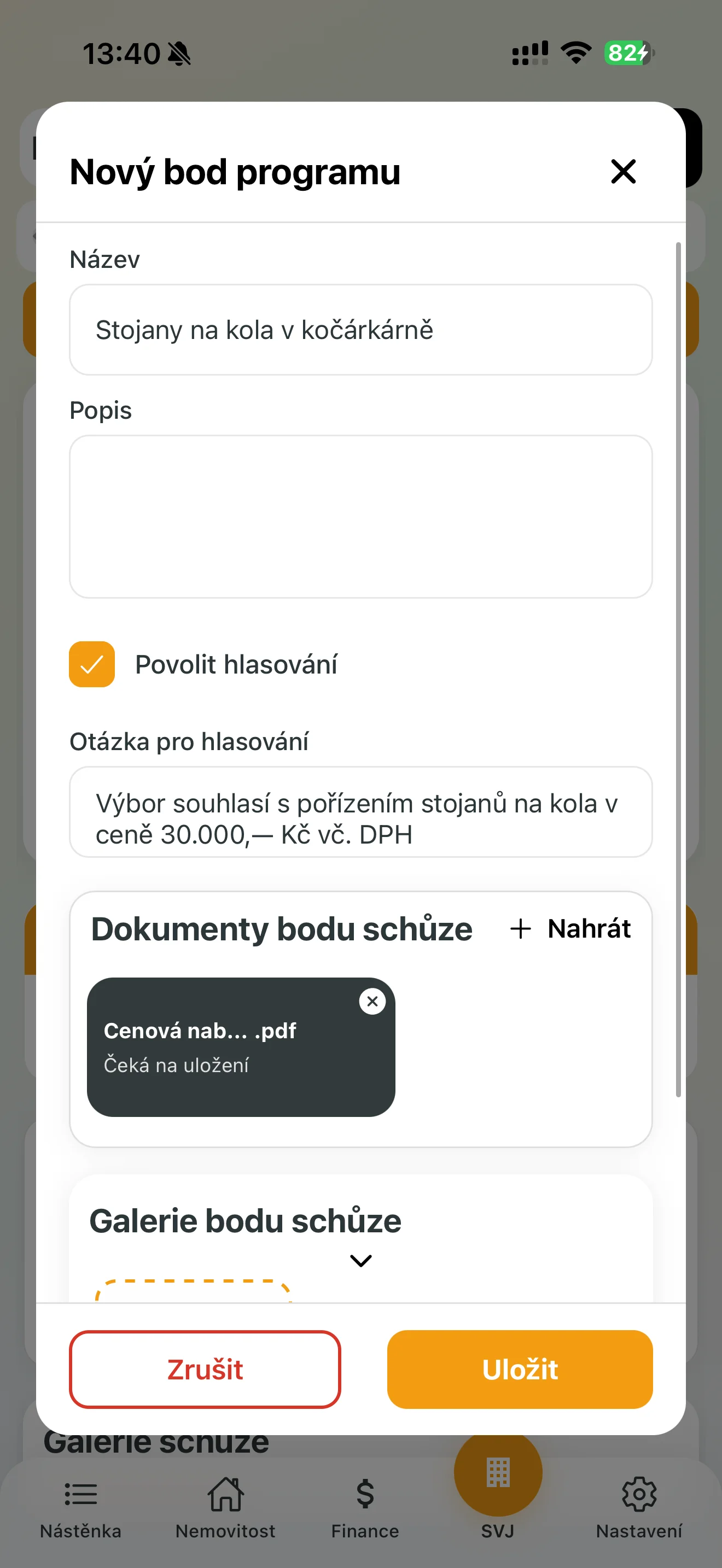
- V sekci Program schůze klepněte na + Přidat.
- Vyplňte název a popis bodu.
- Povolit hlasování: Zaškrtněte, pokud chcete mít digitální záznam rozhodnutí výboru.
- Ke každému bodu nahrajte specifické přílohy (cenové nabídky, smlouvy apod.).
Zveřejnění schůze
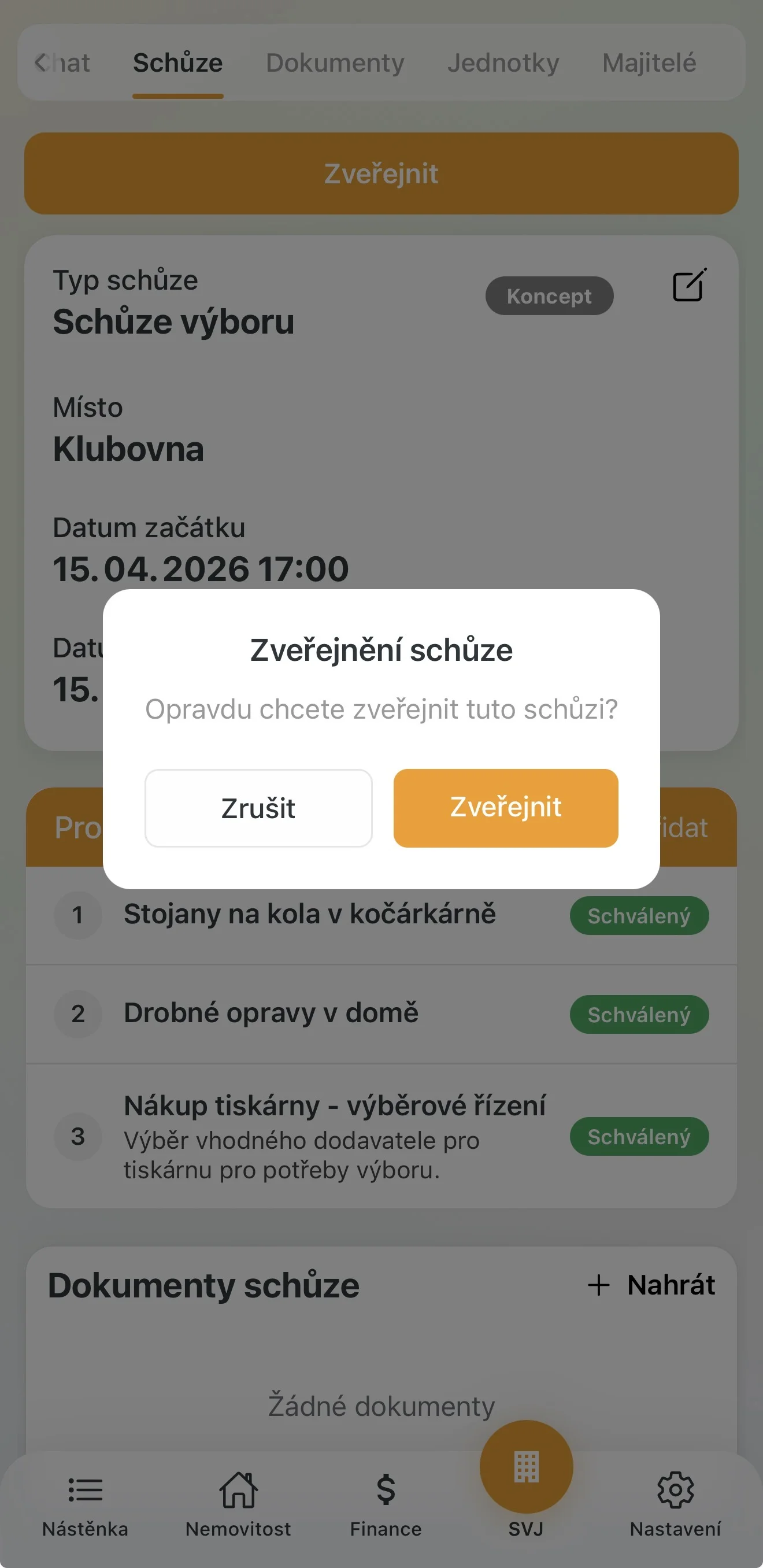
- Klepněte na zlaté tlačítko Zveřejnit a potvrďte akci.
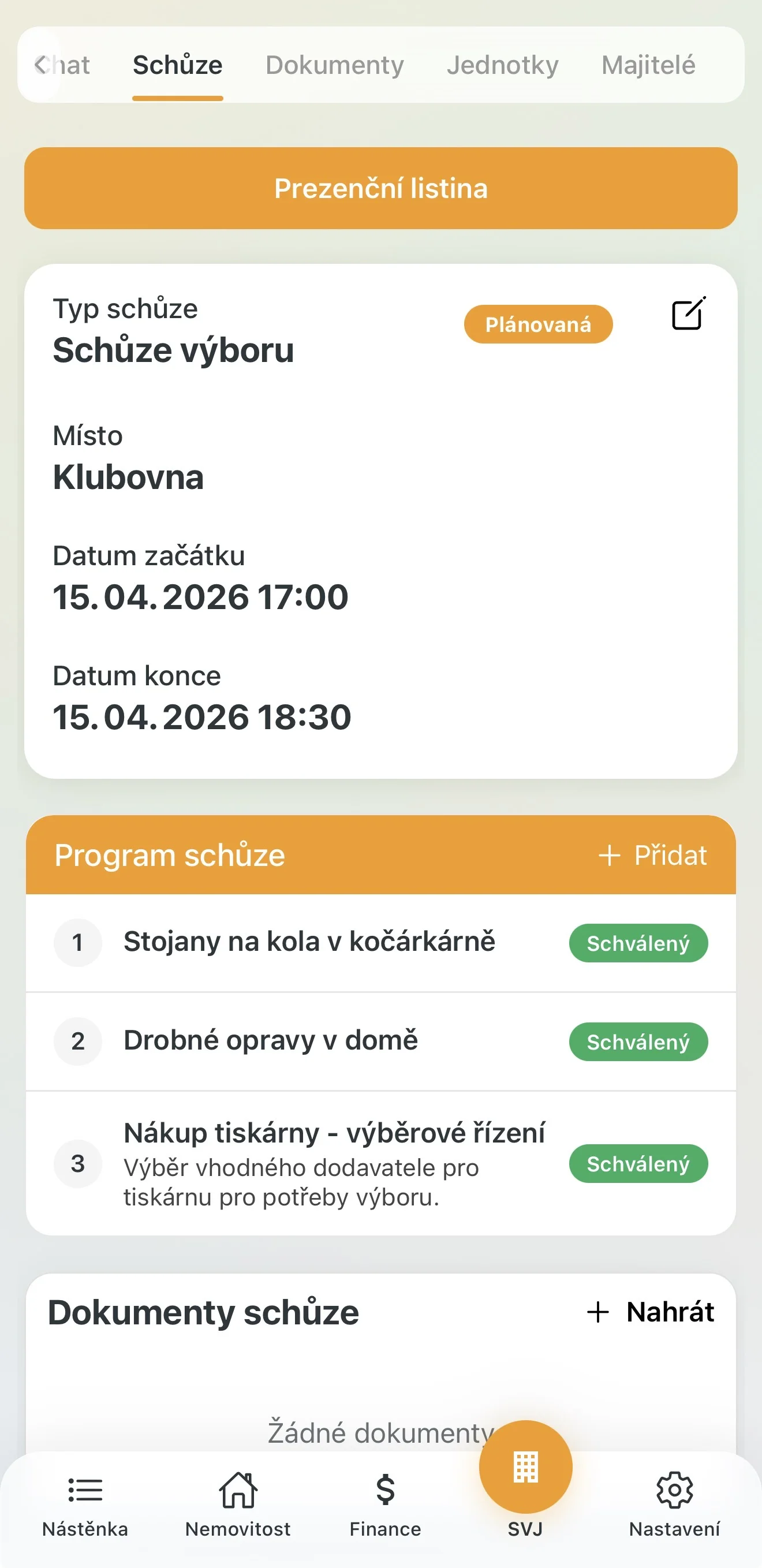
- Členům výboru přijde okamžitá notifikace a stav se změní na Plánovaná.
- Pokud jste povolili veřejné výsledky, schůze se zobrazí i ostatním vlastníkům.
2. Prezence a zahájení schůze výboru
Příprava prezence
I u schůze výboru máte dvě možnosti:
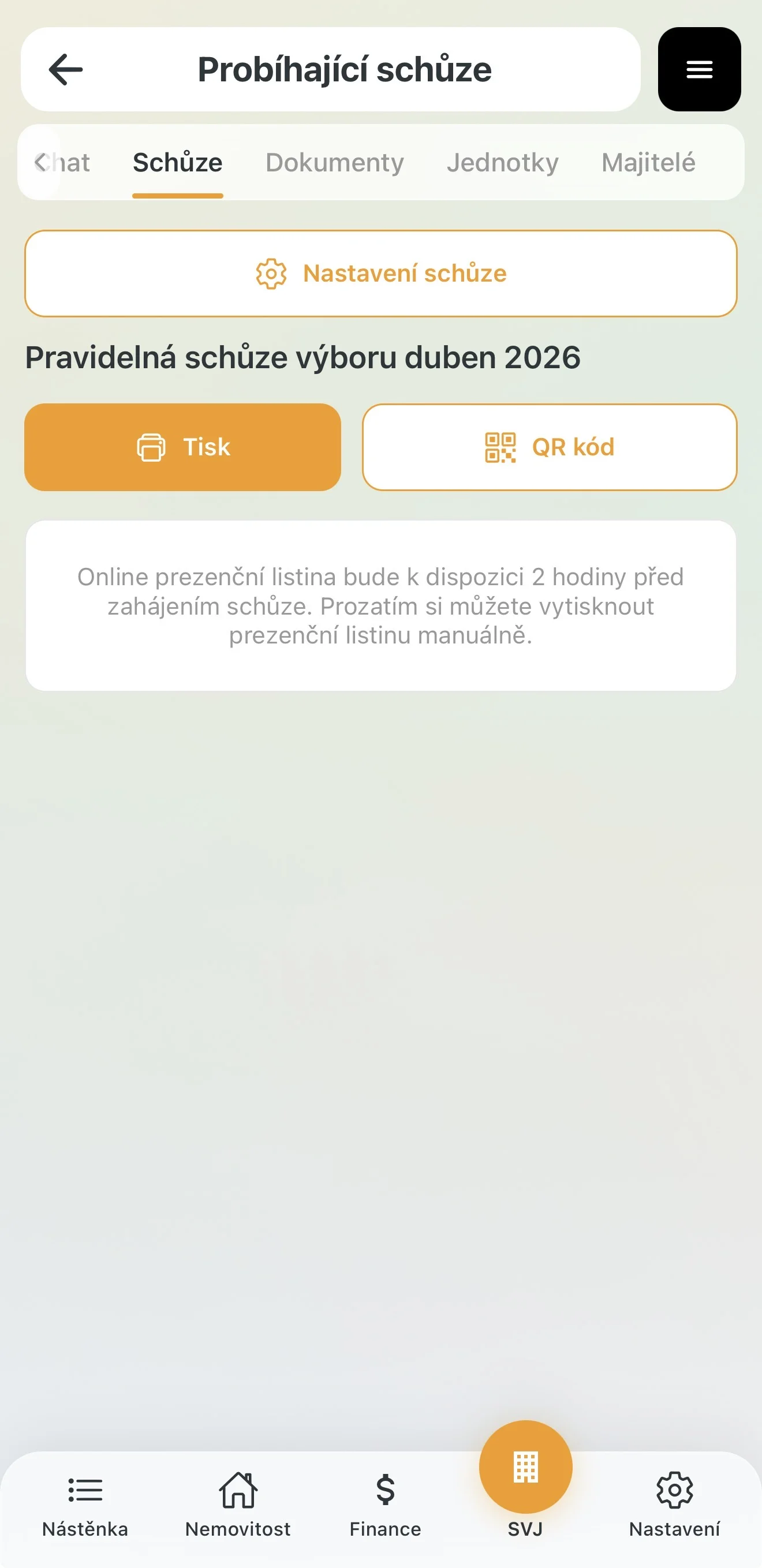
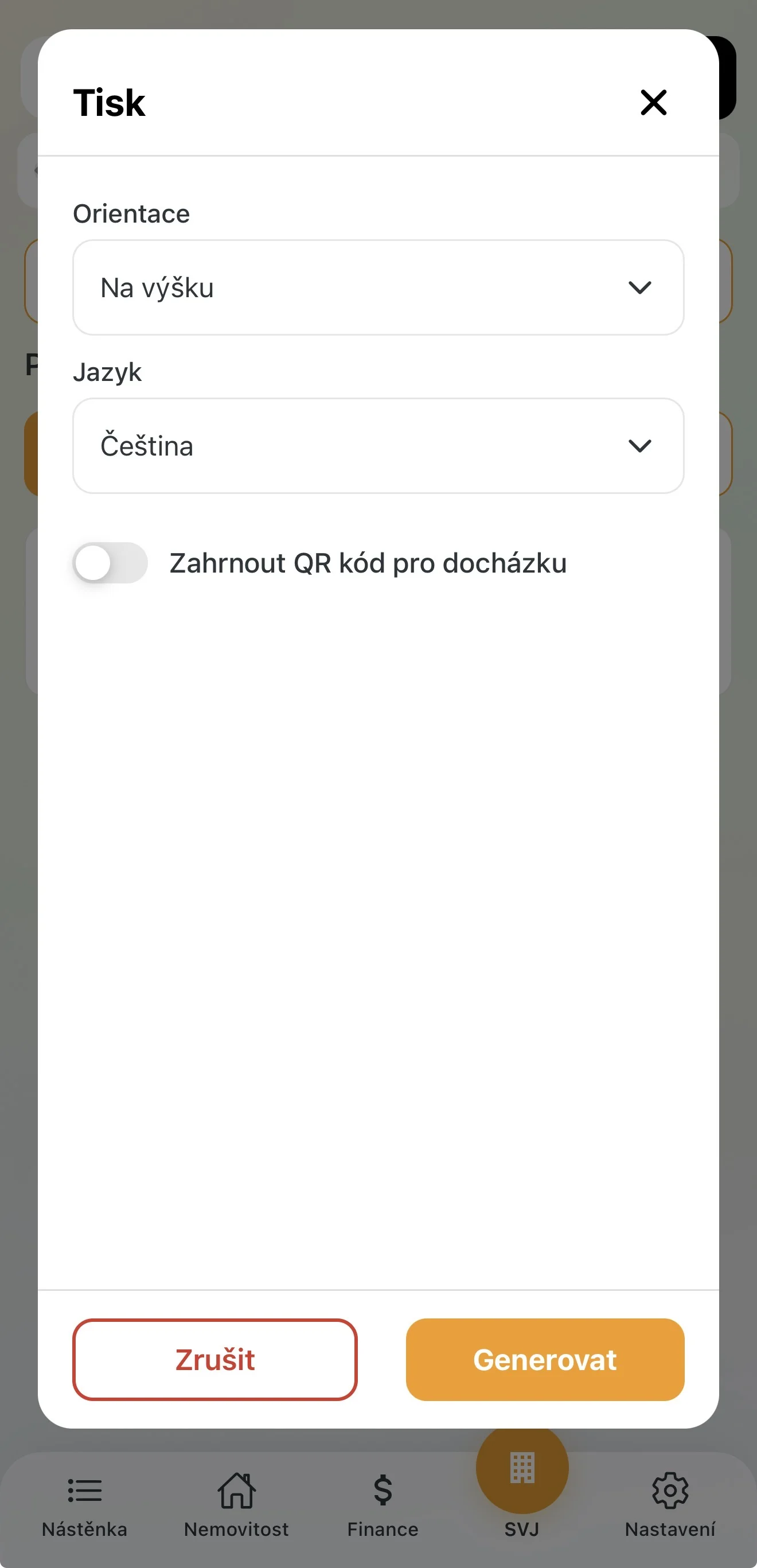
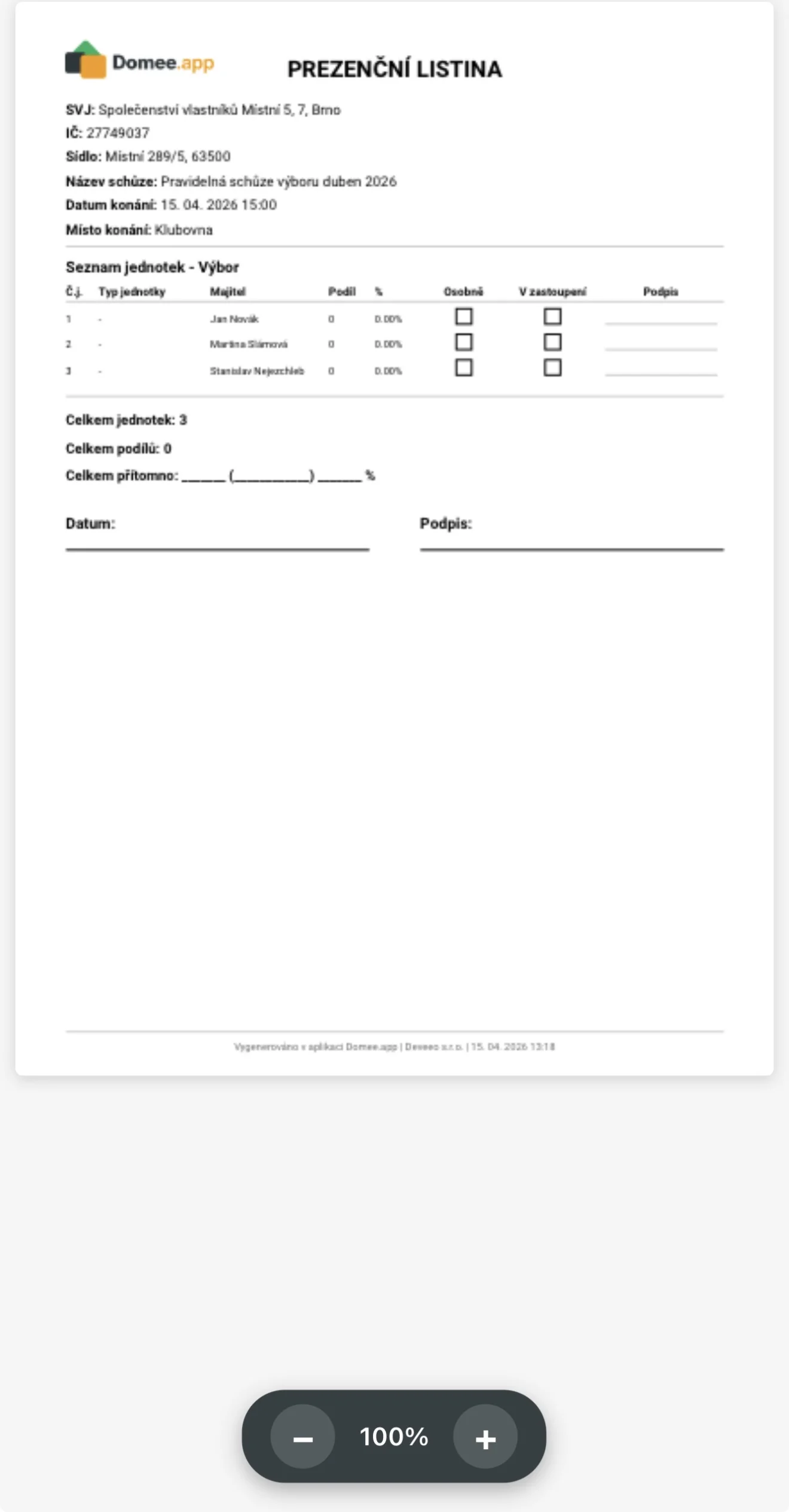
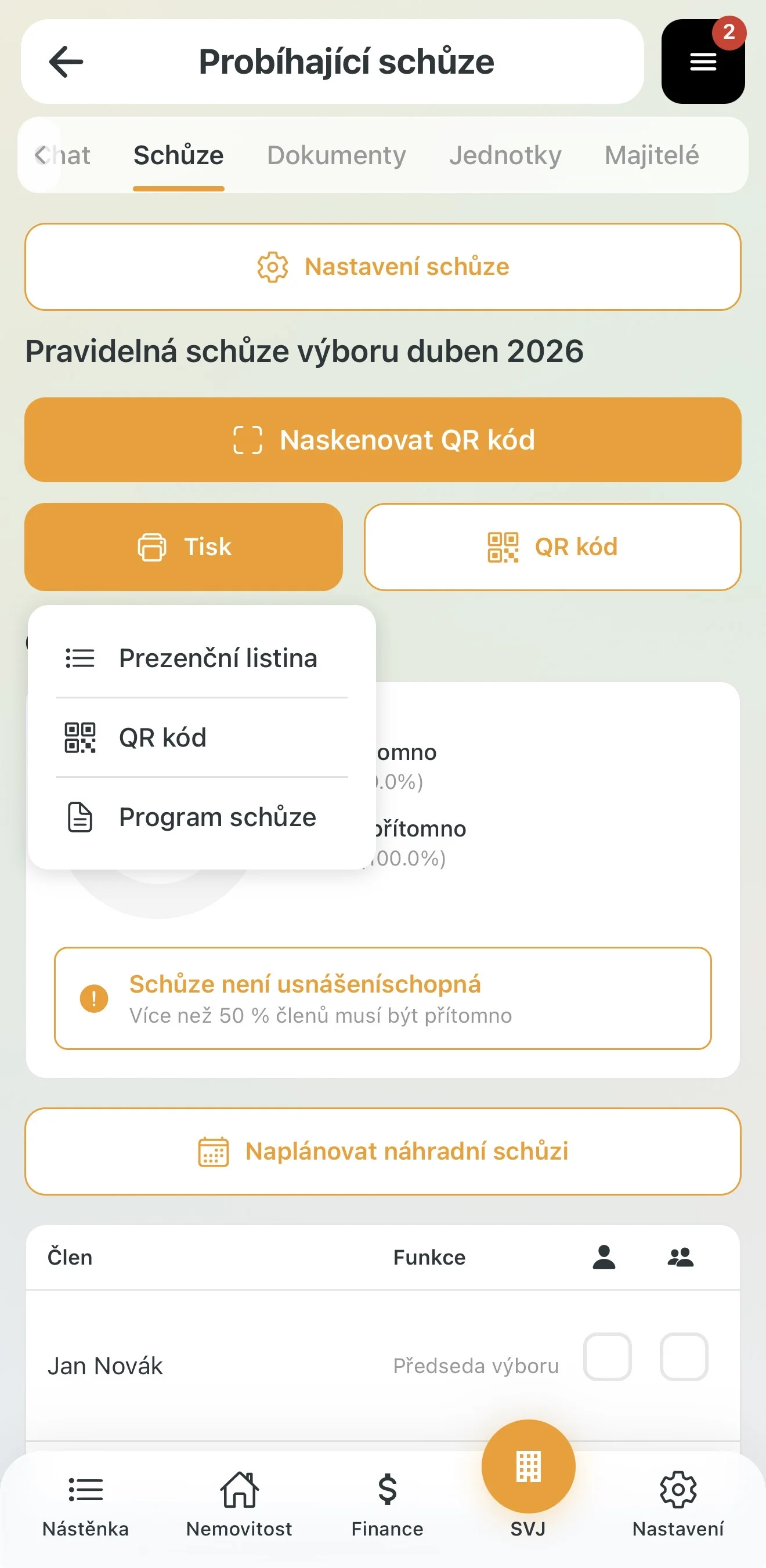
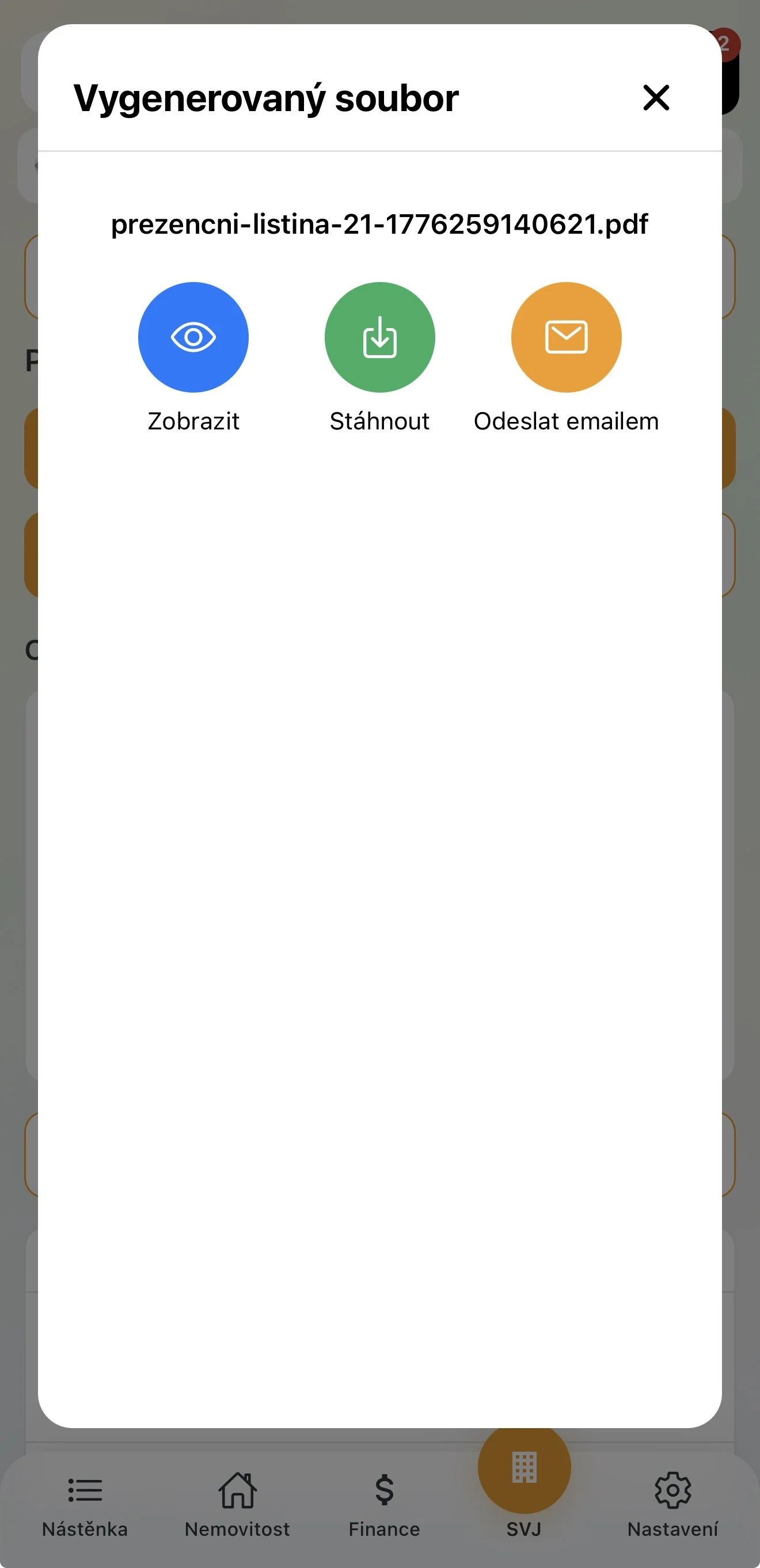
- Tradiční forma: V detailu schůze klepněte na Tisk → Prezenční listina. PDF vytiskněte nebo odešlete členům e-mailem.
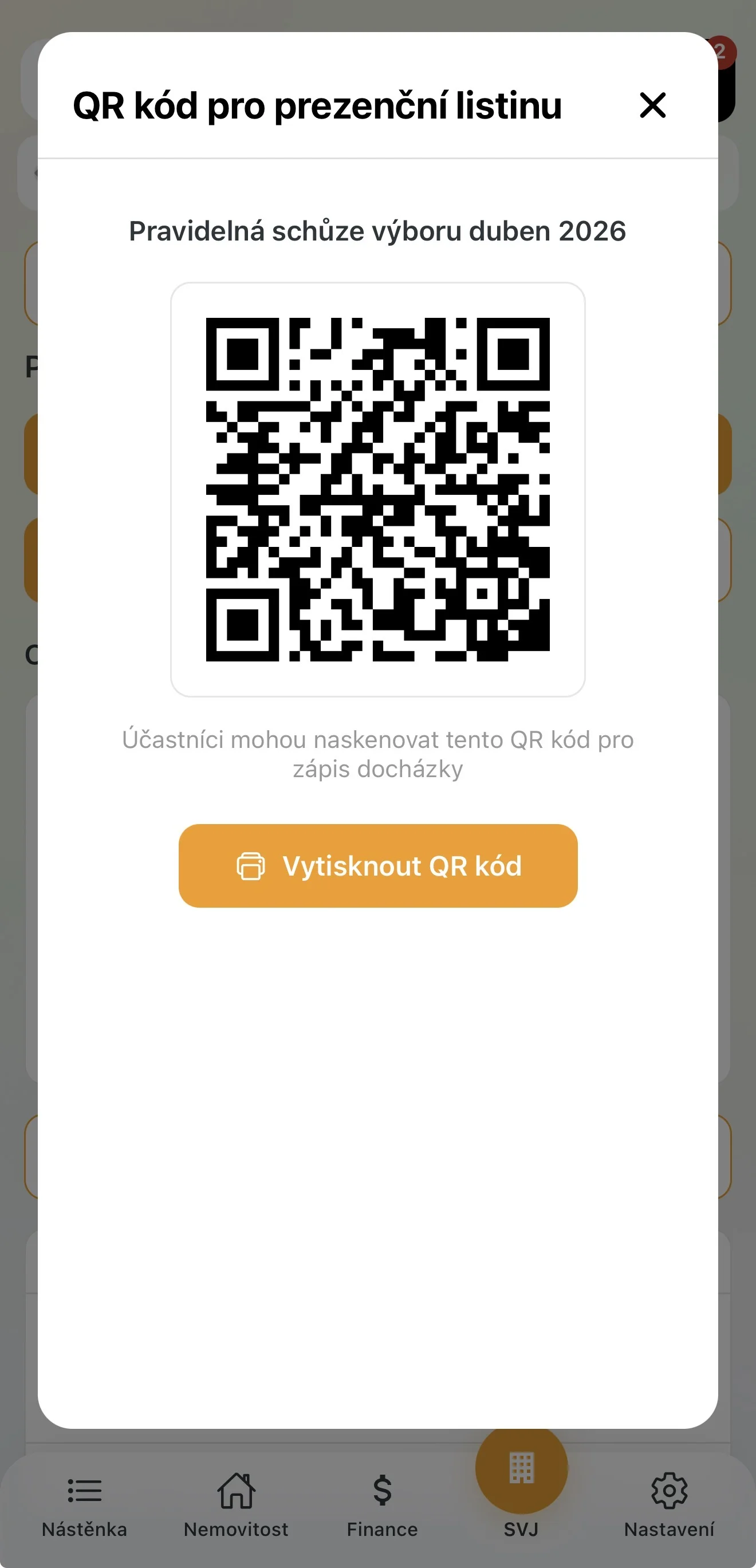
- Moderní forma (QR kód): Klepněte na QR kód a nechte ostatní členy naskenovat z vašeho displeje nebo vytiskněte.
Registrace členů výboru
Zápis přítomných je dostupný 2 hodiny před začátkem schůze.
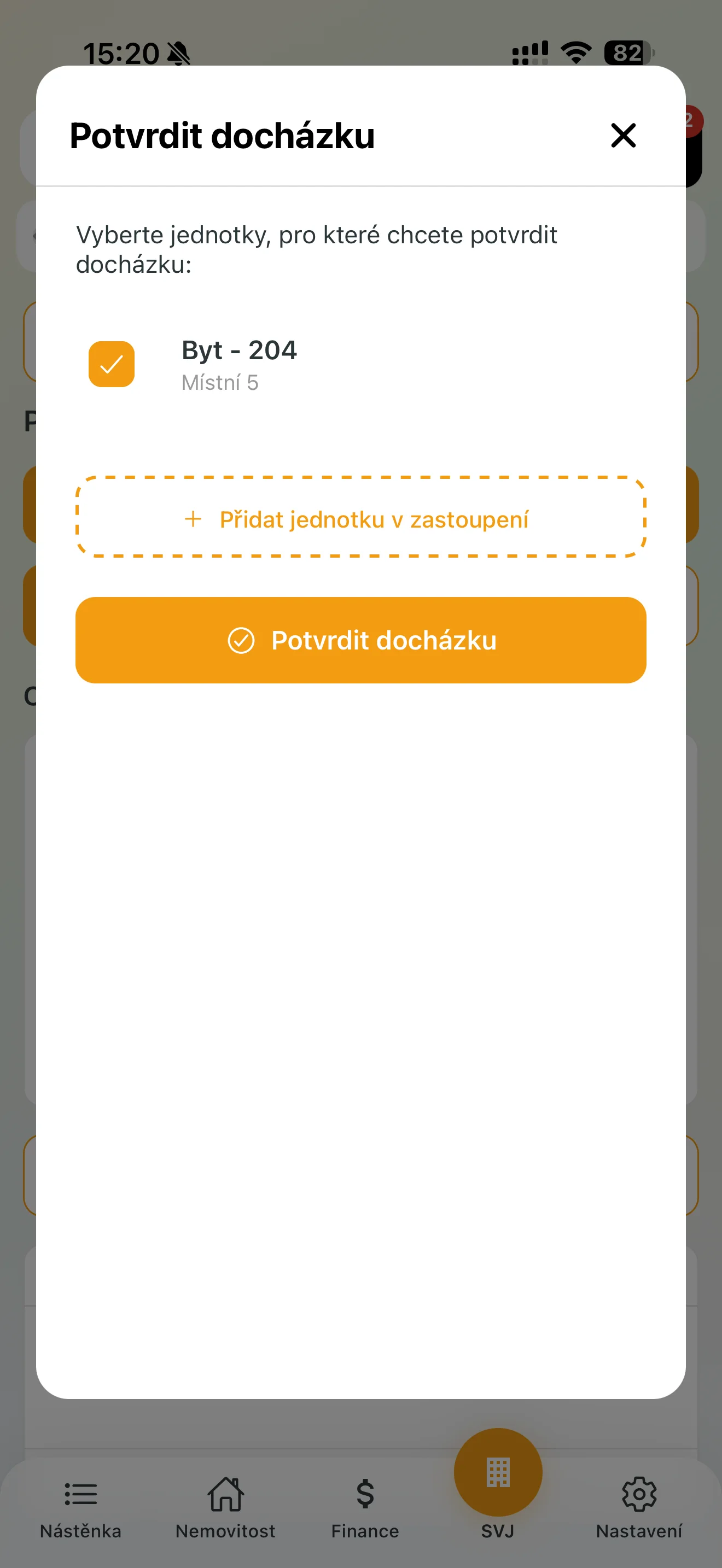
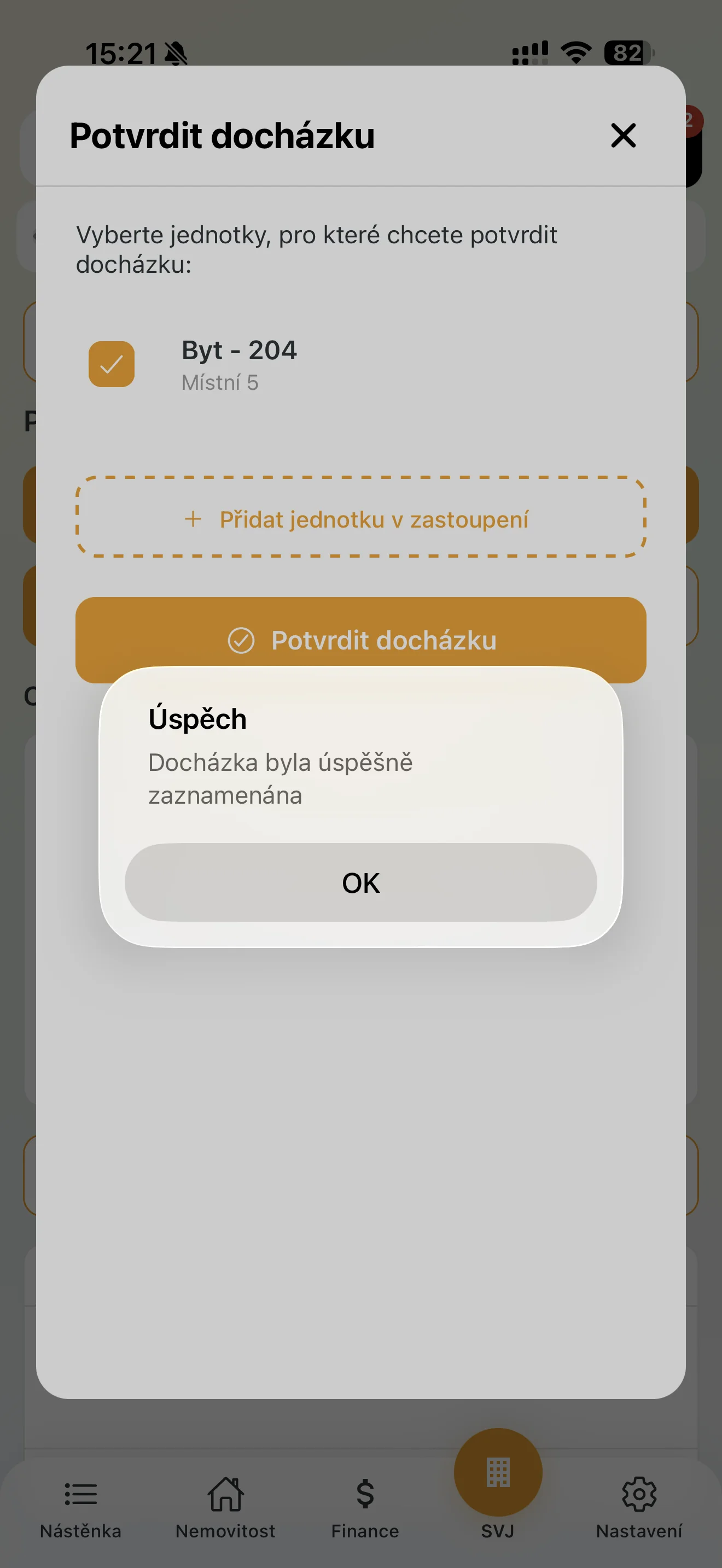
Samoobslužná registrace (QR kód):
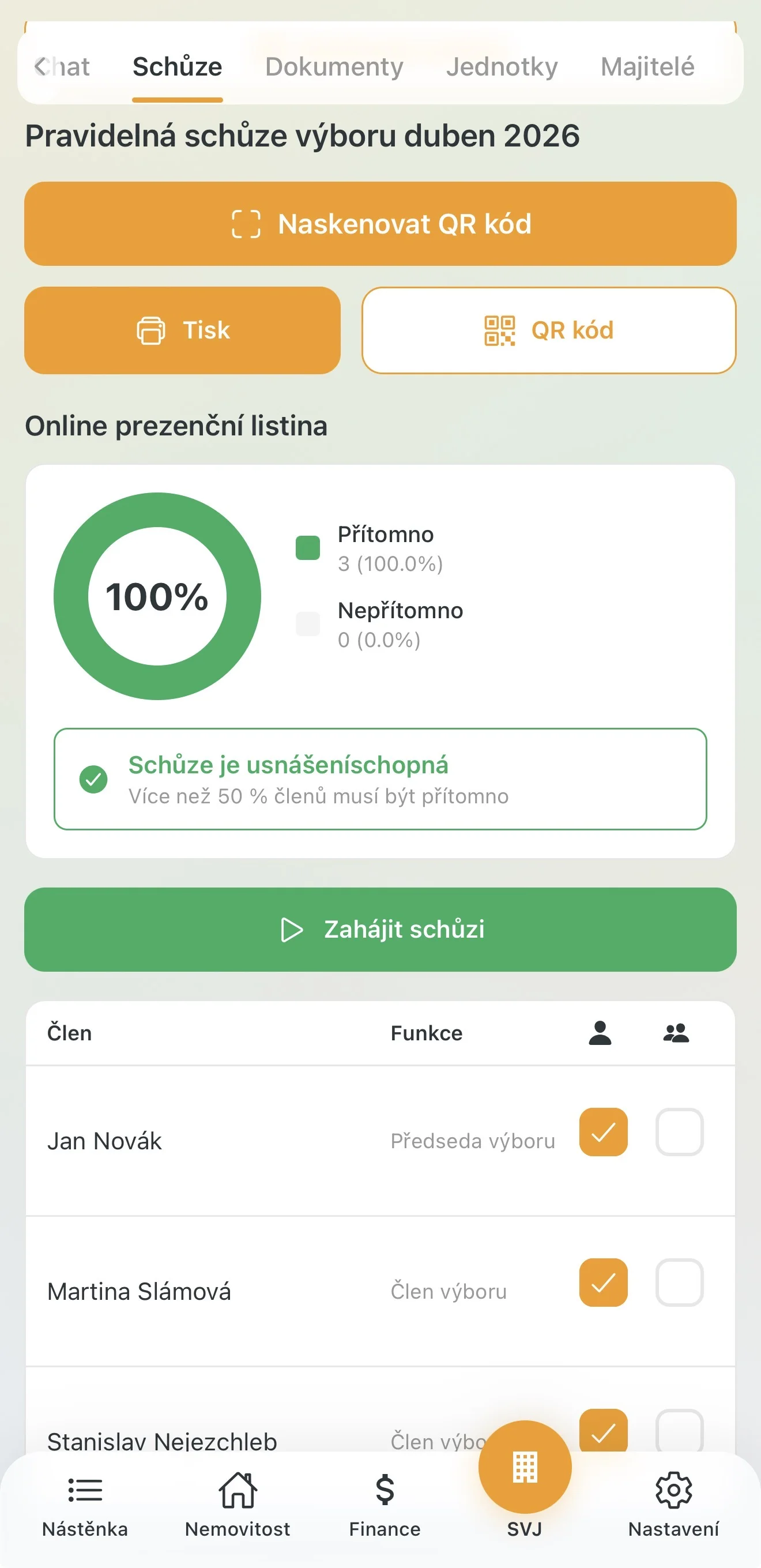
Pokud někdo nemá mobilní telefon, předseda může v seznamu členů zaškrtnout políčko u jeho jména (ikona postavy).
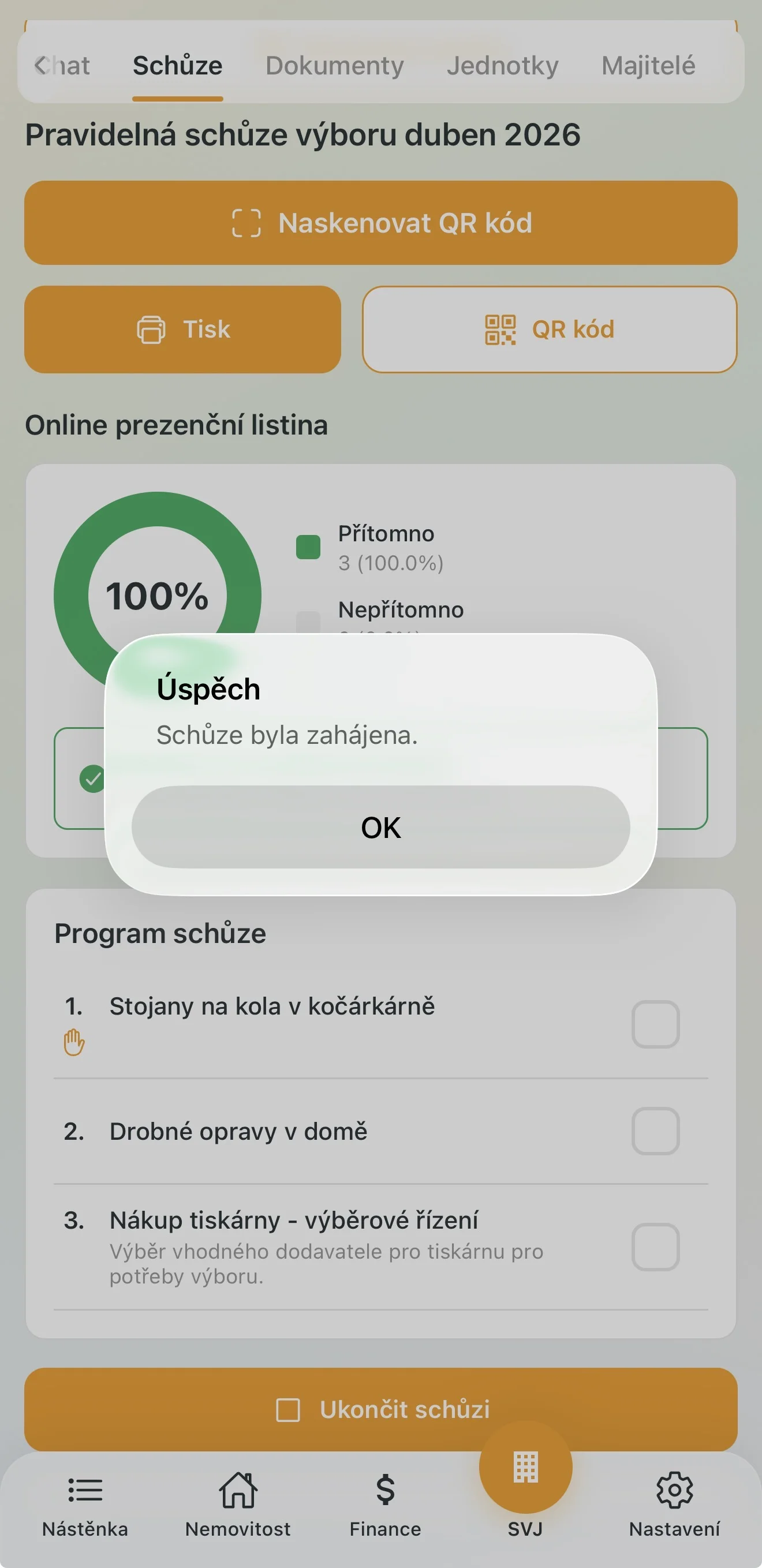
Usnášeníschopnost a zahájení
U výboru se nepočítají metry čtvereční, ale hlavy — pro usnášeníschopnost musí být přítomna nadpoloviční většina všech členů výboru.
3. Hlasování výboru a ukončení schůze
Průběh hlasování
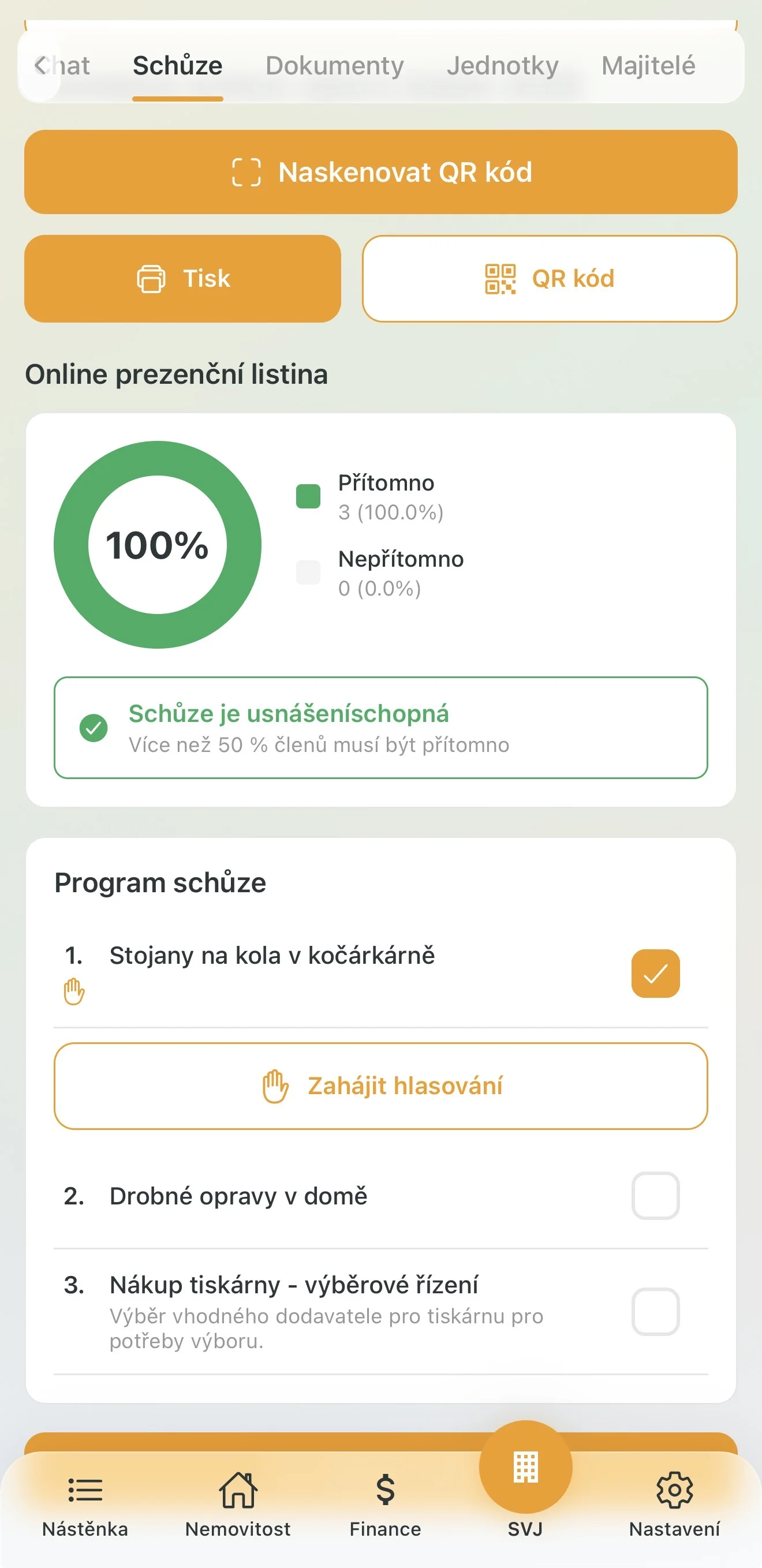
- Předseda nebo pověřený člen spustí hlasování k danému bodu — tlačítko Zahájit hlasování.
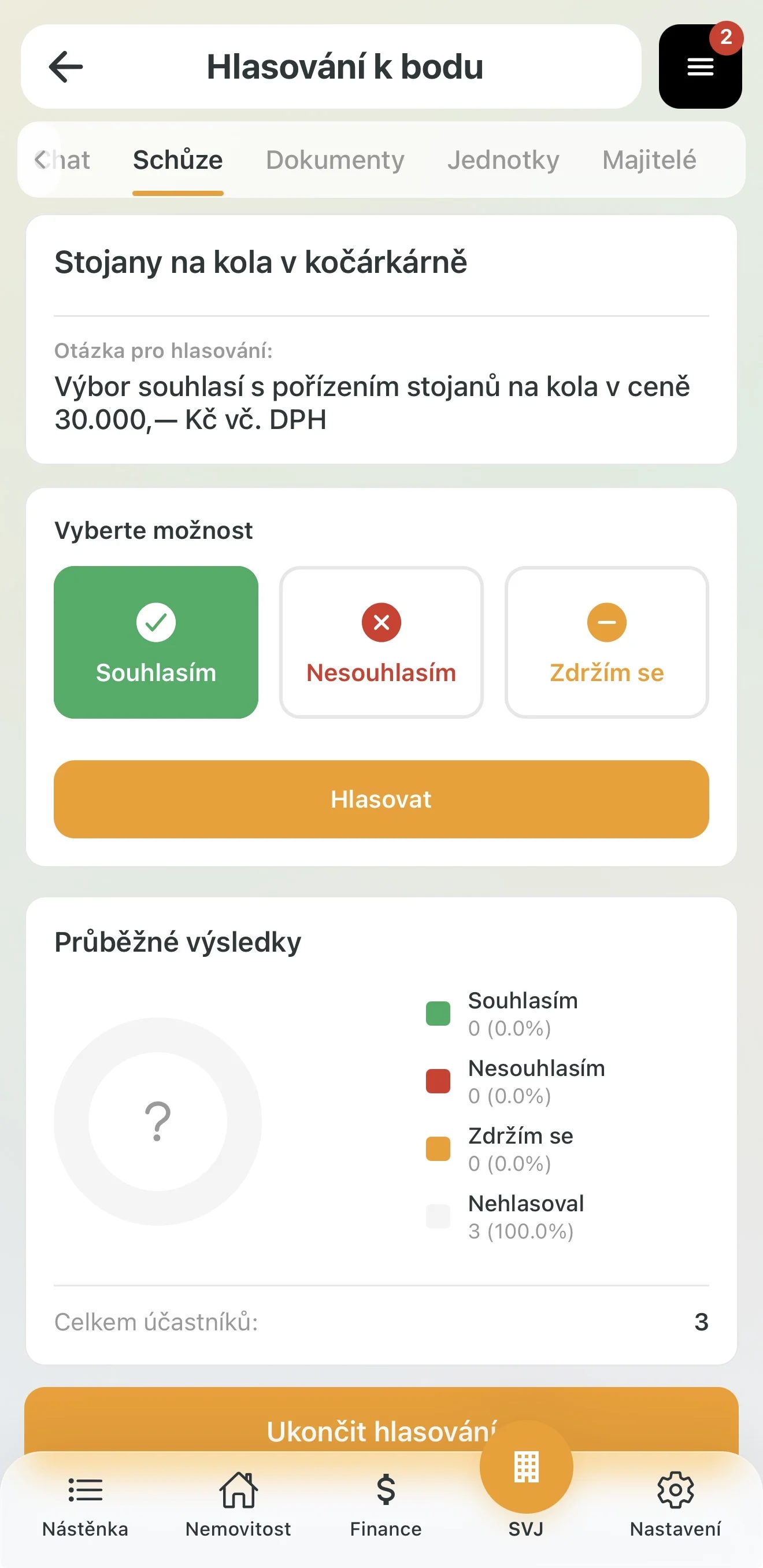
- Všem přítomným členům se zobrazí tlačítko Přejít na hlasování.
- Každý člen zvolí Souhlasím, Nesouhlasím nebo Zdržím se a klepne na Hlasovat.
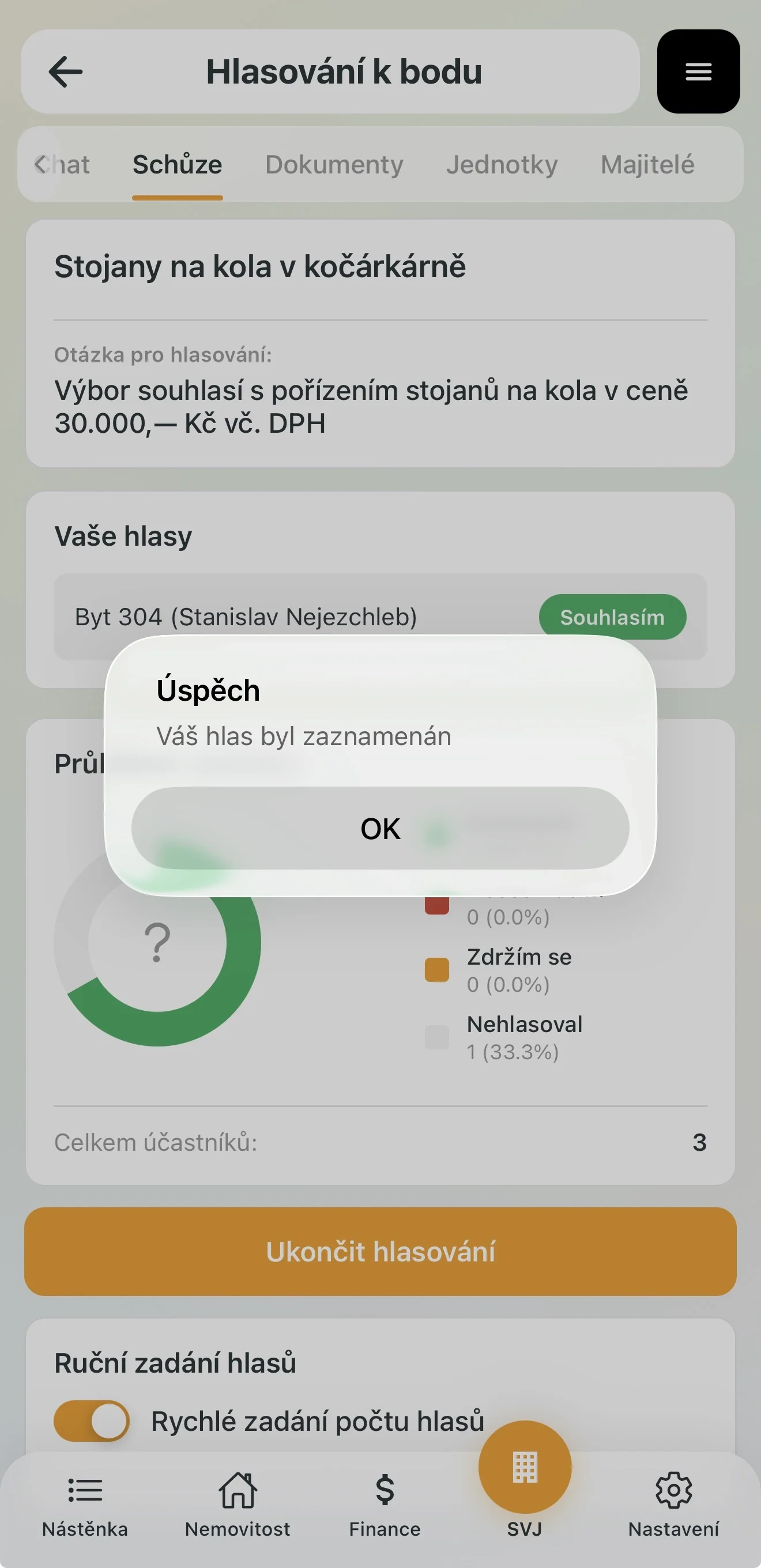
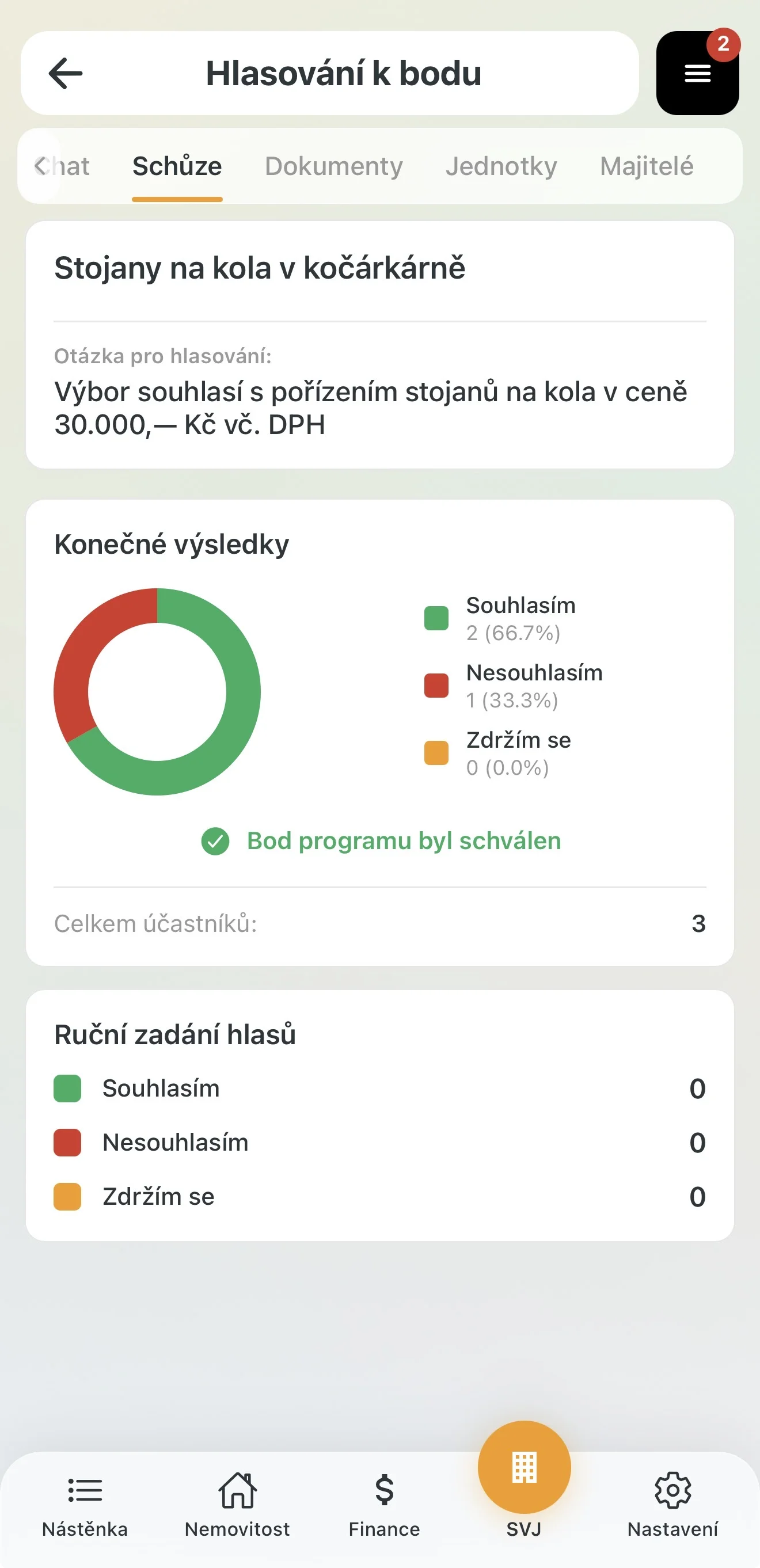
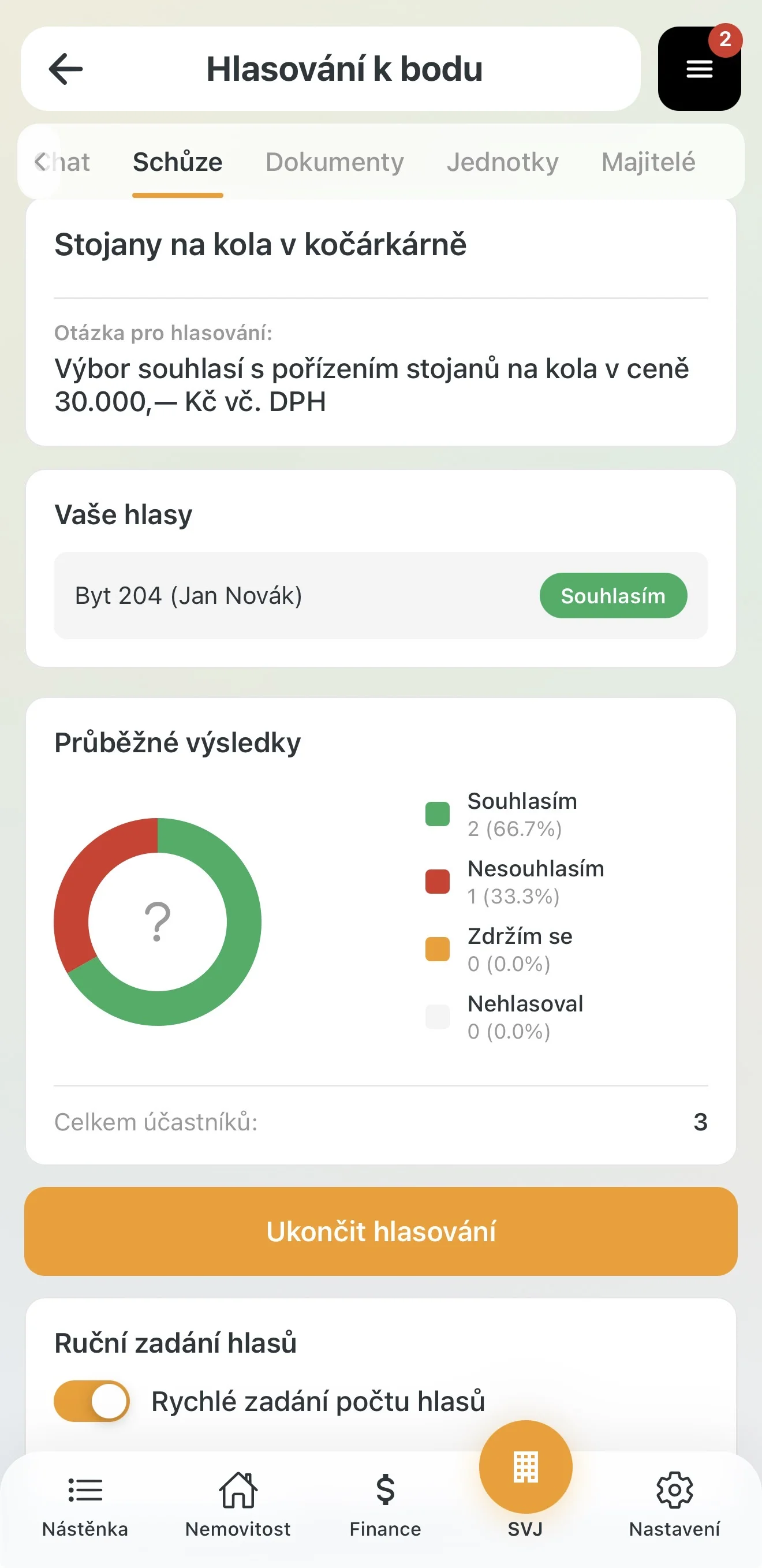
Rychlé a ruční zadávání hlasů
- Rychlé zadání: Pokud jsou všichni členové pro, aktivujte posuvník a u volby „Souhlasím" klikněte na Max.
- Individuální klikání: V seznamu členů odklikněte volbu u každého jména zvlášť.
Uzavření hlasování
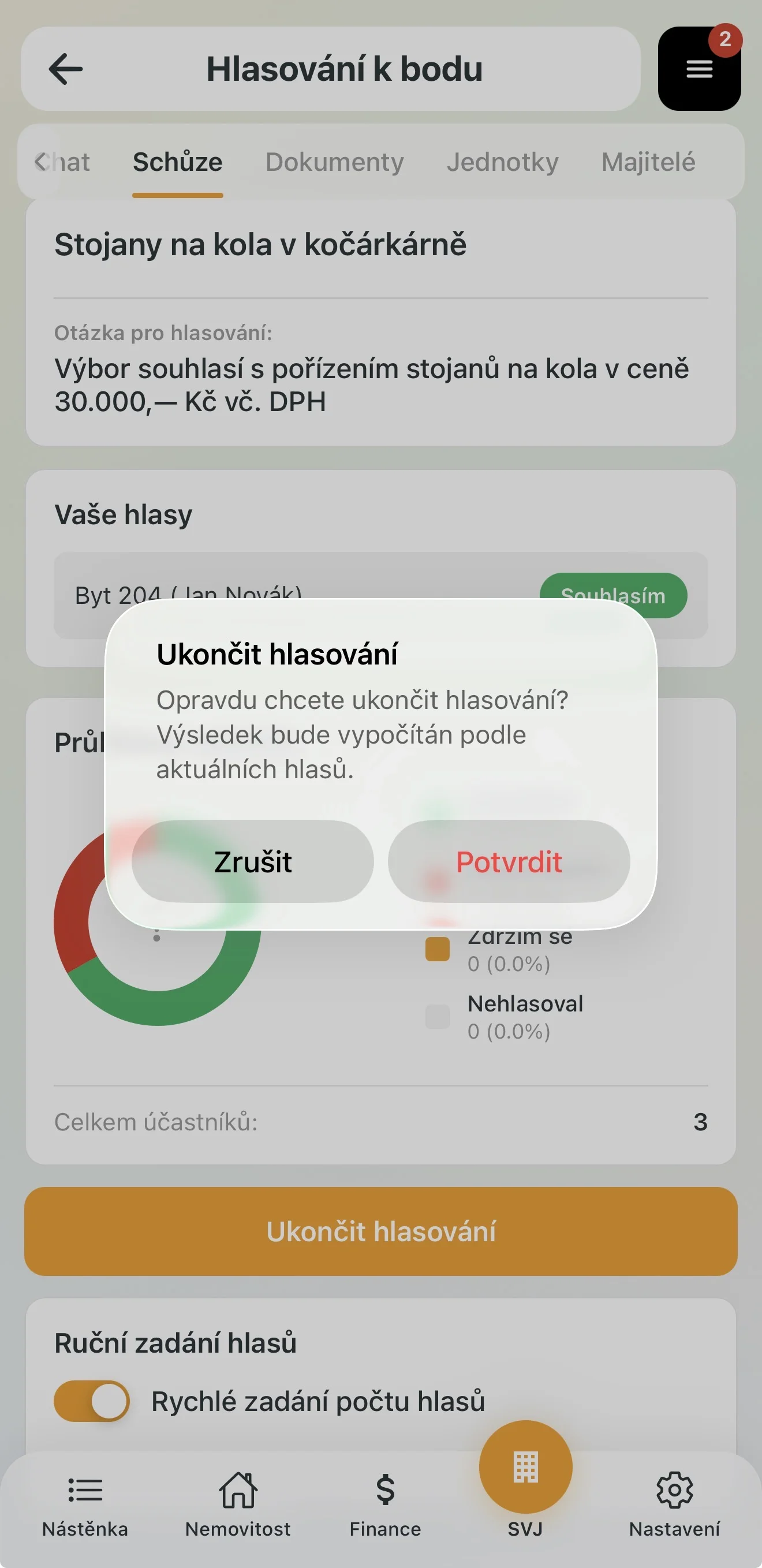
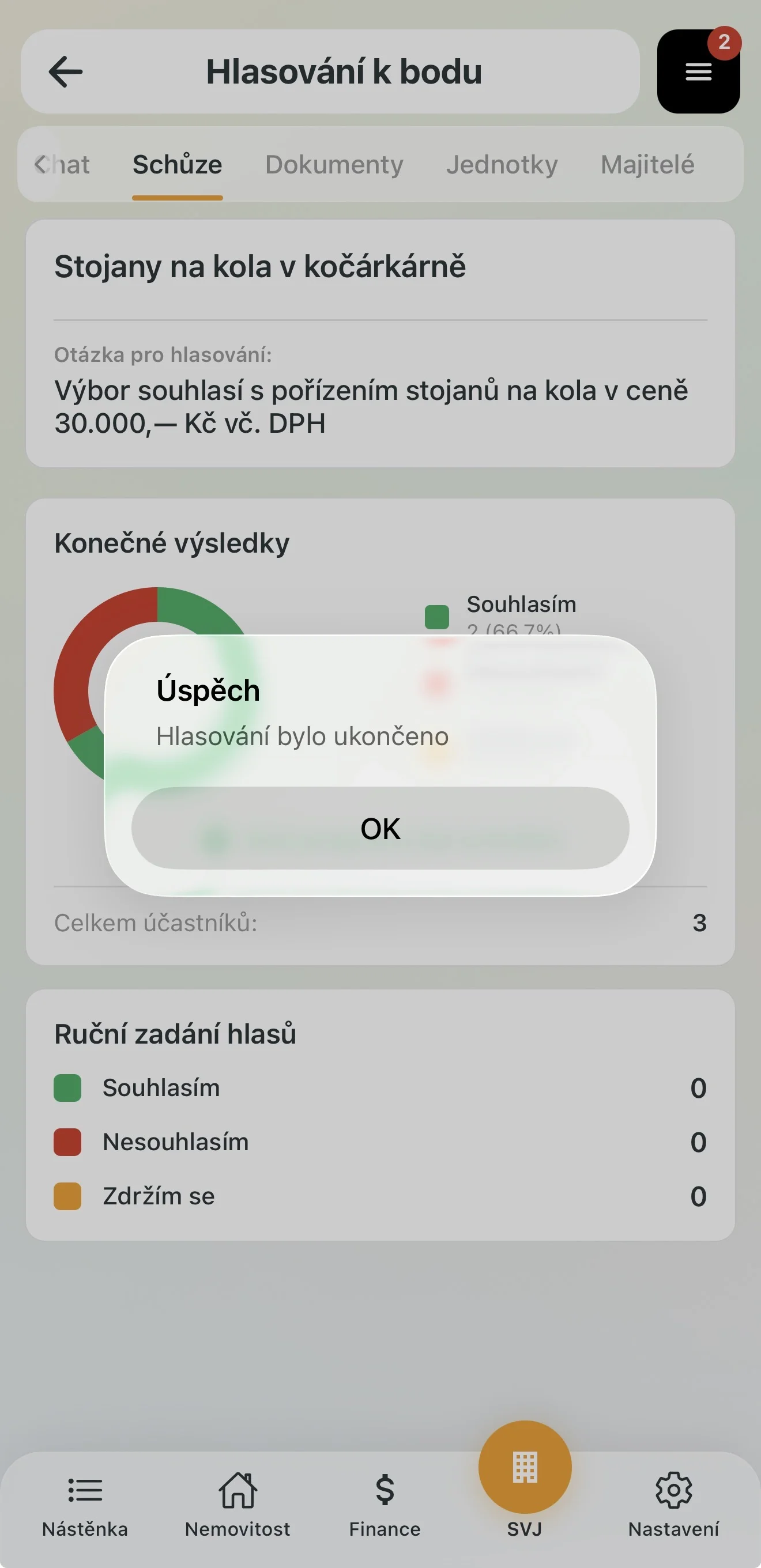
Důležité: Členům výboru, kteří jsou zapsáni jako přítomní, ale neklikli na žádnou volbu, systém automaticky přiřadí stav „Zdržel se".
4. Ukončení schůze, zápis a sdílení výsledků
Ukončení a archivace
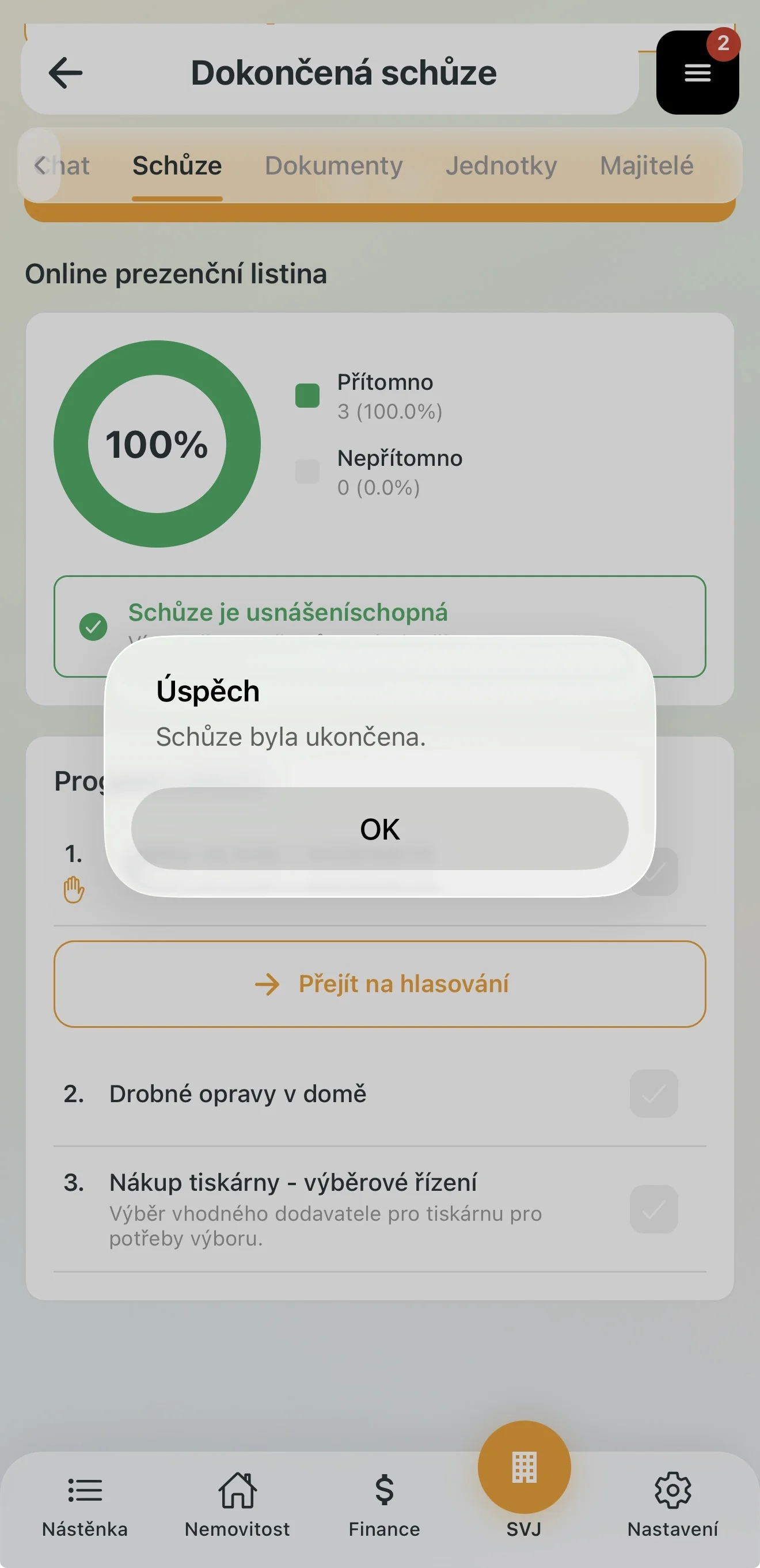
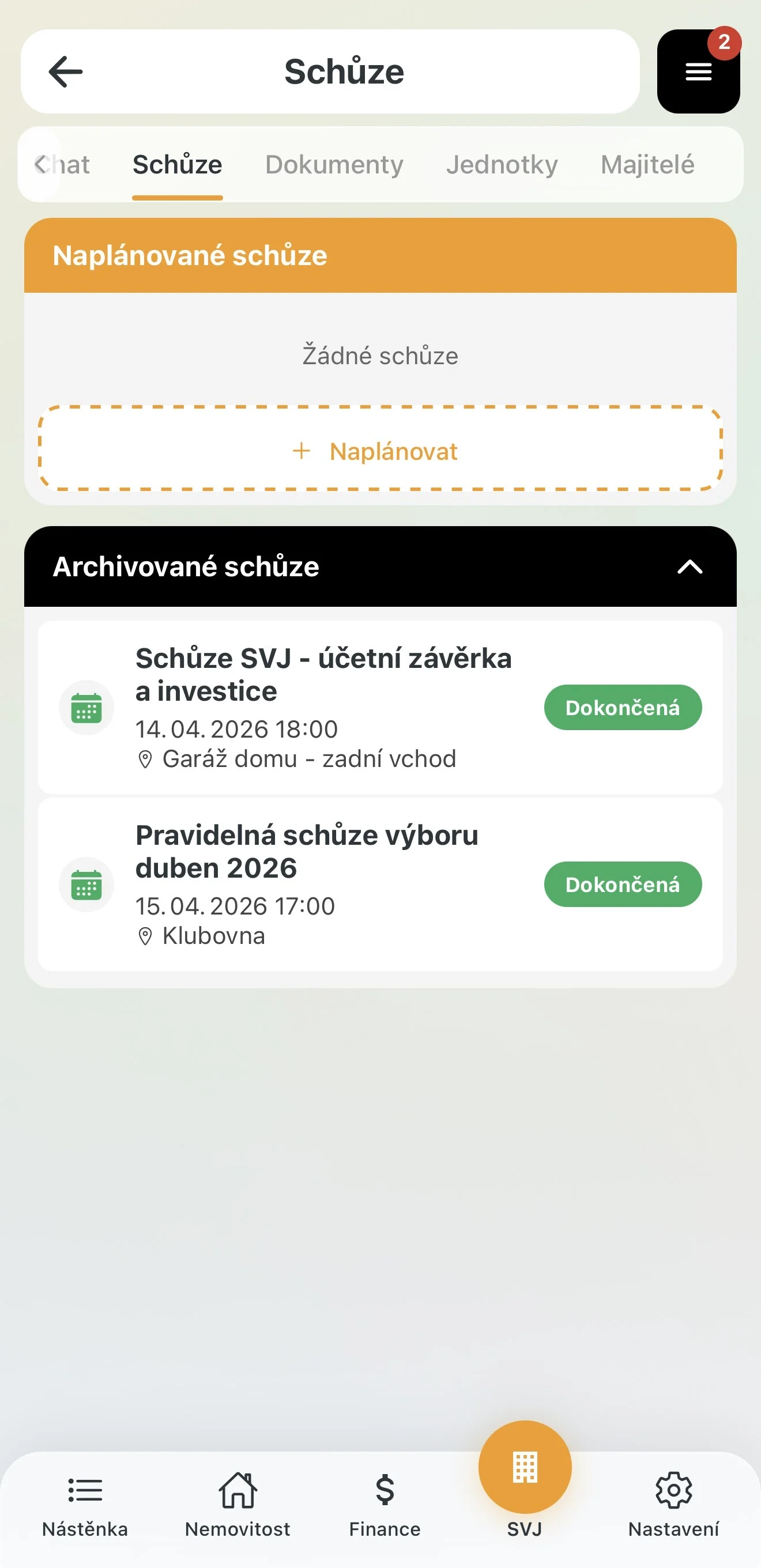
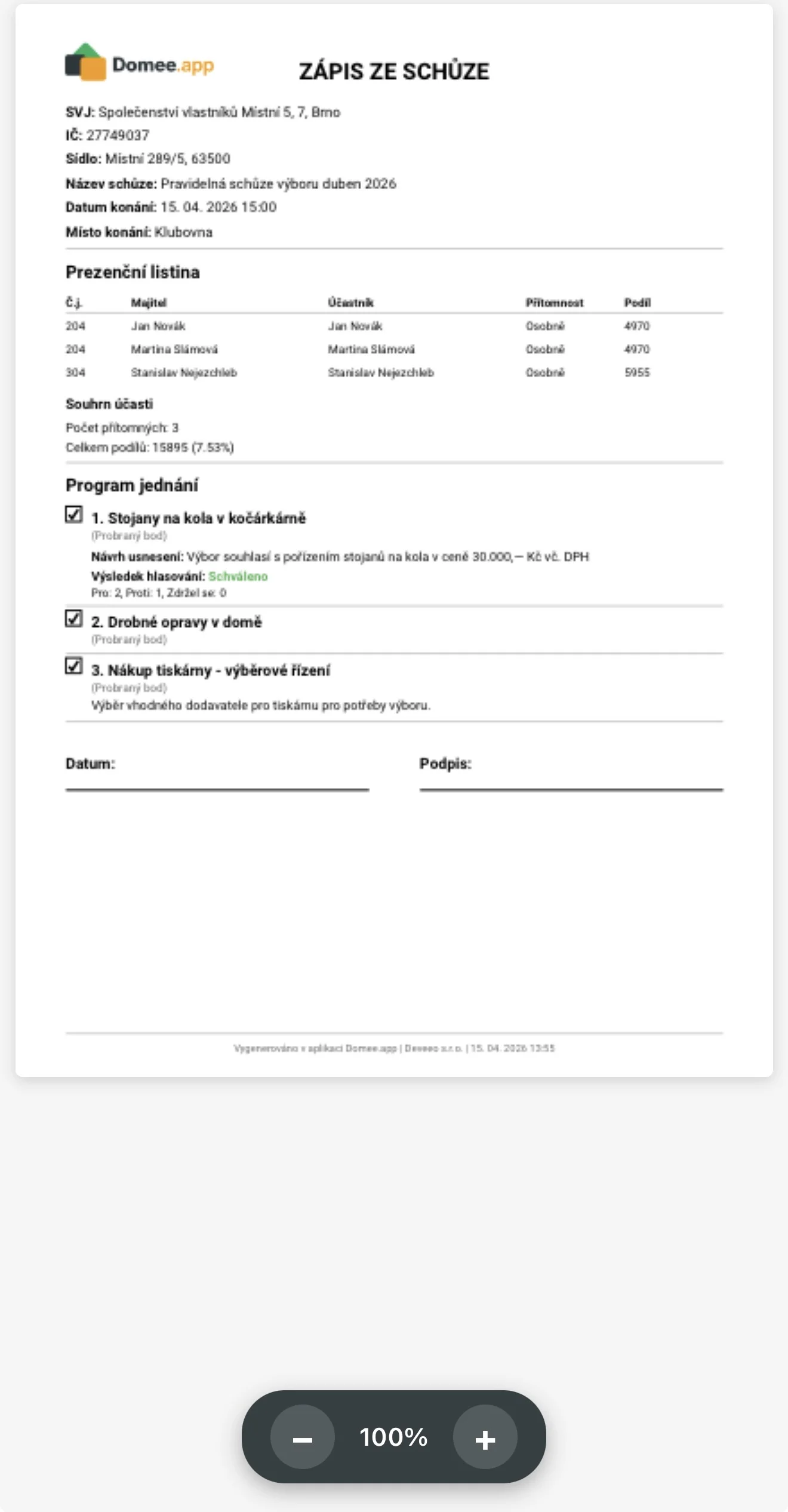
Generování zápisu
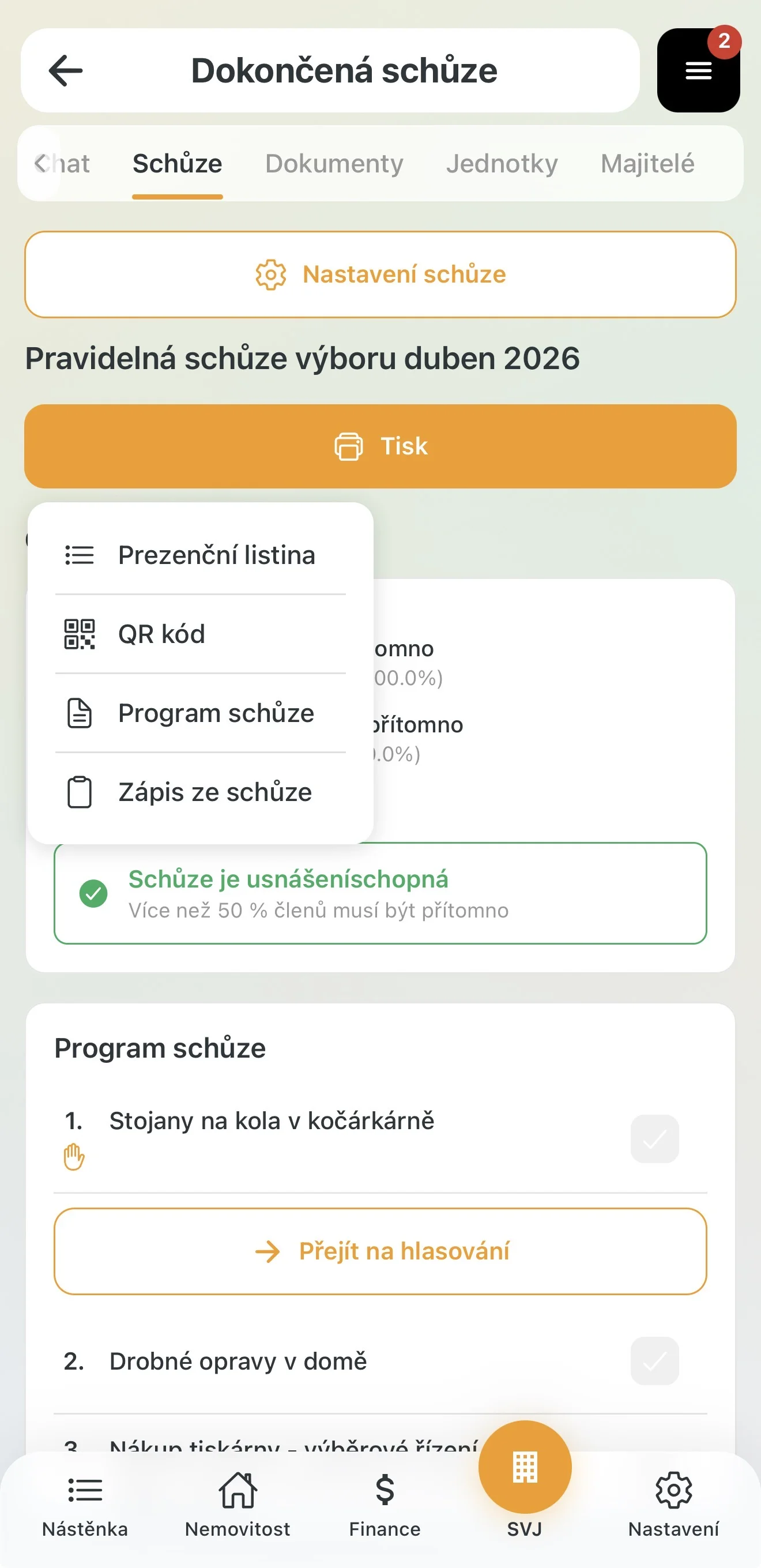
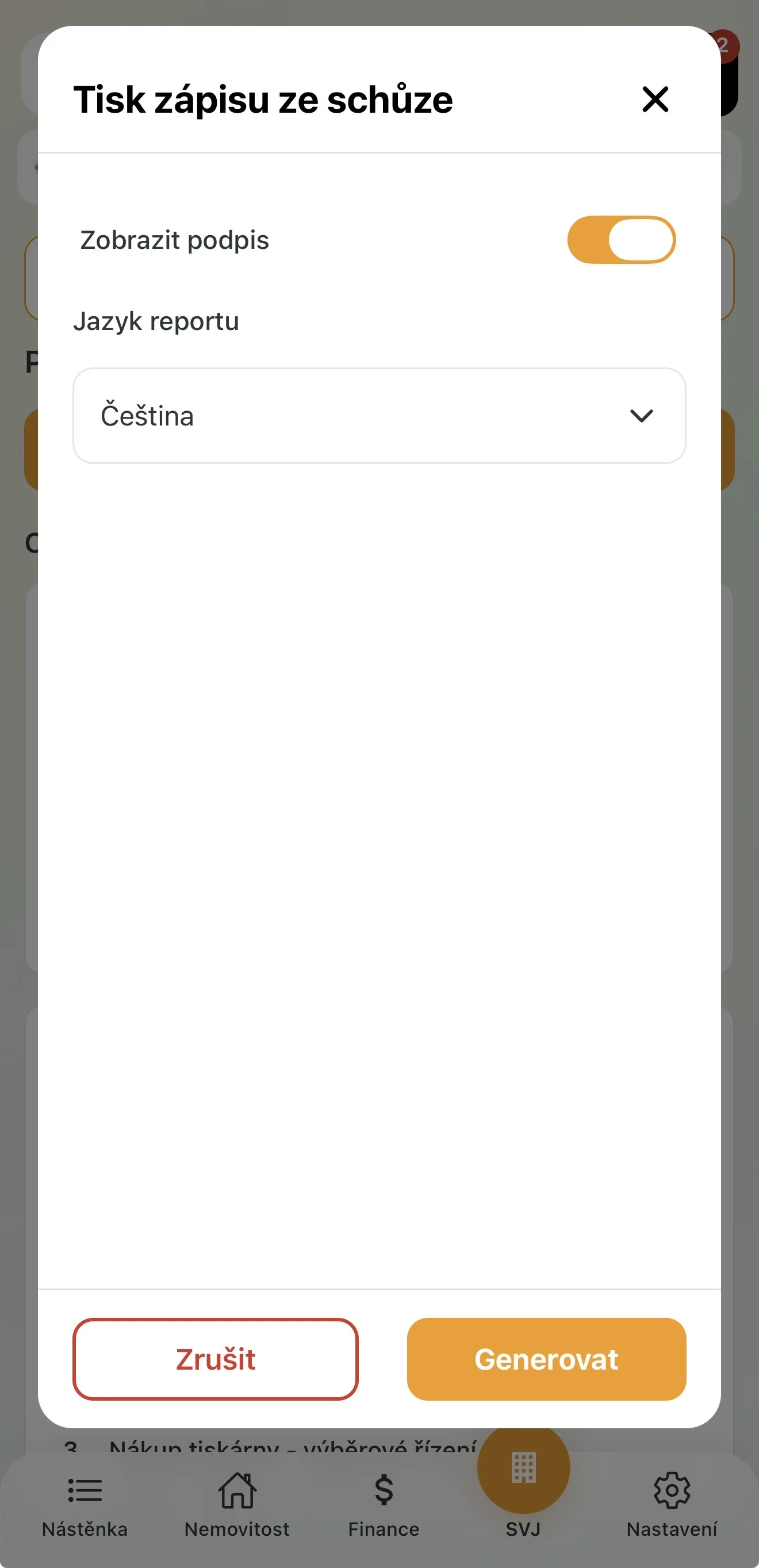
- V detailu ukončené schůze klepněte na Tisk → Zápis ze schůze.
- Volitelně aktivujte Zobrazit podpis pro následnou verifikaci ověřovateli.
- Klepněte na Generovat.
Sdílení výsledků s vlastníky
- Veřejné výsledky (zatrhnuto): Všichni vlastníci uvidí schůzi v sekci Archivované schůze po jejím ukončení.
- Veřejné výsledky (nezatrhnuto): Archiv schůze je přístupný pouze členům výboru a kontrolní komisi.
Tip: I při soukromém nastavení schůze výboru můžete vygenerovaný zápis kdykoliv nahrát do modulu Dokumenty a zpřístupnit ho vlastníkům dodatečně.