

Správa jednotek a majitelů
Tato sekce v modulu SVJ je přístupná pouze orgánům SVJ (výbor, kontrolní komise). Správné nastavení jednotek a k nim přiřazených majitelů je nezbytné pro legitimní výpočty kvóra při hlasování a schůzích.
1. Import a přidávání jednotek
Jednotky do systému dostanete třemi způsoby:
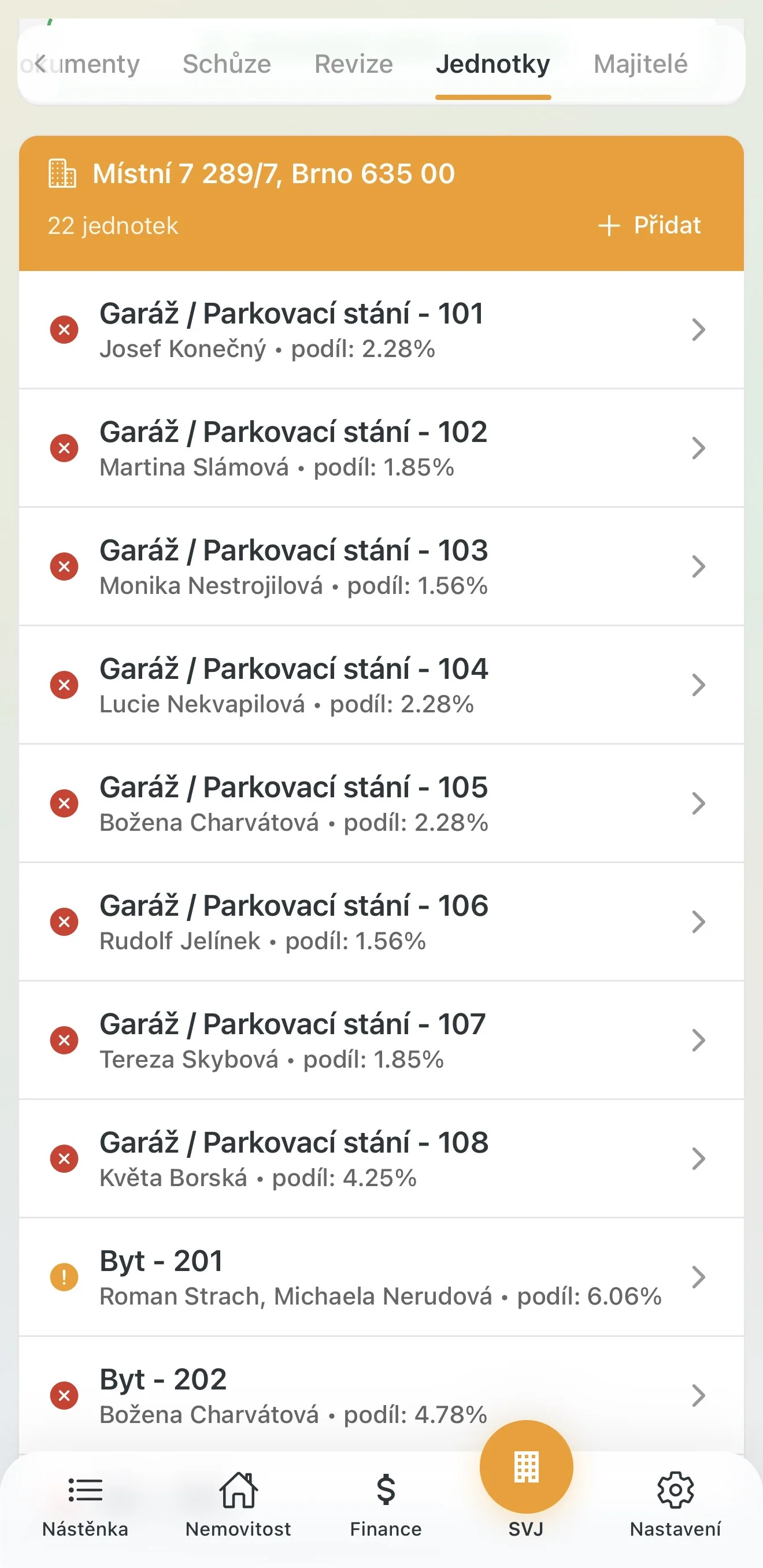
- Import z katastru (Doporučeno): Zdarma načte seznam jednotek a jejich podílů z KN při založení domu.
- Ruční přidání: Pro nově vzniklé prostory nebo opravu databáze klepněte na + Přidat.
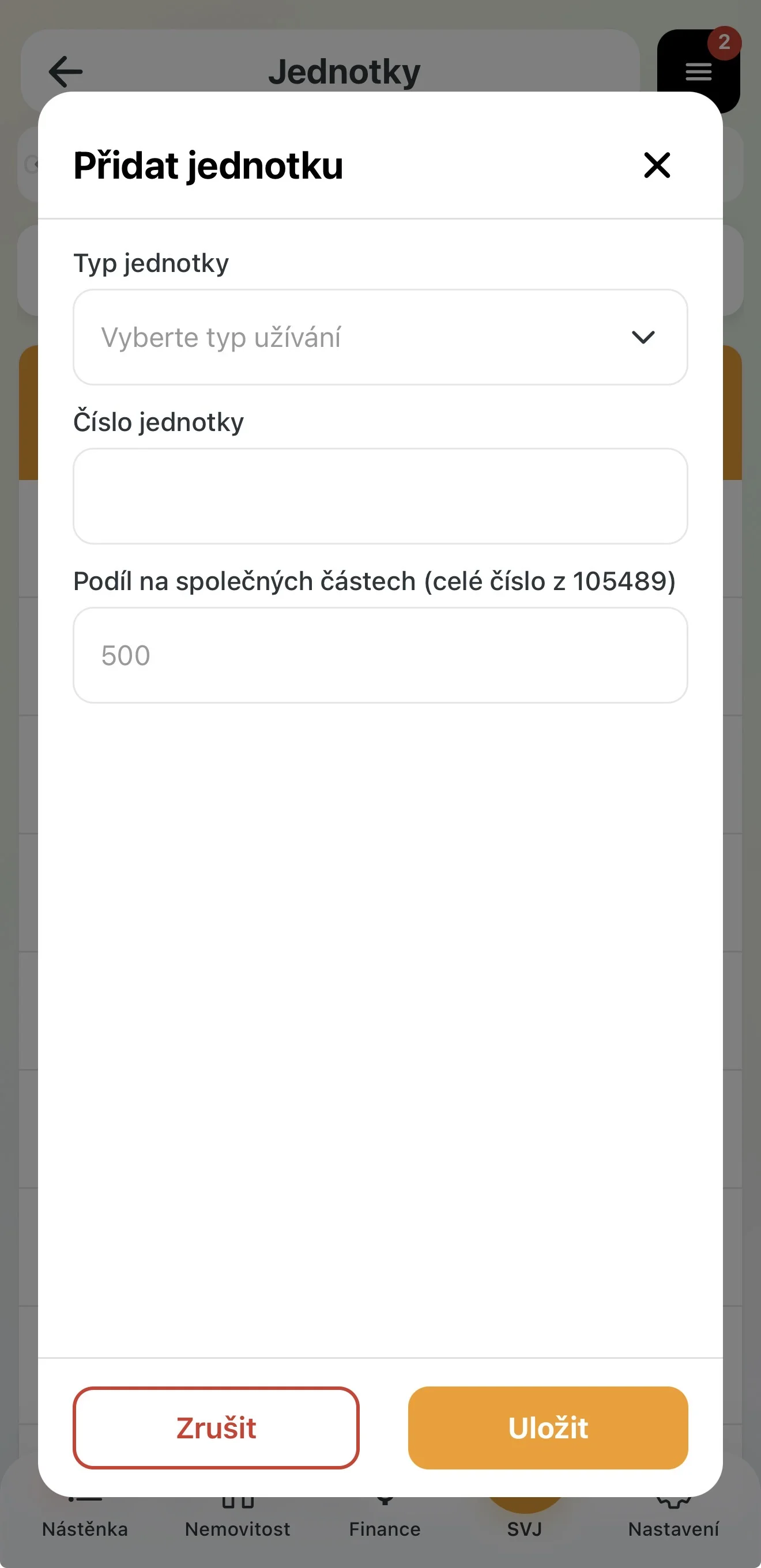
Postup ručního přidání jednotky
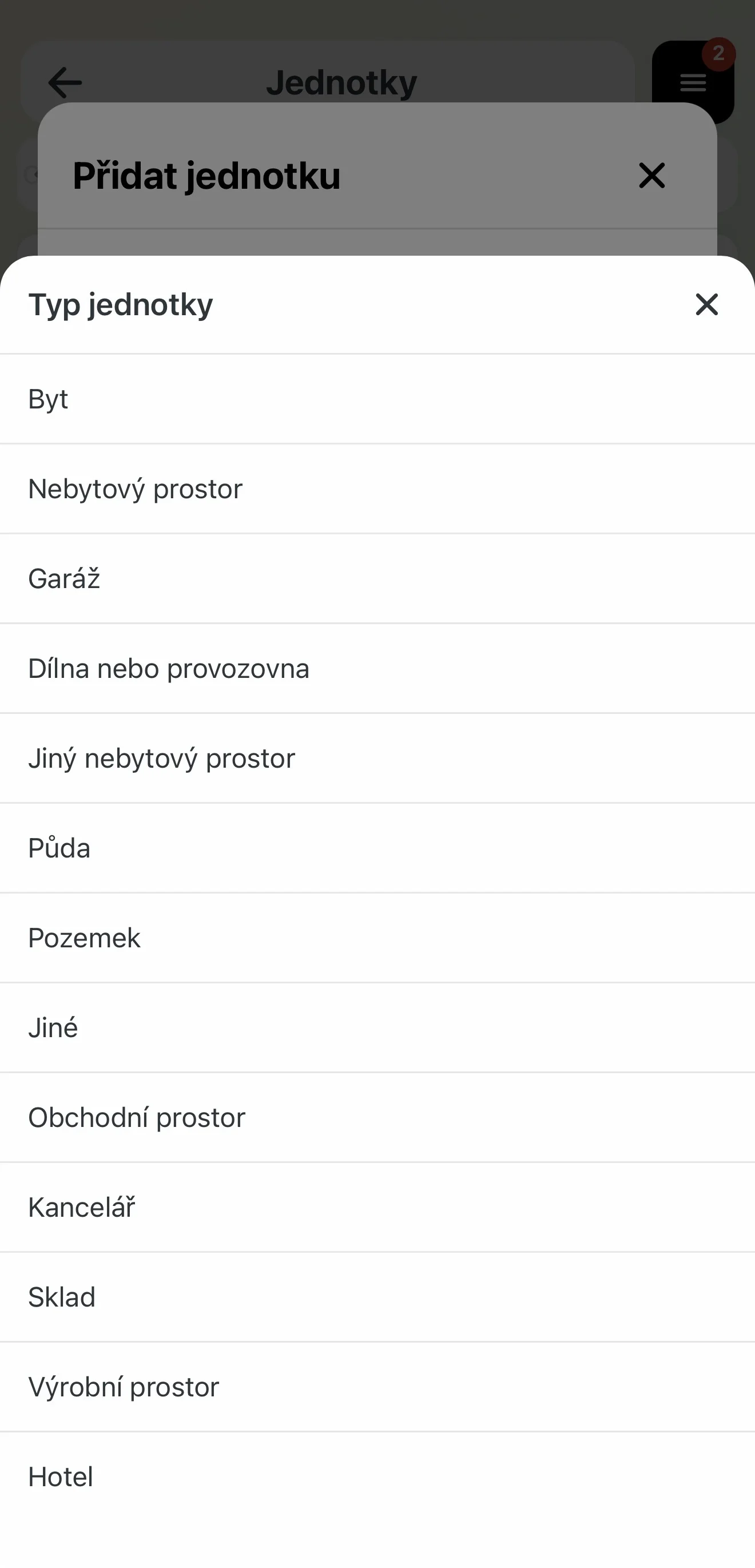
- Výběr typu: Zvolte účel užívání (Byt, Garáž, Nebytový prostor, Půda, Pozemek atd.).
- Identifikace: Zadejte číslo jednotky (evidenční/orientační).
- Podíl: Zadejte čitatel podílu. Aplikace v závorce napovídá celkový součet podílů v domě (jmenovatel).
- Uložení: Jednotka se objeví v seznamu s oranžovým vykřičníkem jako „Nepřiřazený uživatel".
2. Správa majitelů u jednotky
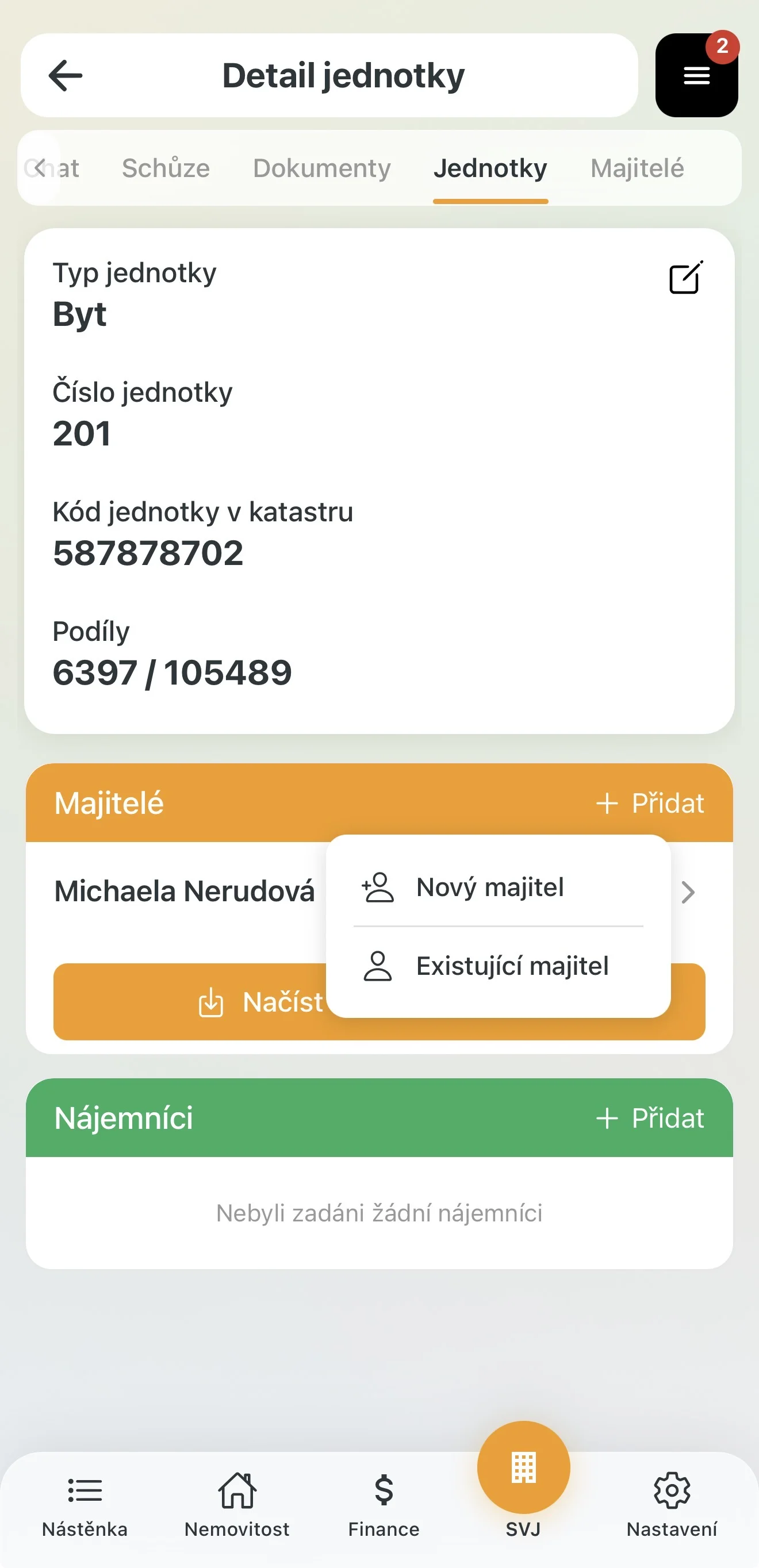
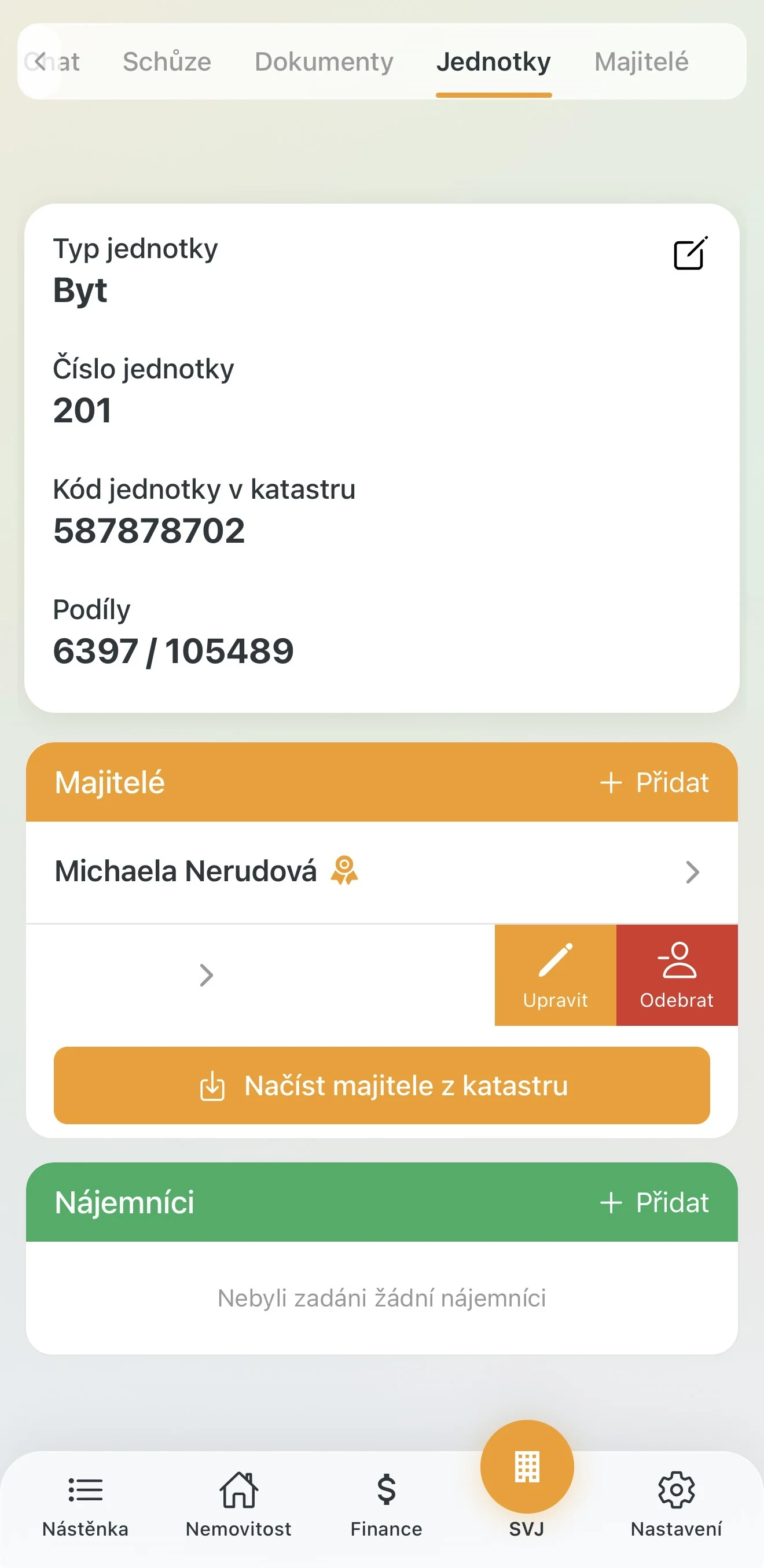
Klepnutím na jednotku otevřete její detail, kde v sekci Majitelé propojíte konkrétní osoby s podílem.
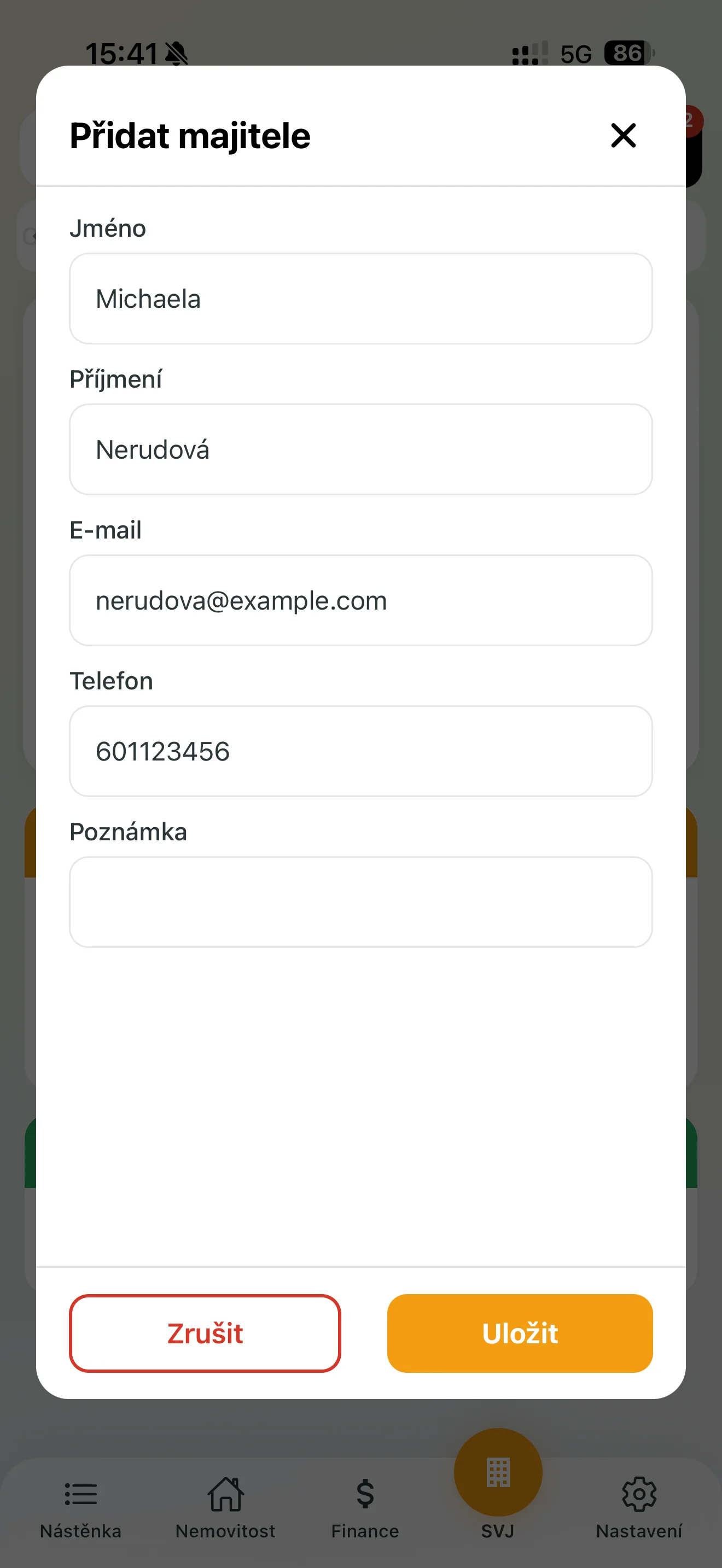
Přidání nového majitele
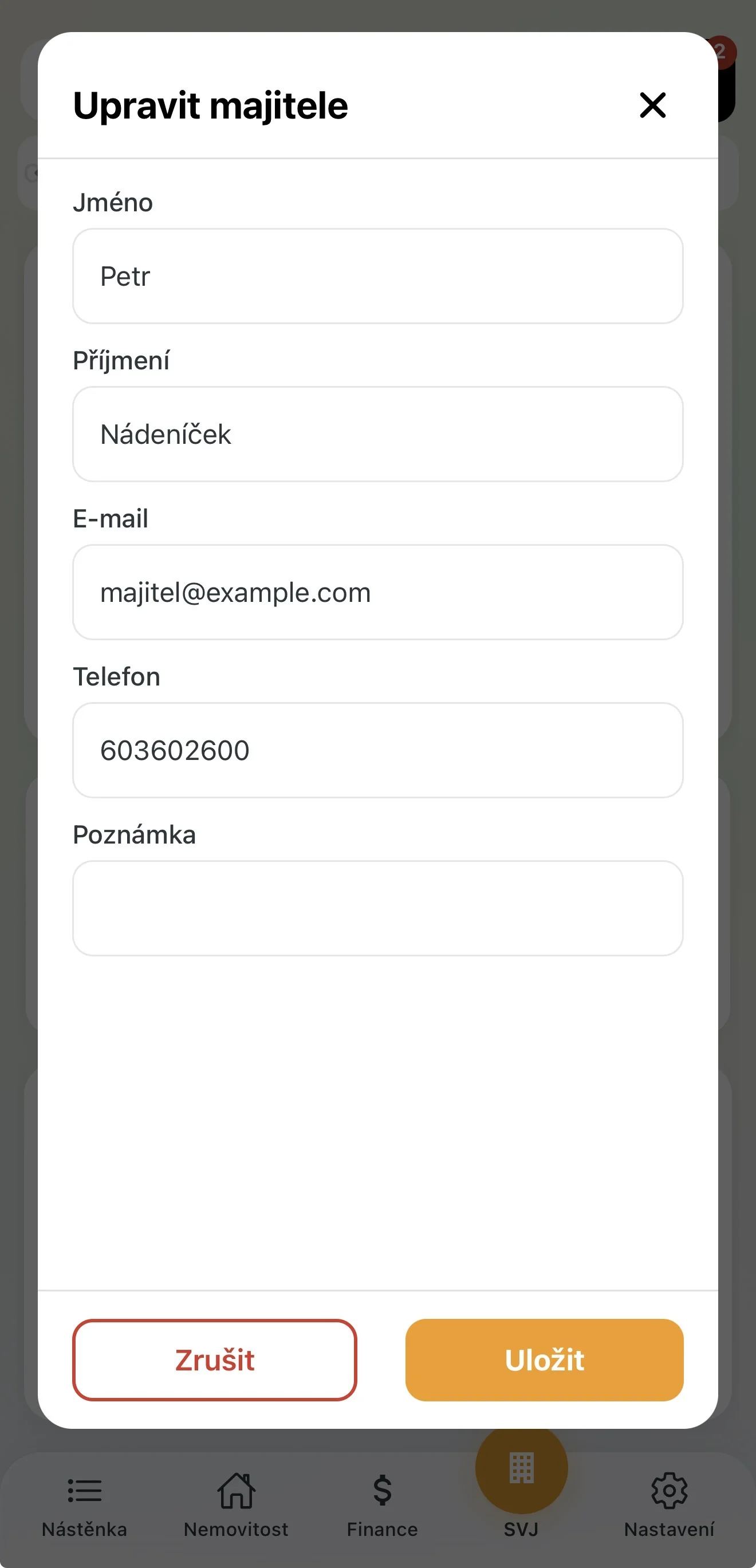
Vyplňte jméno, e-mail a telefon. Osoba se automaticky vytvoří i v celkovém seznamu majitelů.
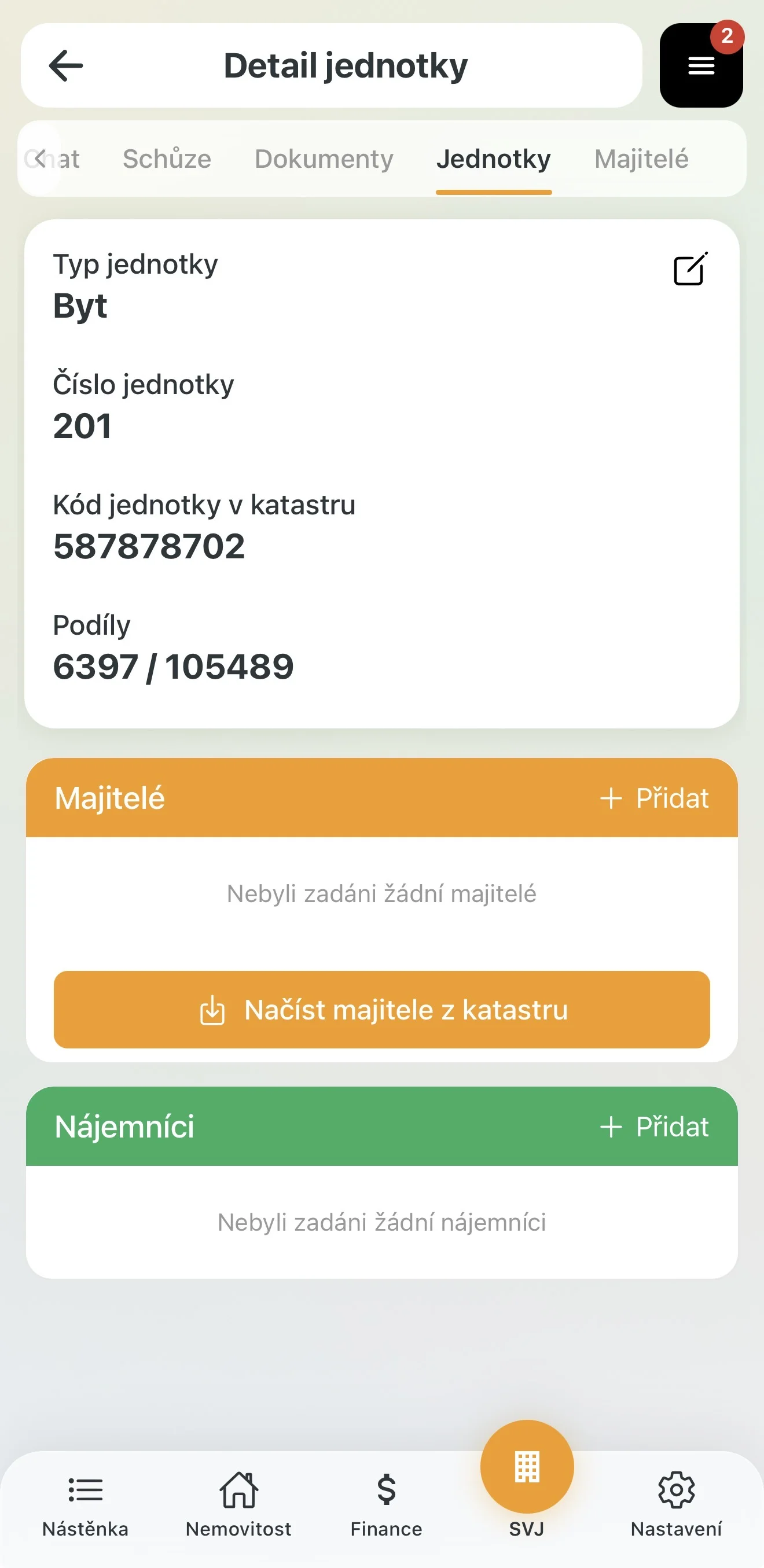
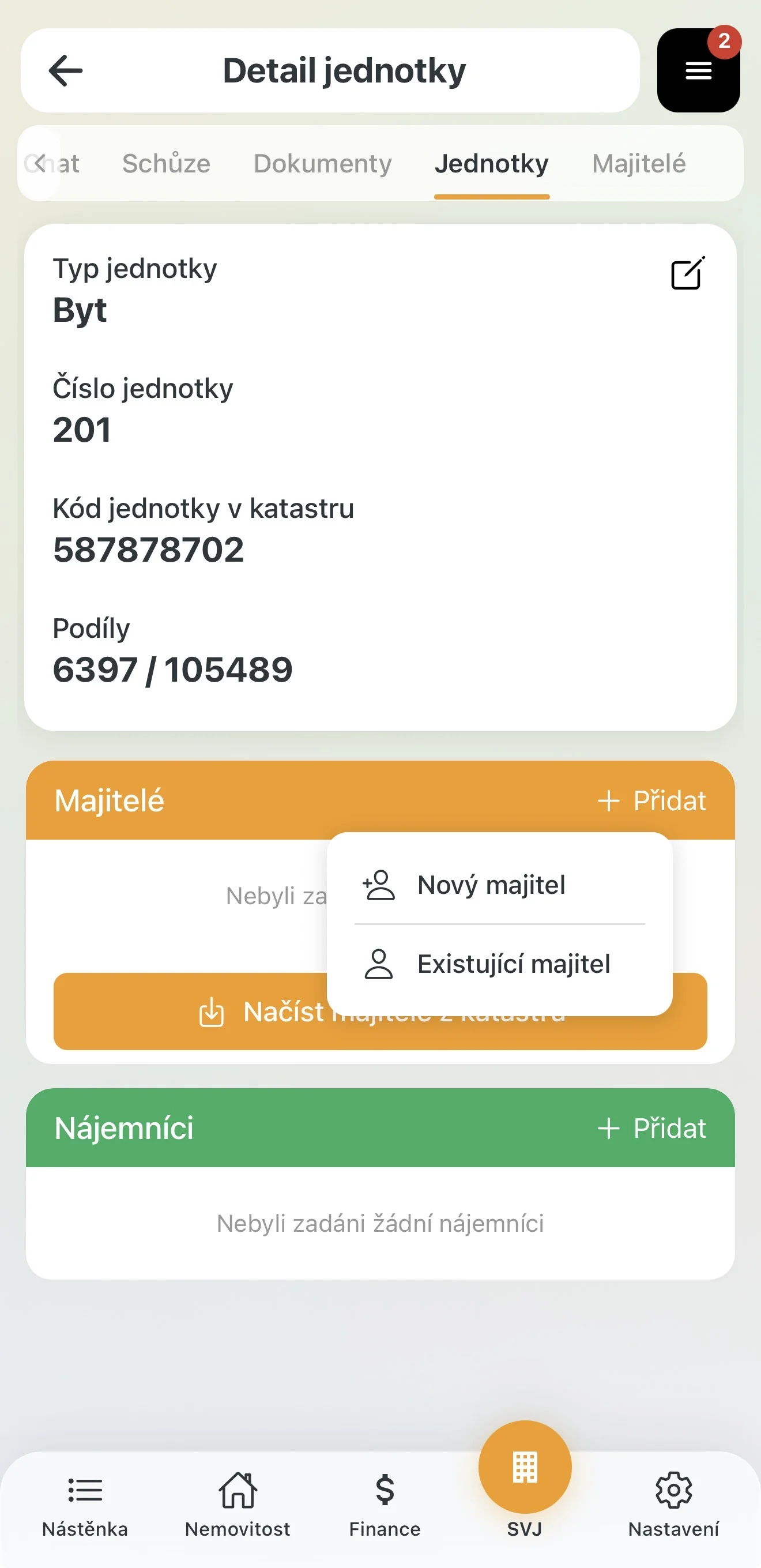
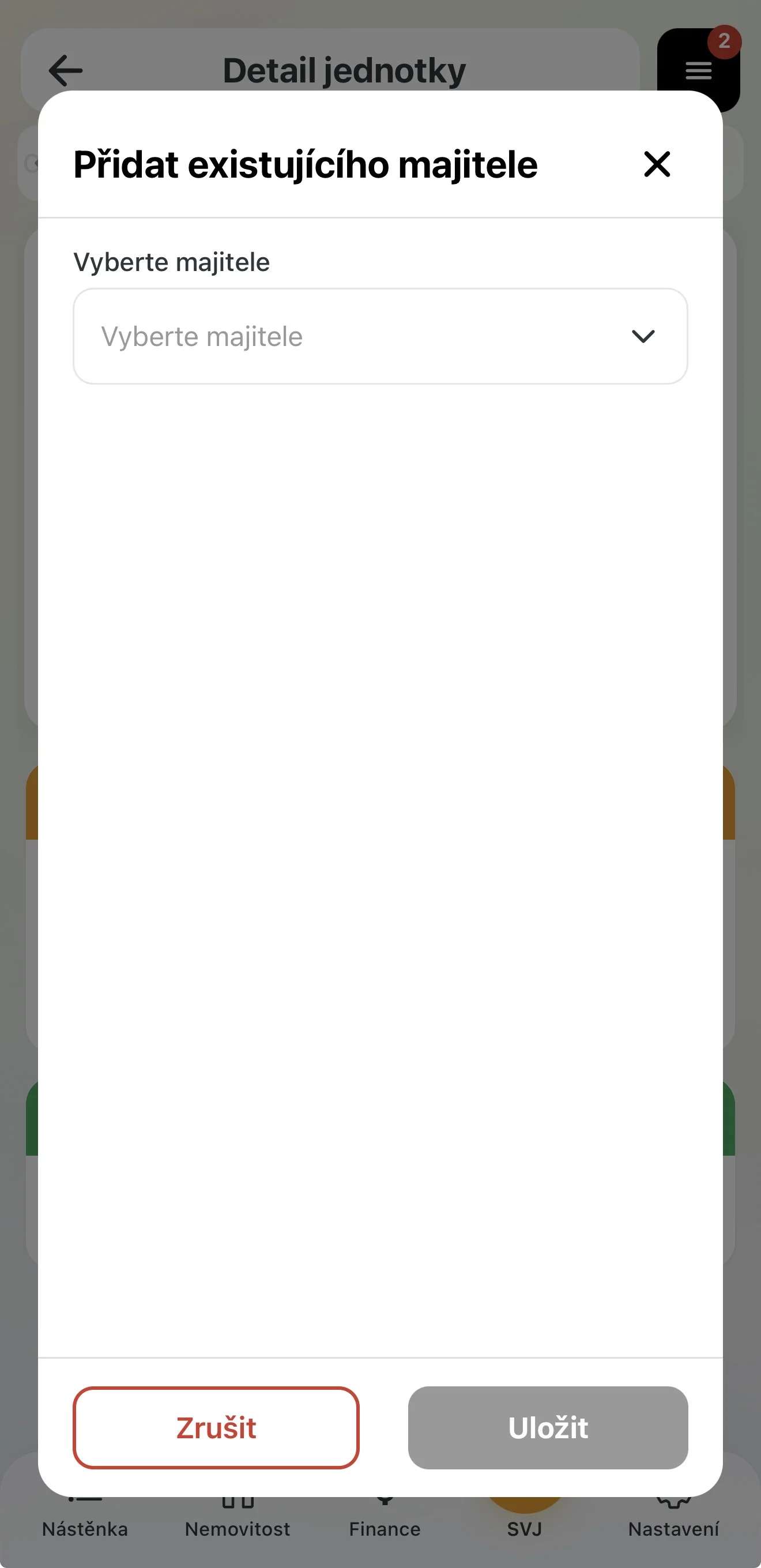
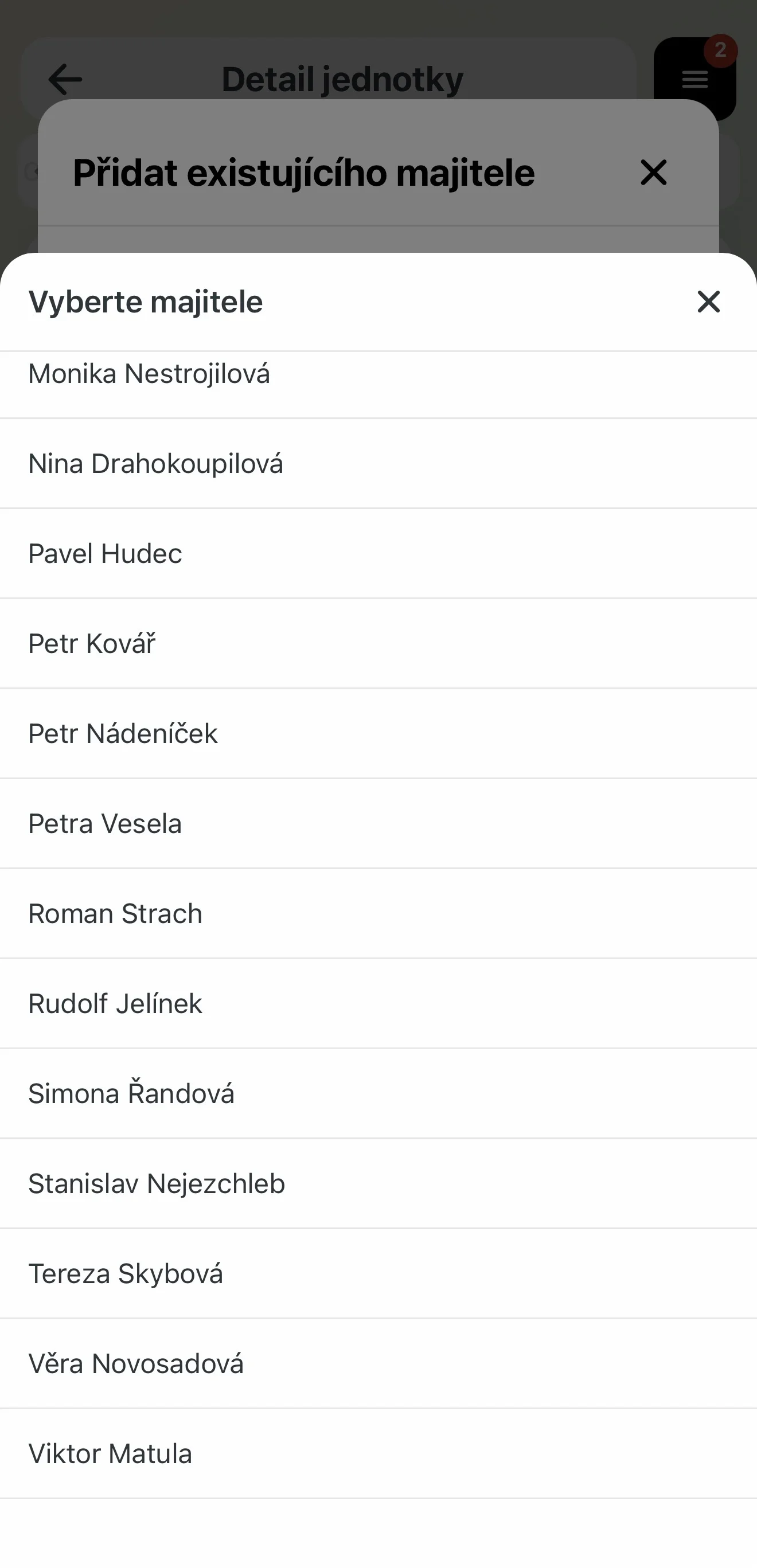
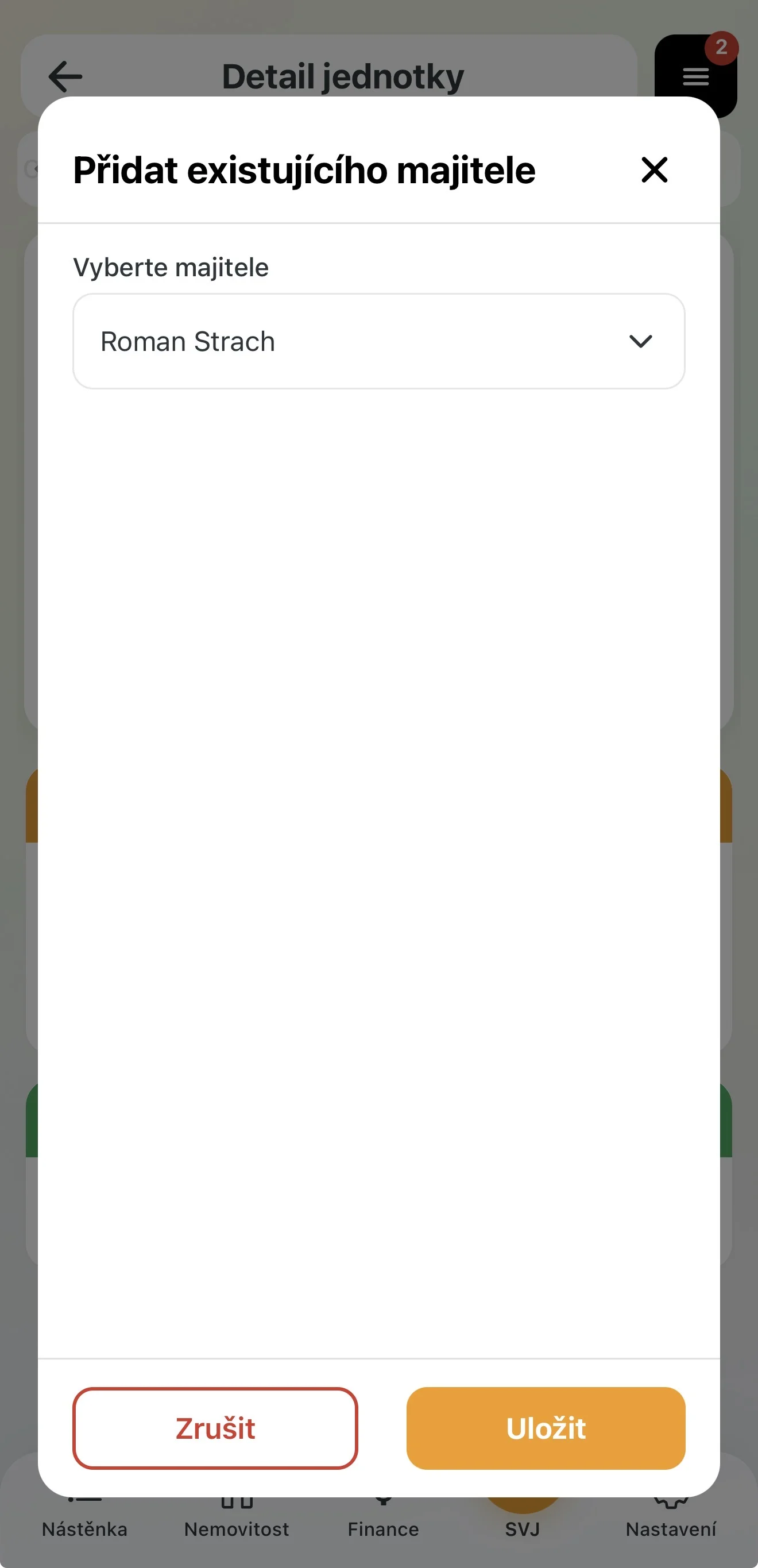
Přidání existujícího majitele
Pokud už máte osobu v seznamu majitelů, můžete ji vyhledat a přiřadit k jednotce.
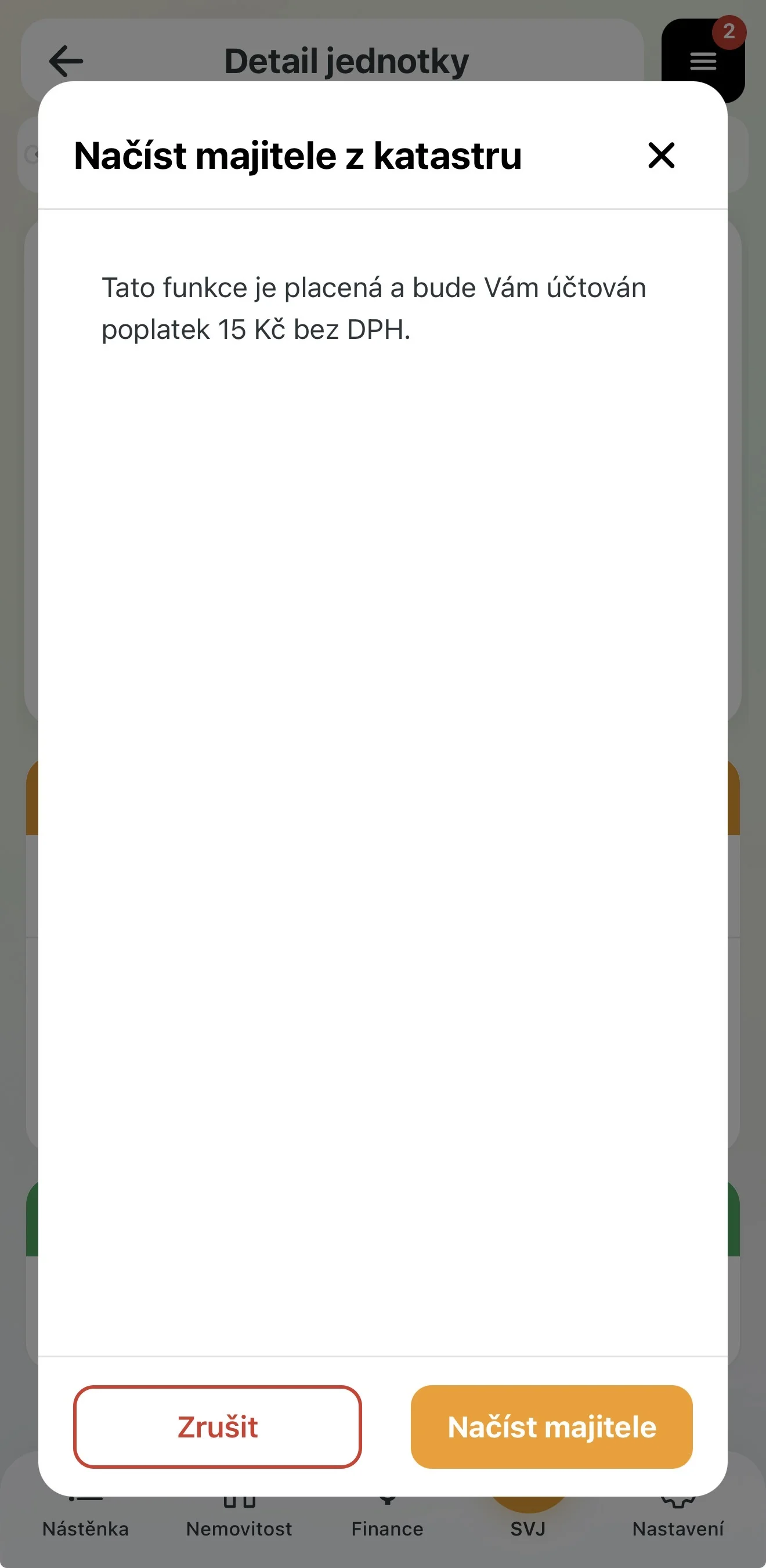
Načíst z katastru (Placená funkce)
Aplikace sama ověří aktuálního vlastníka v KN a doplní jej za vás — vhodné při změně majitele.
Společný zástupce a spoluvlastnictví
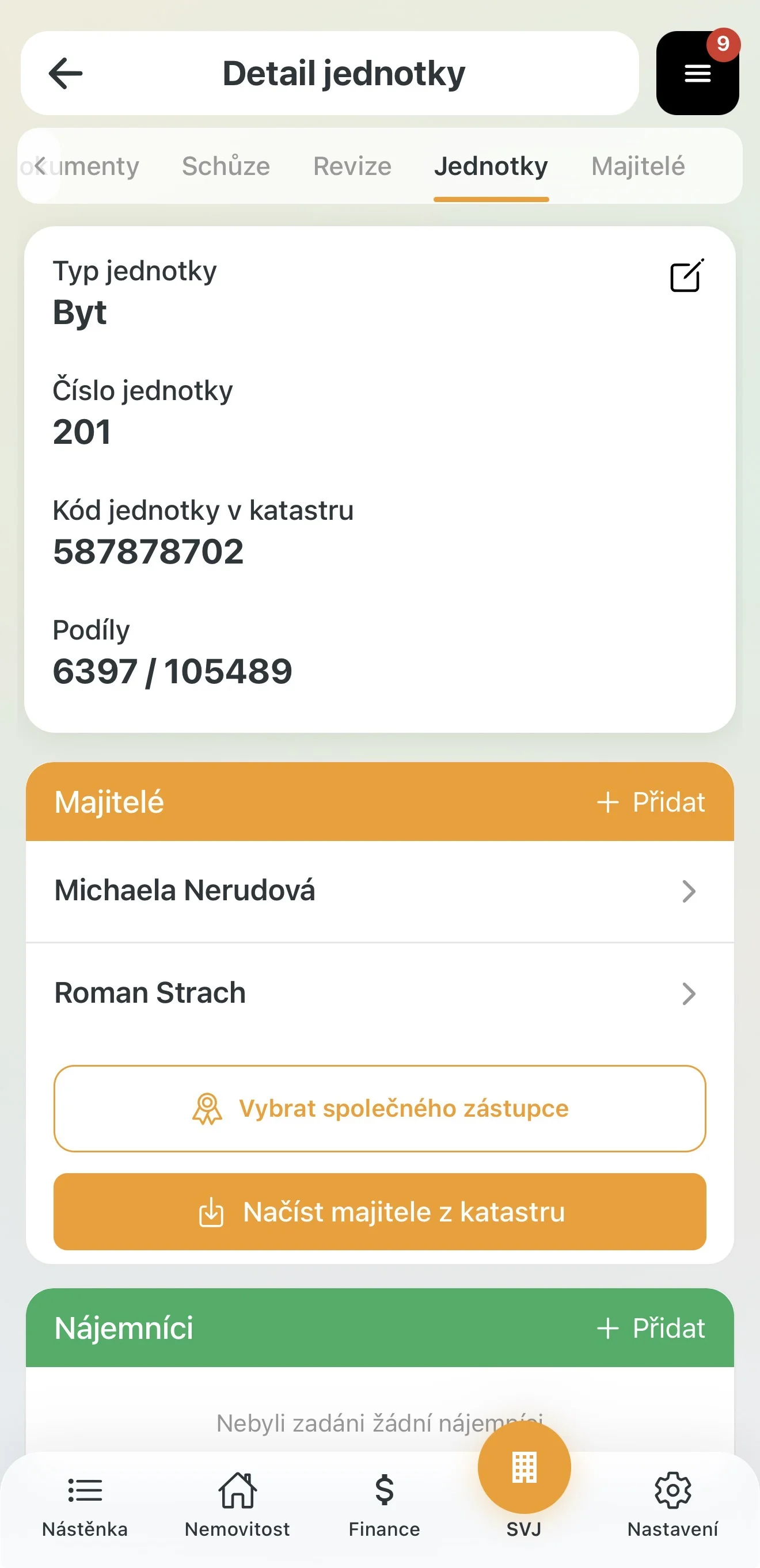
Pokud má jednotka více majitelů, je nutné určit jednoho jako Společného zástupce — tato osoba pak hlasuje za celou jednotku. Aplikace tuto potřebu zobrazí přímo u dané jednotky.
Postup nastavení:
- V detailu jednotky klepněte na tlačítko Vybrat společného zástupce — zobrazí se seznam majitelů přiřazených k této jednotce.
- Vyberte osobu, která bude zástupcem. Označení se u jednotky okamžitě zobrazí.
- Po výběru zástupce se aktivuje možnost nahrát Plnou moc — klepněte na příslušné tlačítko a dokument vyfotografujte nebo nahrajte ze zařízení.
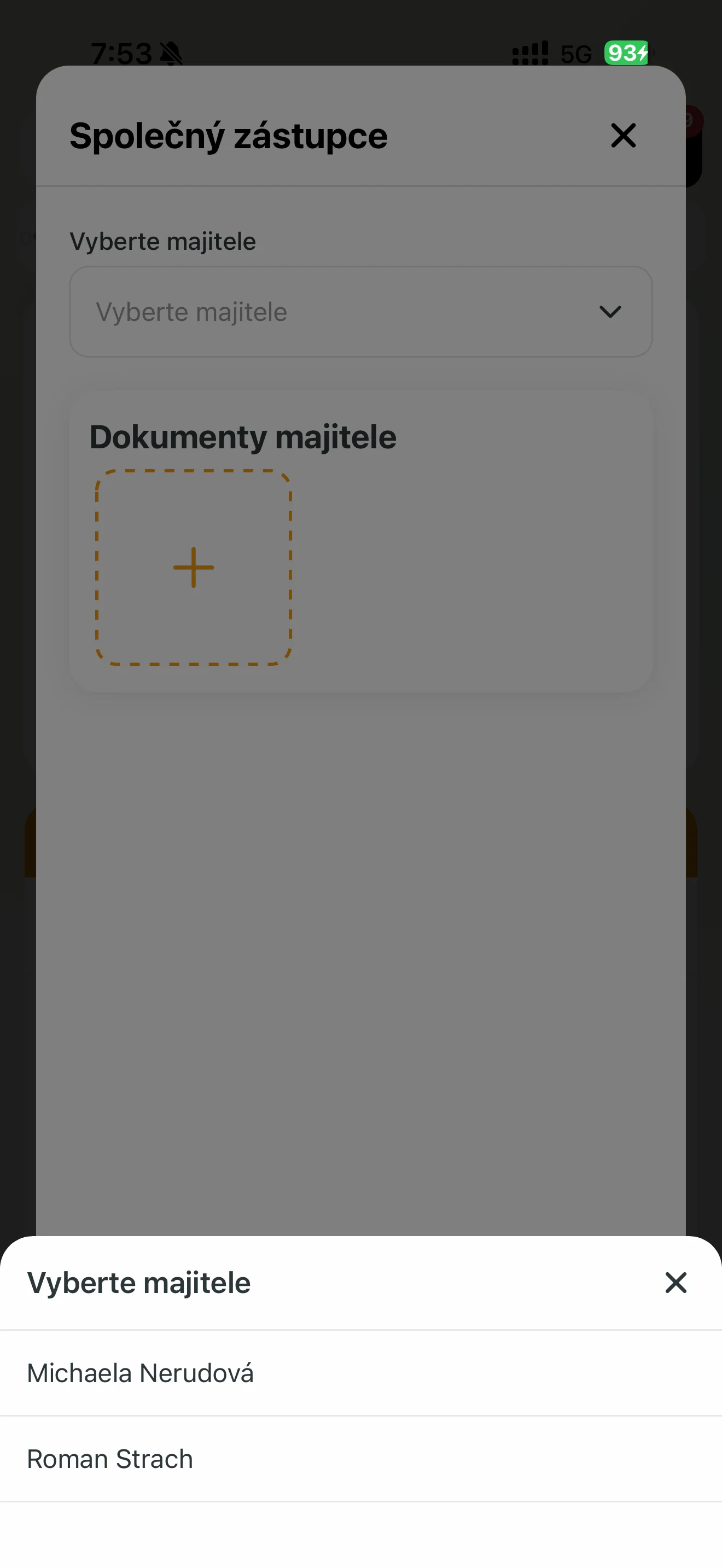
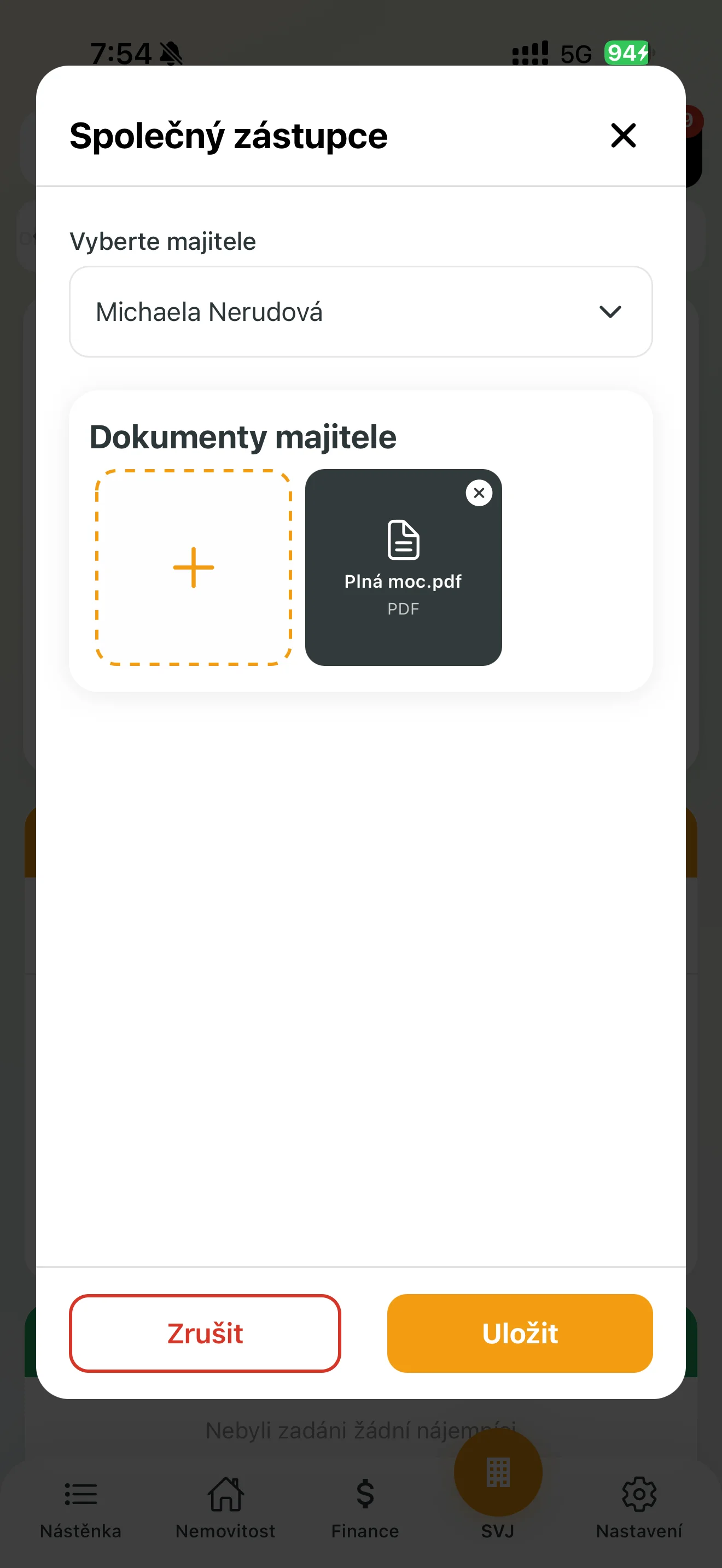
Důležité: Bez nahrané plné moci není zastoupení při hlasování možné. Dokument nahrajte vždy, jakmile je fyzicky k dispozici.
3. Evidence nájemníků
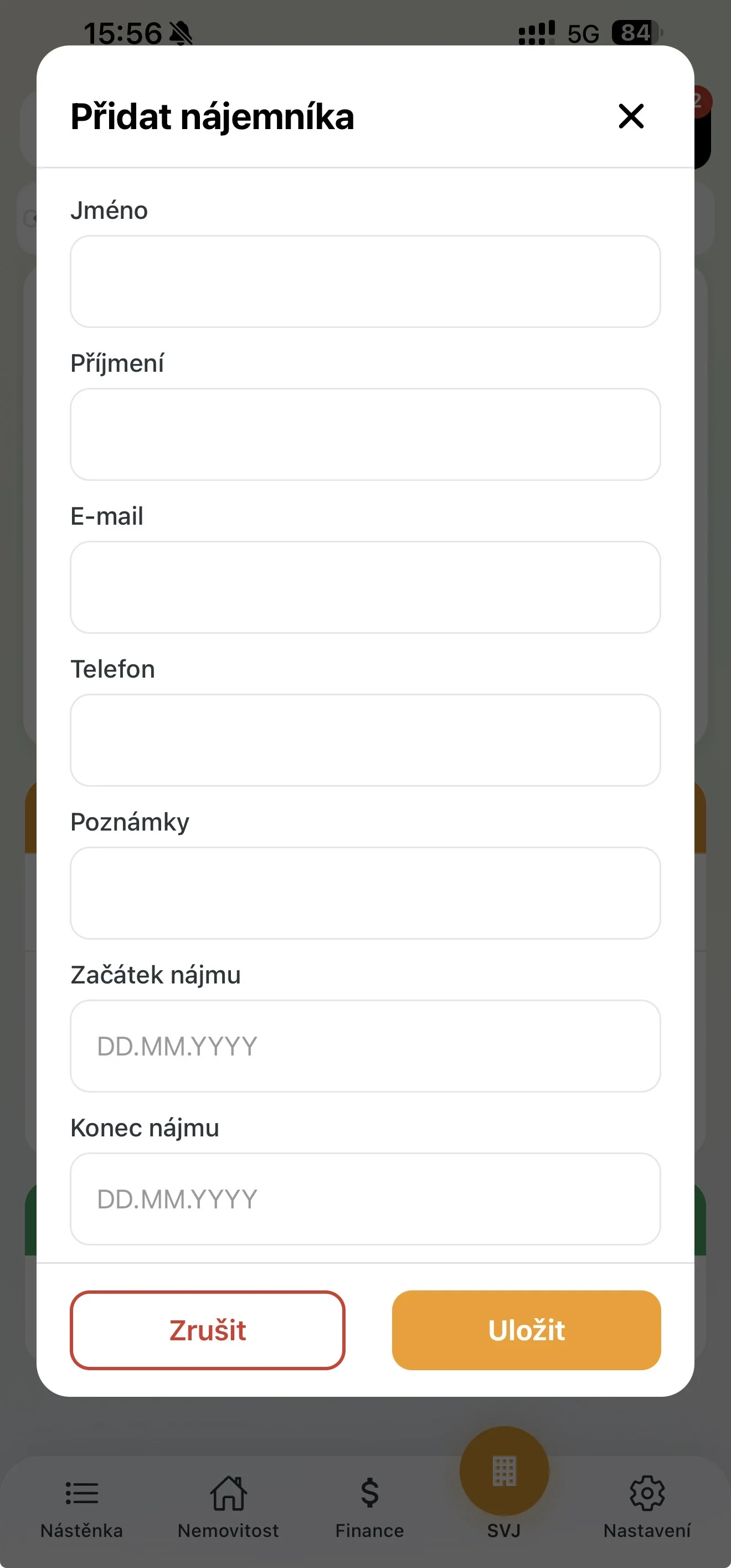
Pro potřeby výboru (havárie, zpřístupnění bytu) lze k jednotce přidat i nájemníka:
- V detailu jednotky klepněte v sekci Nájemníci na tlačítko Přidat.
- Vyplňte kontakt a případně začátek a konec nájmu. Tyto údaje vidí pouze výbor.
4. Centrální databáze majitelů a exporty
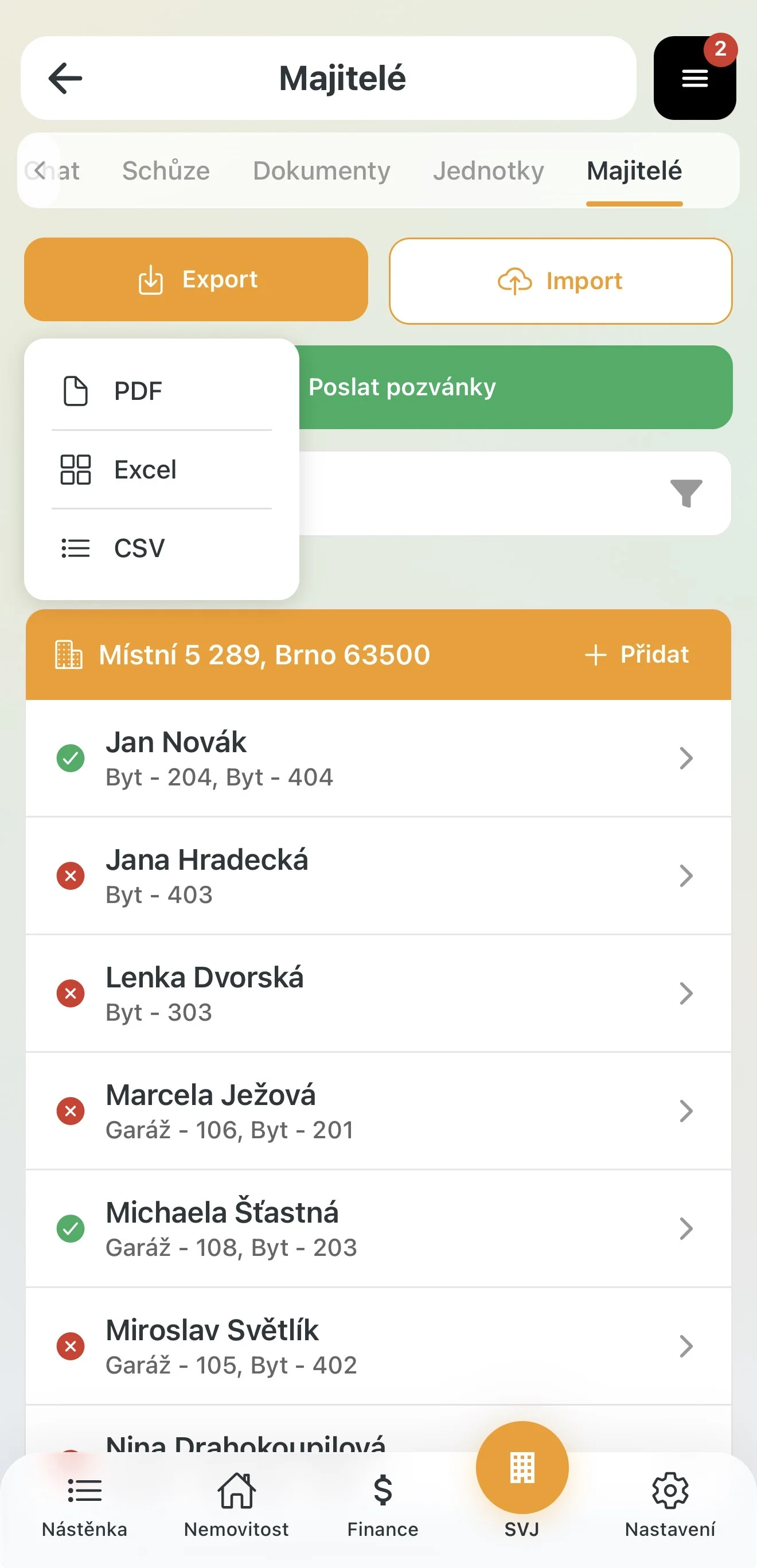
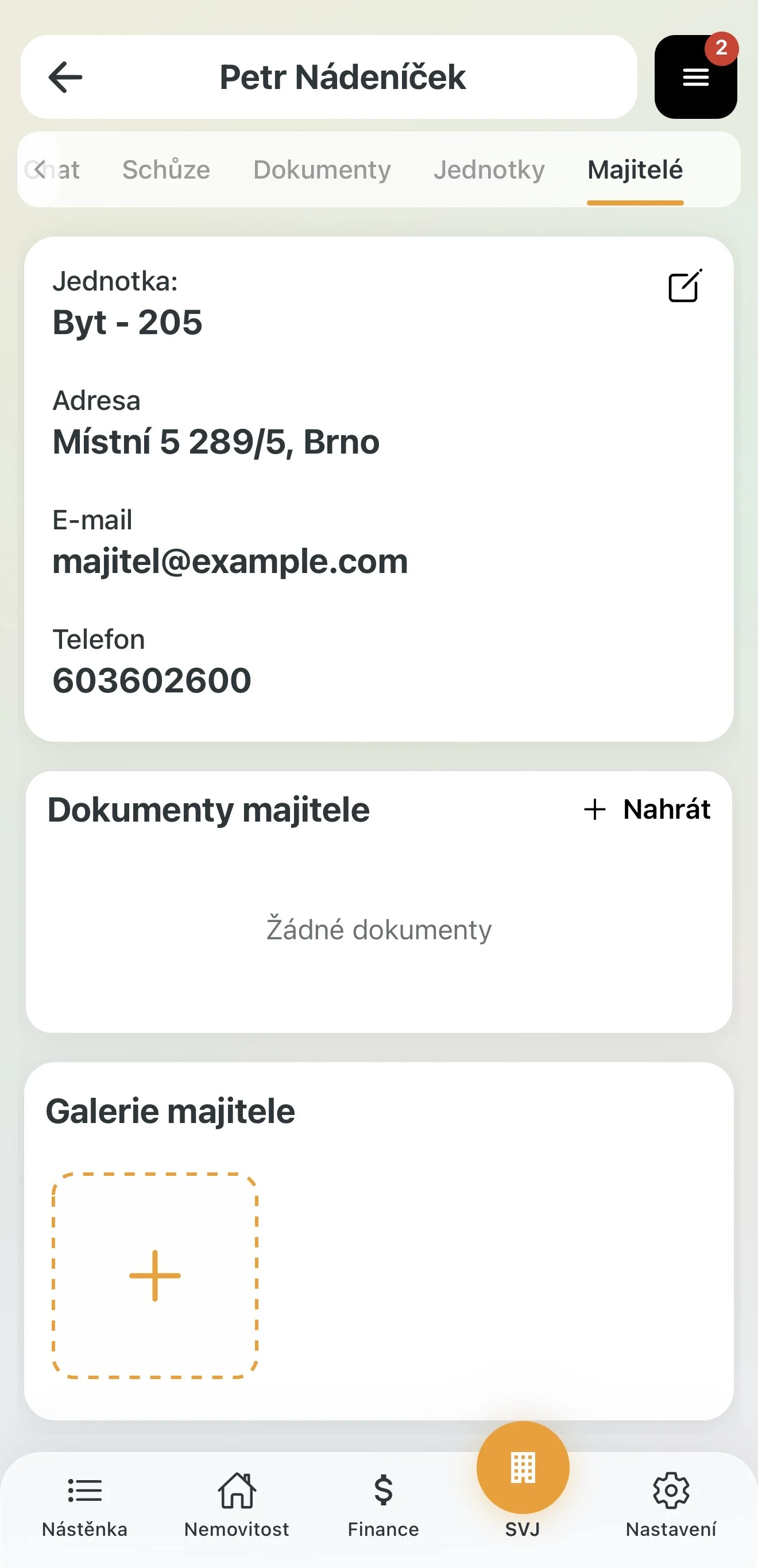
Záložka Majitelé zobrazuje všechny osoby v domě na jednom místě.
- Export dat: Seznam stáhněte jako PDF, Excel nebo CSV.
- Hromadný import: Vyexportujte vzor, doplňte data v Excelu a nahrajte zpět.
- Dokumentace k osobě: V detailu majitele evidujte specifické soubory — List vlastnictví (LV), nájemní smlouvy apod.
5. Aktivace uživatelů (Pozvánky)
Aby mohli majitelé začít využívat aplikaci (hlasovat, chatovat), pozvěte je:
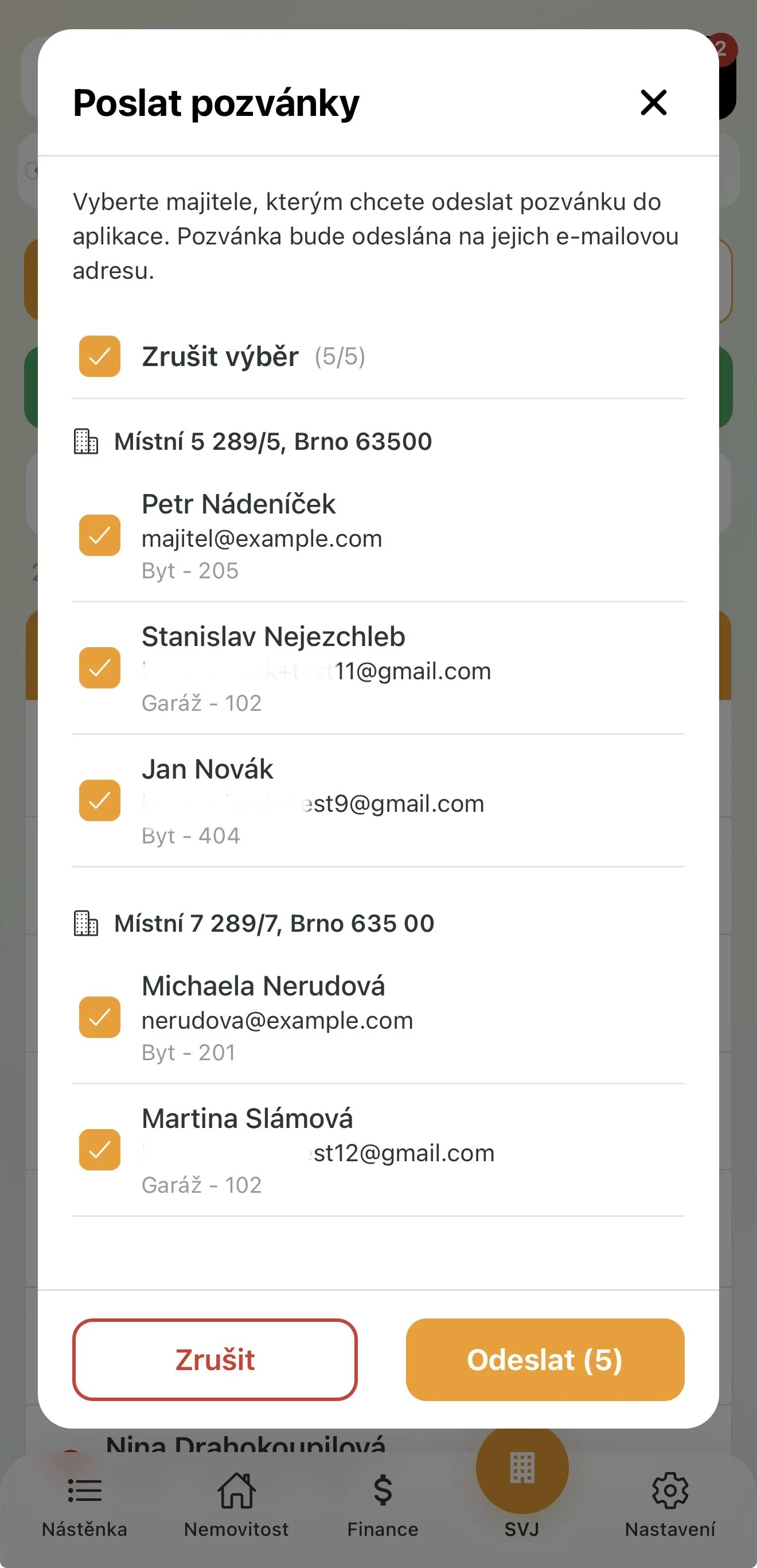
- Klepněte na zelené tlačítko Poslat pozvánky.
- Zobrazí se seznam osob s vyplněným e-mailem v systému.
- Vyberte příjemce a odešlete. Majitelům přijde e-mail s odkazem pro připojení k vašemu SVJ.
Tip pro výbor: Přejetím prstem doleva na jméně v seznamu můžete kontakt rychle upravit nebo odebrat. Zlatá ikona pečeti označuje společného zástupce jednotky.