

Schůze SVJ
Modul Schůze je komplexní nástroj pro výbor SVJ, který provede společenství celým procesem od prvního návrhu bodů programu až po finální zápis.
1. Příprava a plánování schůze
Vytvoření konceptu
- V modulu SVJ přejděte na záložku Schůze a klepněte na + Naplánovat.
- Zvolte Typ schůze: Schůze SVJ nebo Schůze výboru.
- Vyplňte Název, Místo a Termín schůze.
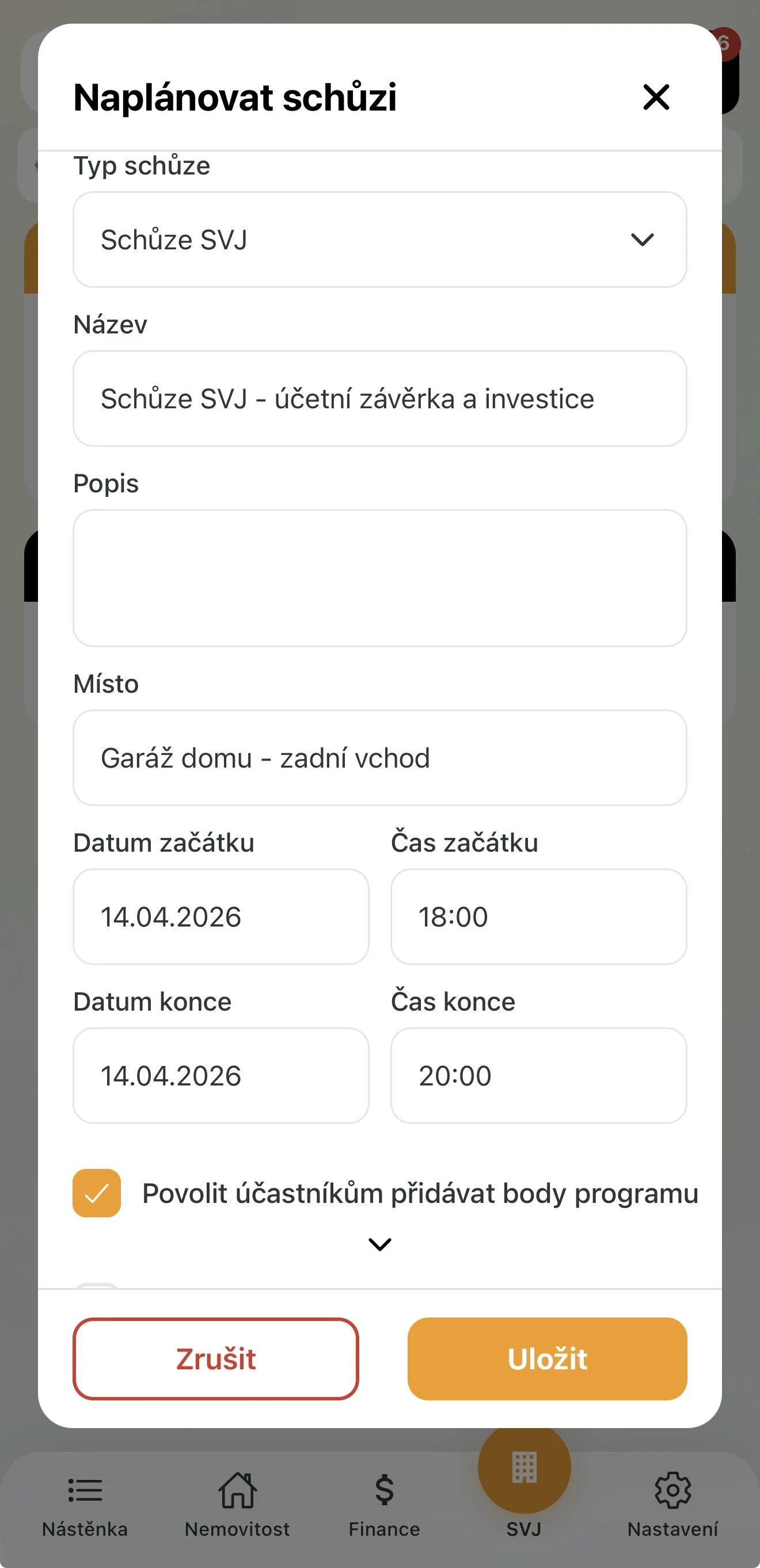
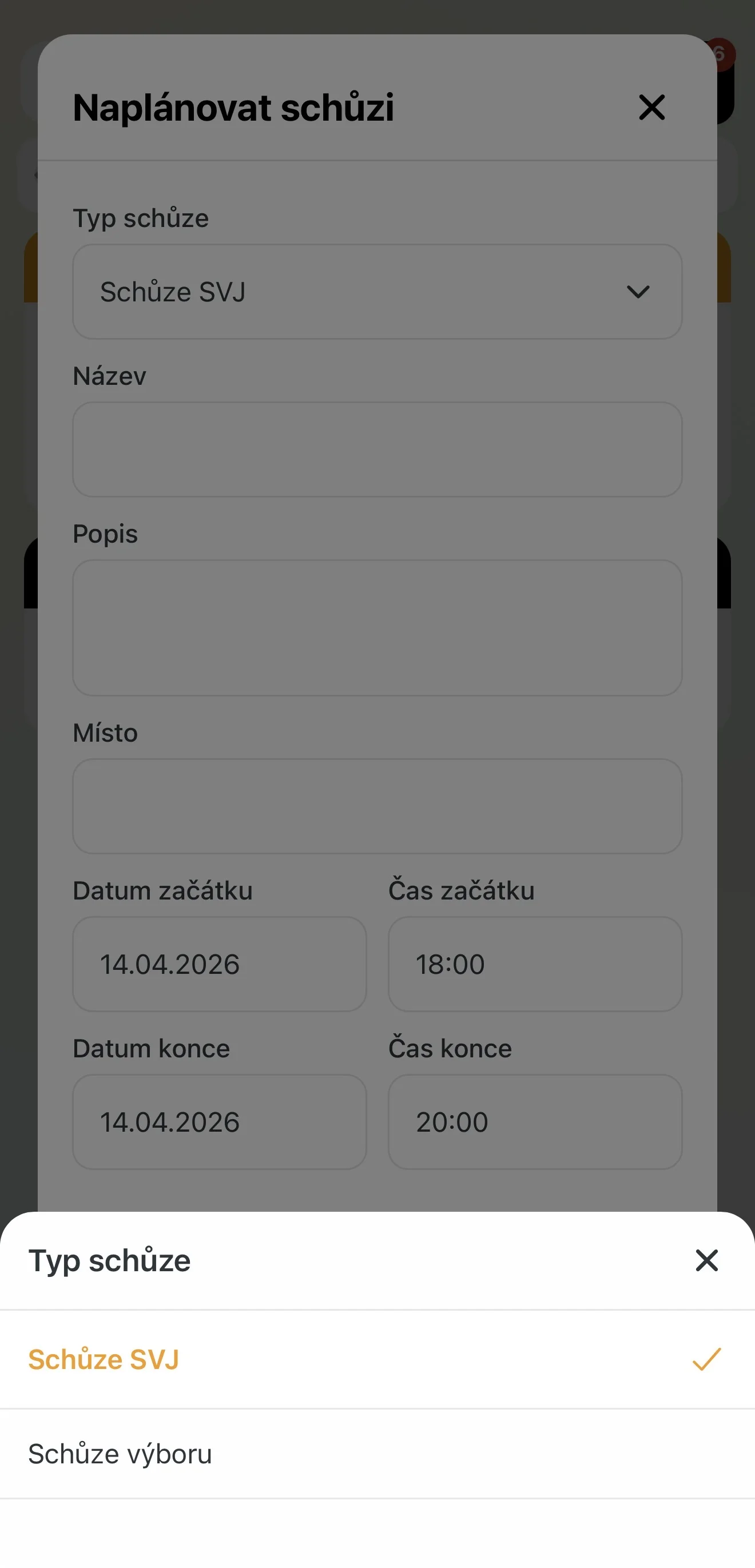
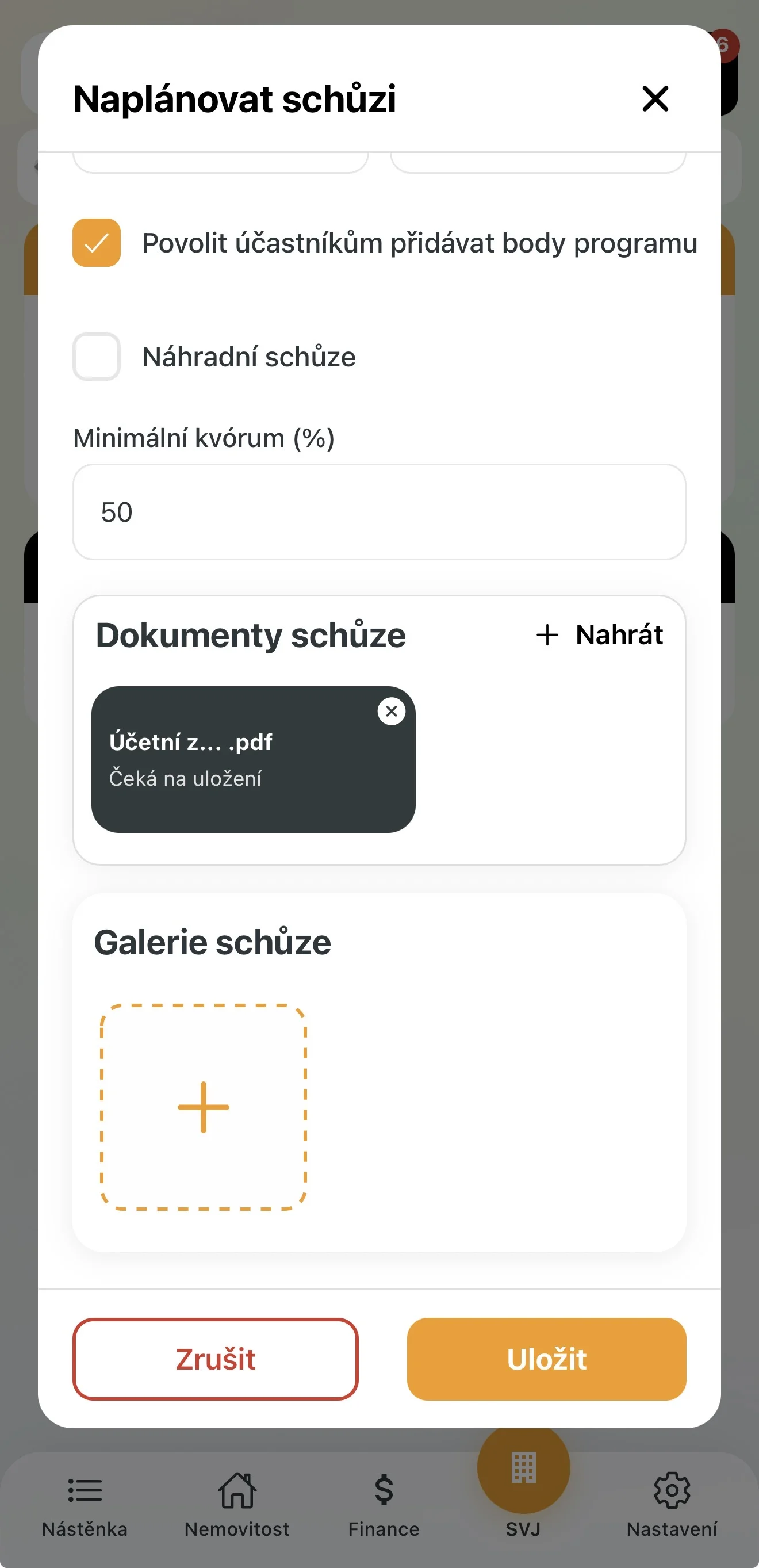
Pokročilé nastavení
Při plánování máte k dispozici několik důležitých voleb:
- Body programu od účastníků: Pokud zaškrtnete tuto volbu, mohou i vlastníci navrhovat témata k projednání.
- Náhradní schůze: Aktivujte v případě náhradní schůze a nastavte minimální kvorum.
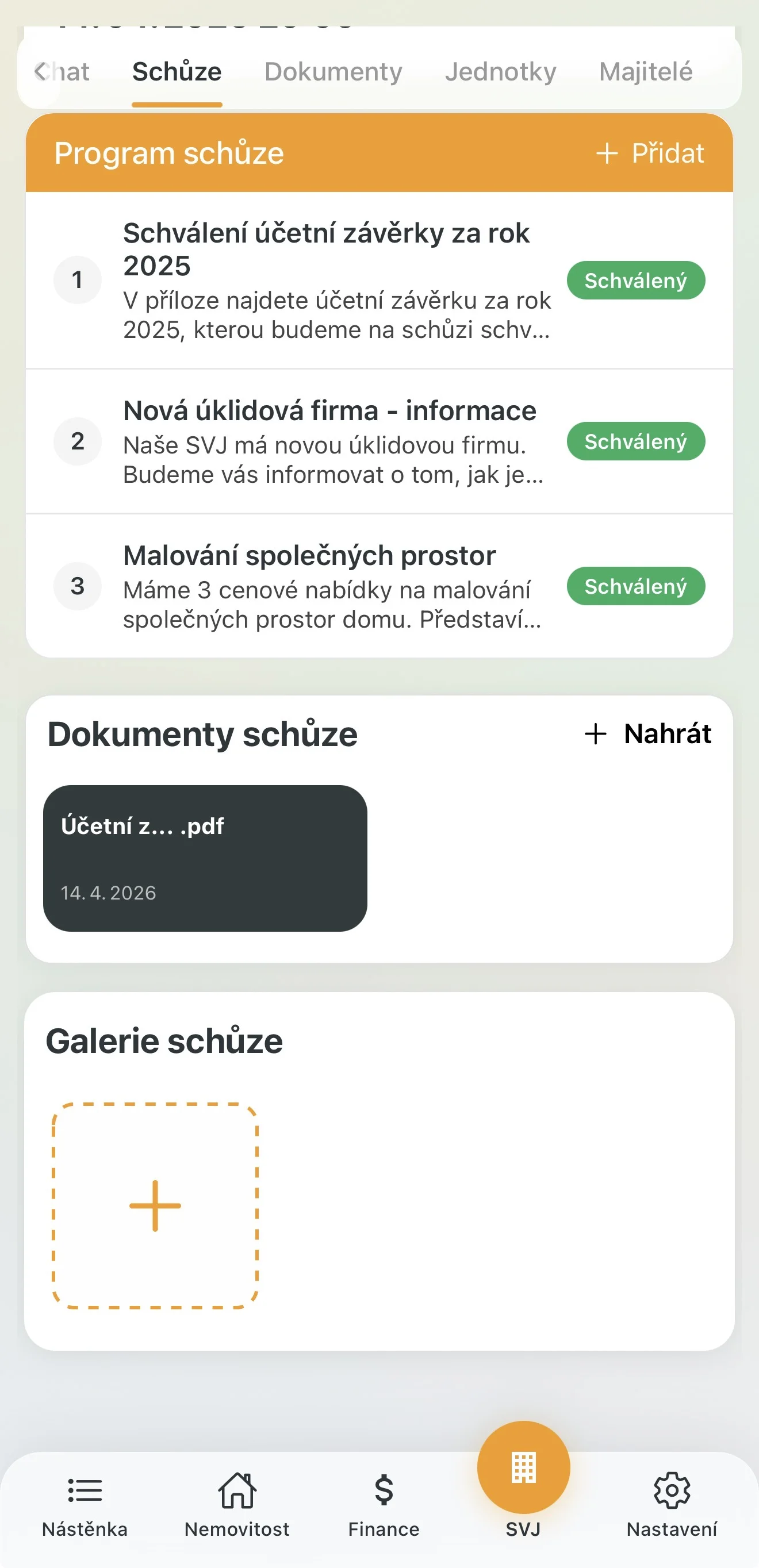
- Dokumenty a Galerie: Již v této fázi můžete nahrát obecné dokumenty (pozvánku, fotky prostor).
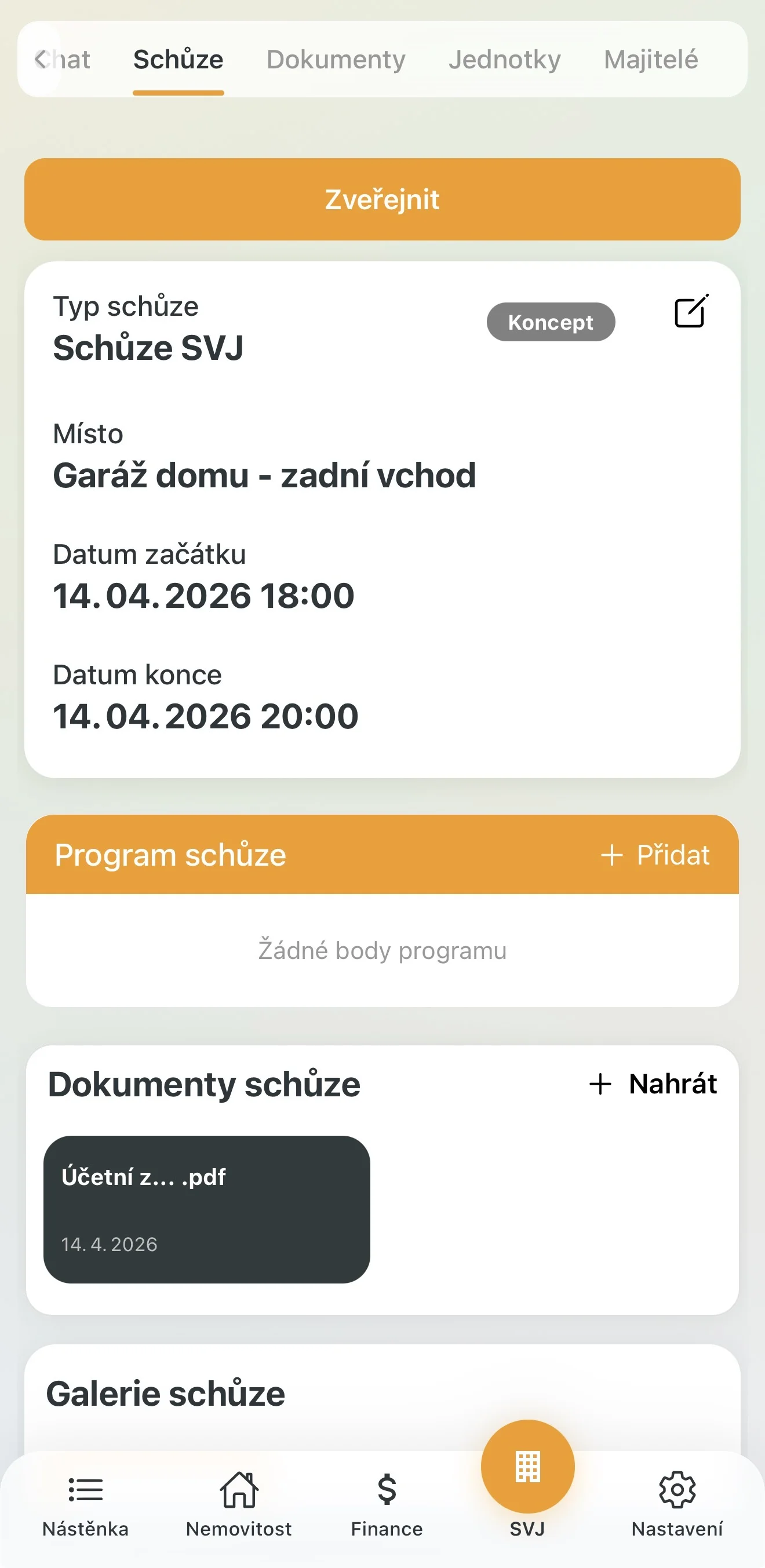
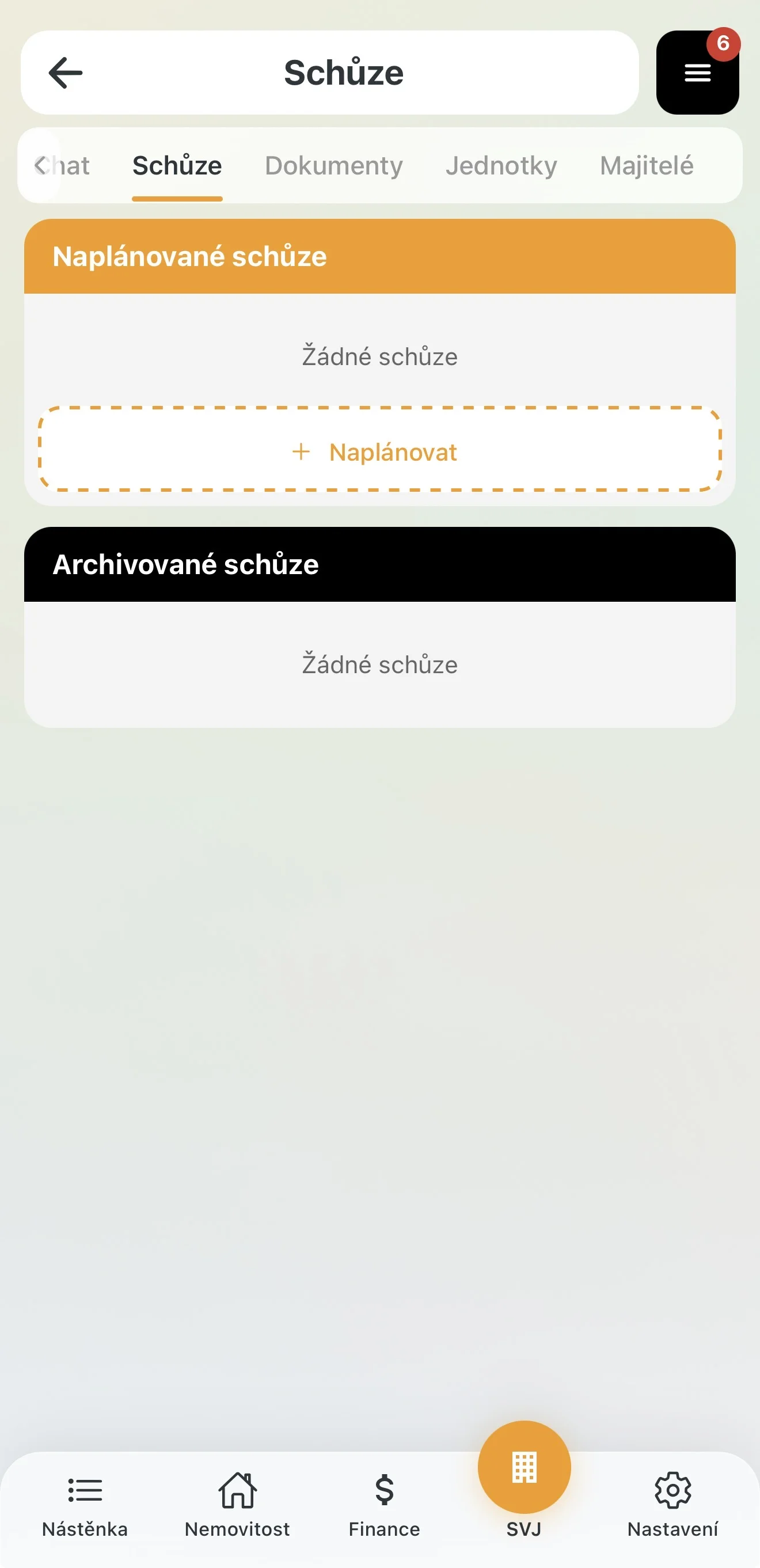
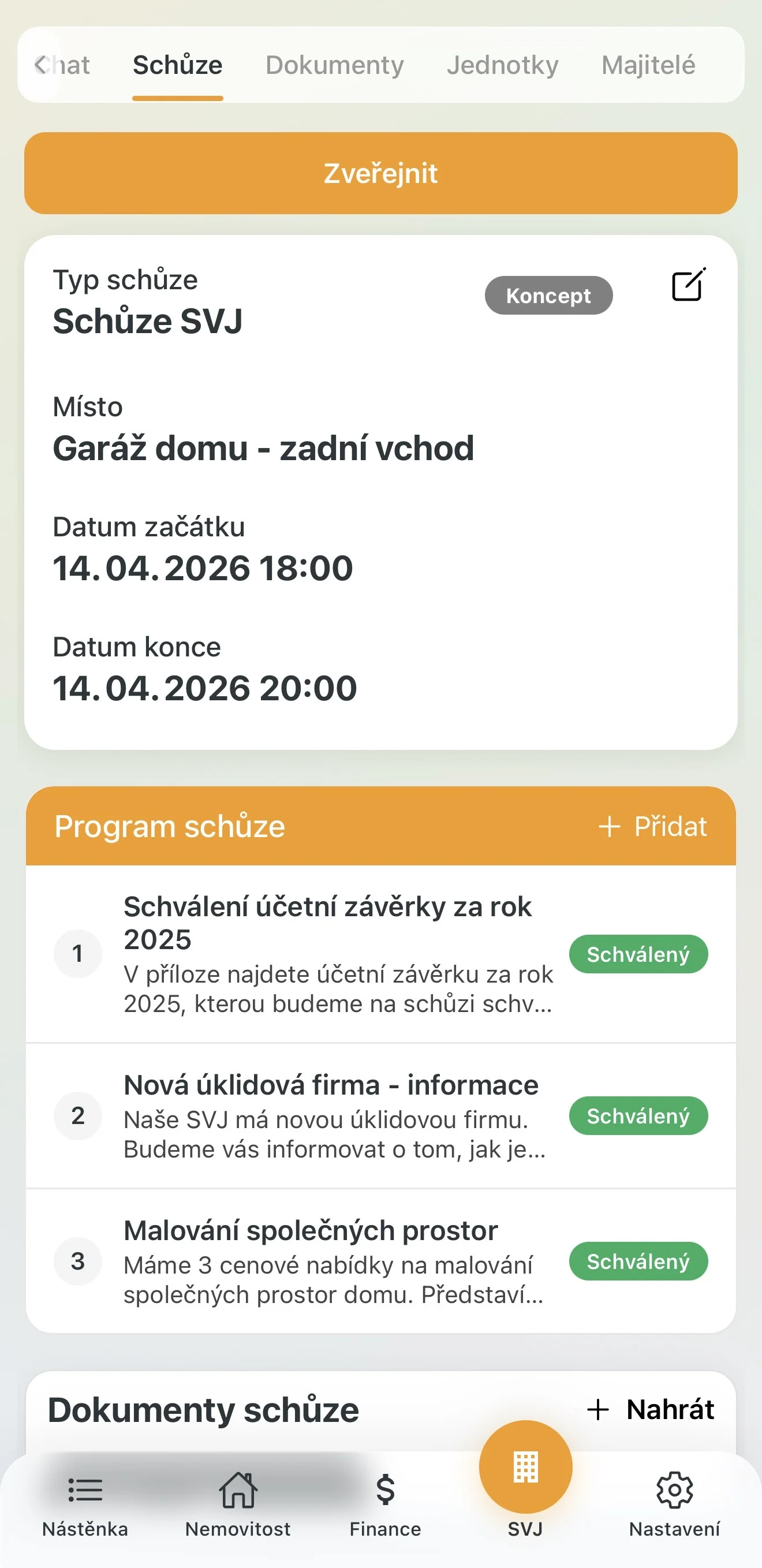
Stav KONCEPT: Po uložení vidí schůzi pouze výbor. Můžete v klidu doplňovat program.
Tvorba programu
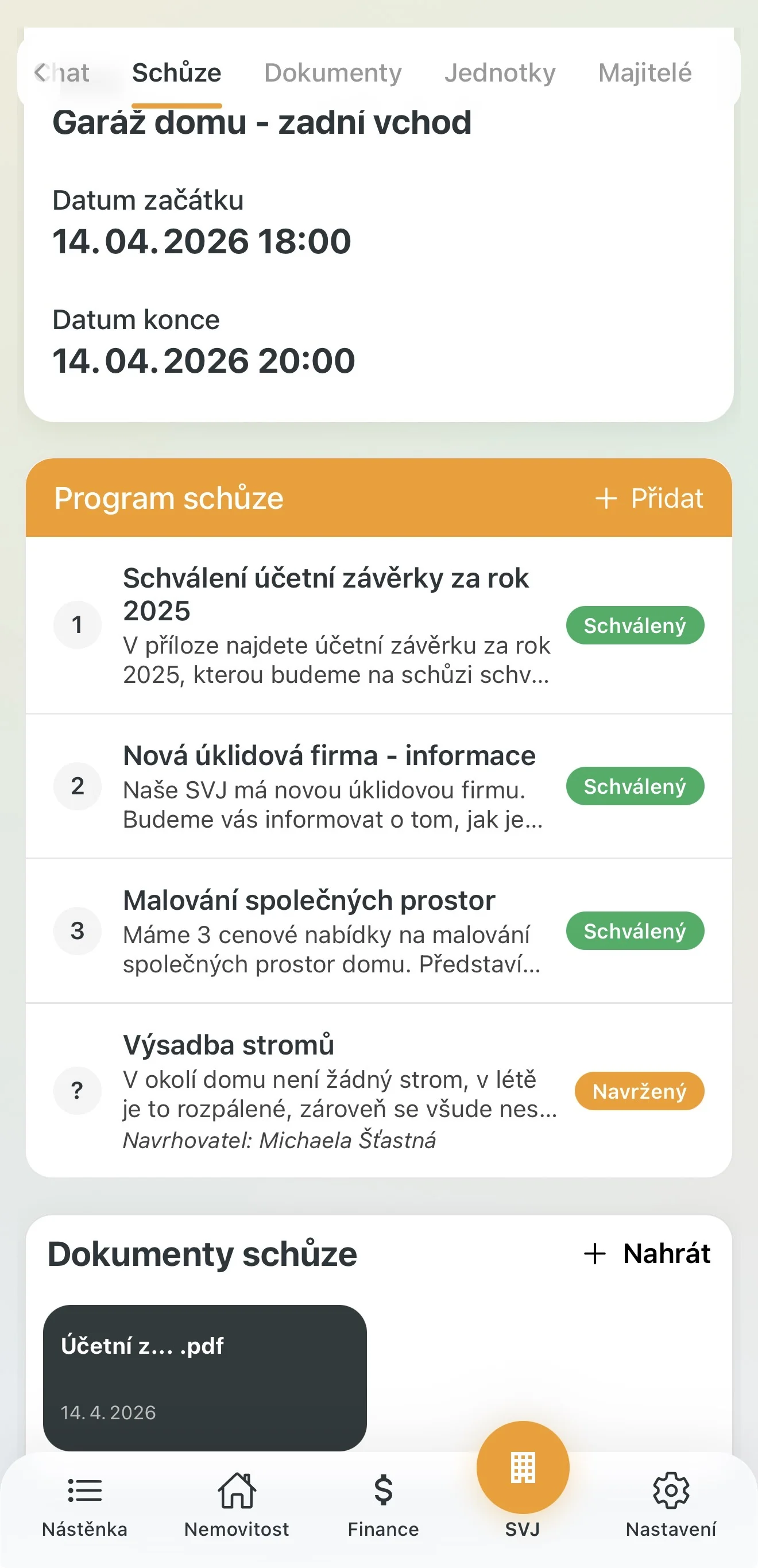
- V detailu konceptu sjeďte k sekci Program schůze a klepněte na + Přidat.
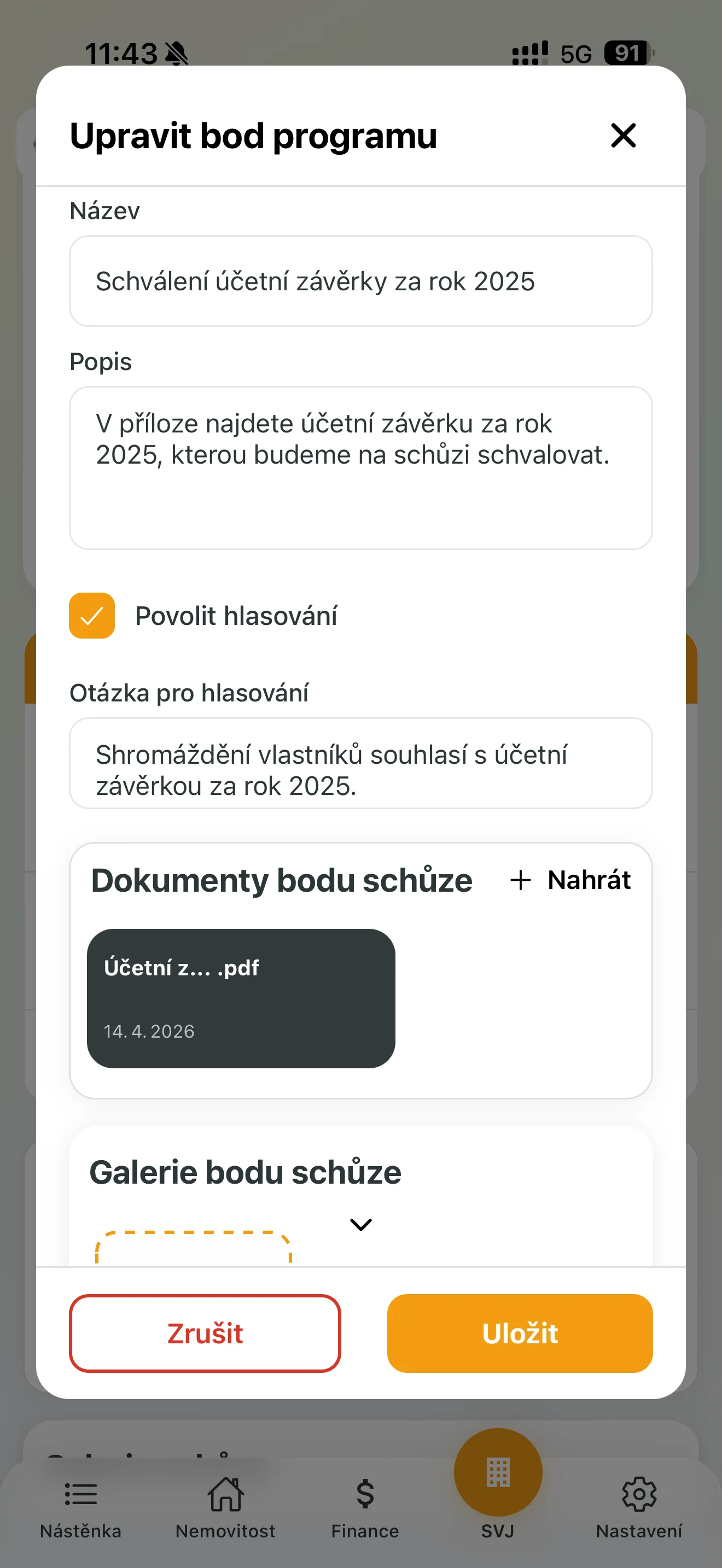
- Vyplňte Název a Popis bodu.
- Povolit hlasování: Pokud se bude o bodu rozhodovat, aktivujte tuto volbu a napište přesné znění otázky.
- Ke každému bodu programu můžete nahrát specifické přílohy (PDF, cenové nabídky apod.).
Zveřejnění schůze
Jakmile máte program kompletní:
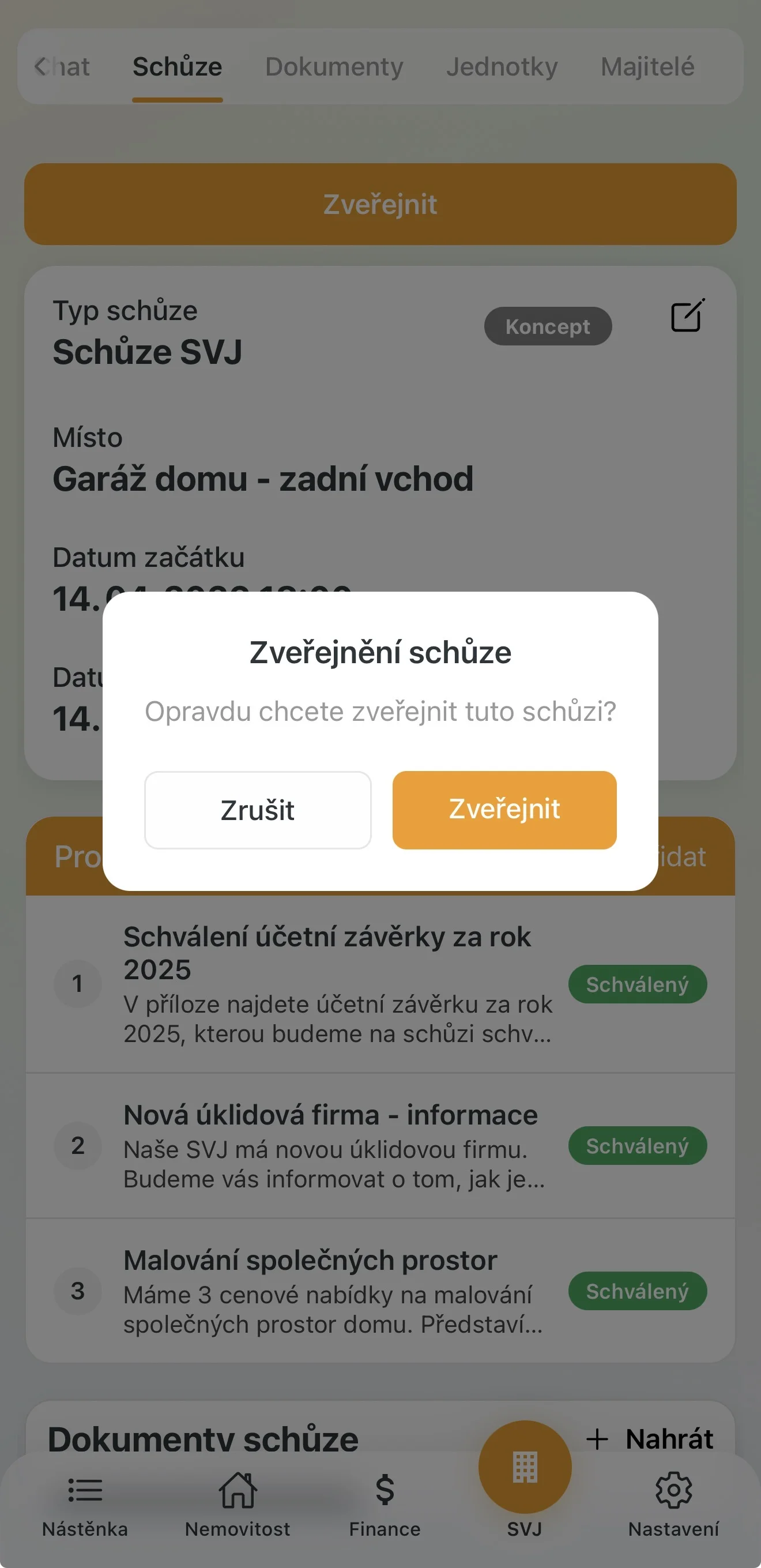
- Klepněte na oranžové tlačítko Zveřejnit.
- Potvrďte akci v kontrolním okně.
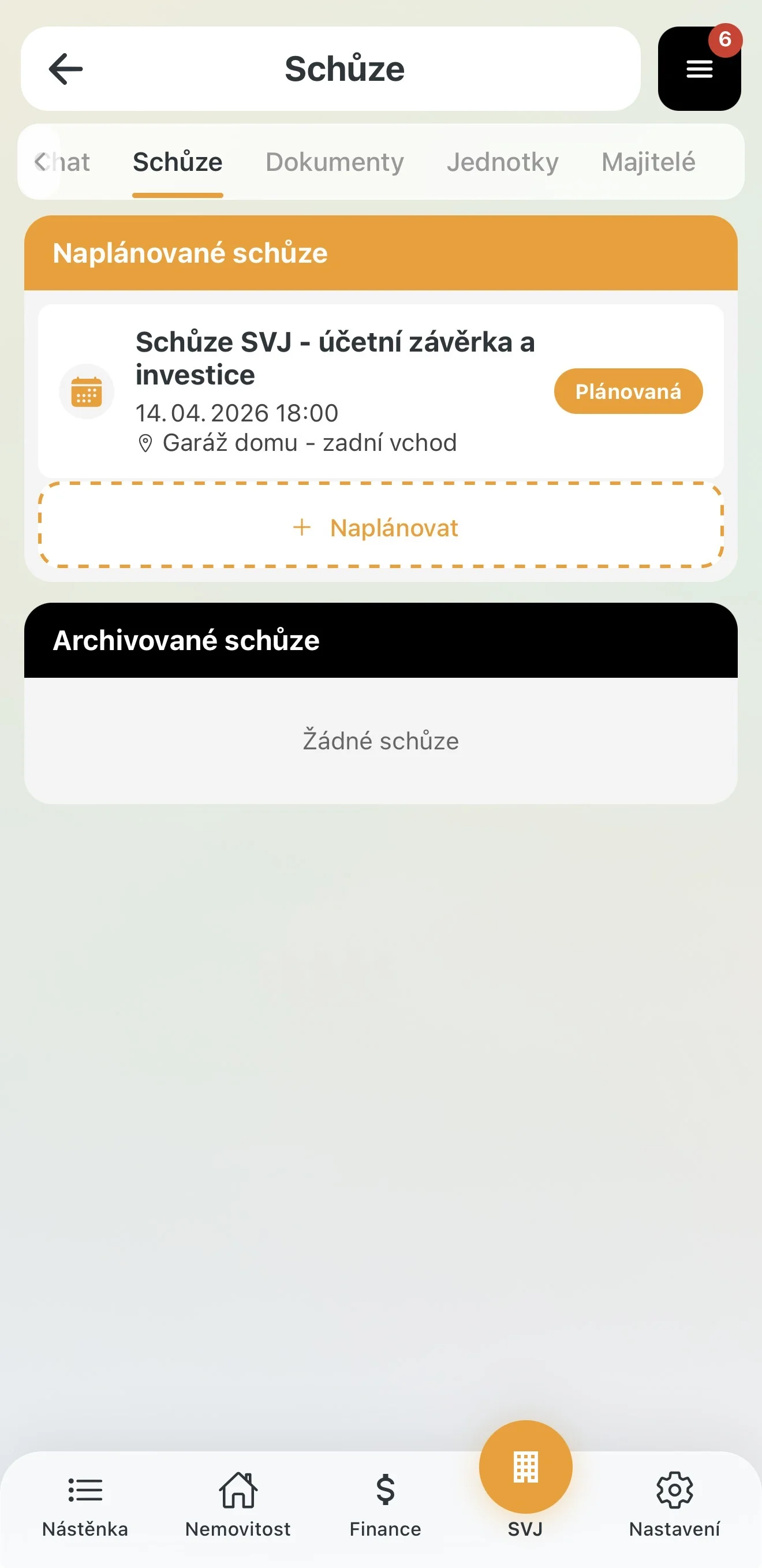
- Stav schůze se změní na Plánovaná a všem vlastníkům přijde okamžitá notifikace.
2. Správa navržených bodů programu
Pokud jste povolili přidávání bodů účastníkům, mohou vlastníci přímo v aplikaci navrhovat témata. Jako výbor máte nad těmito návrhy plnou kontrolu.
Navržené body poznáte podle oranžového štítku Navržený a jména navrhovatele pod popisem bodu.
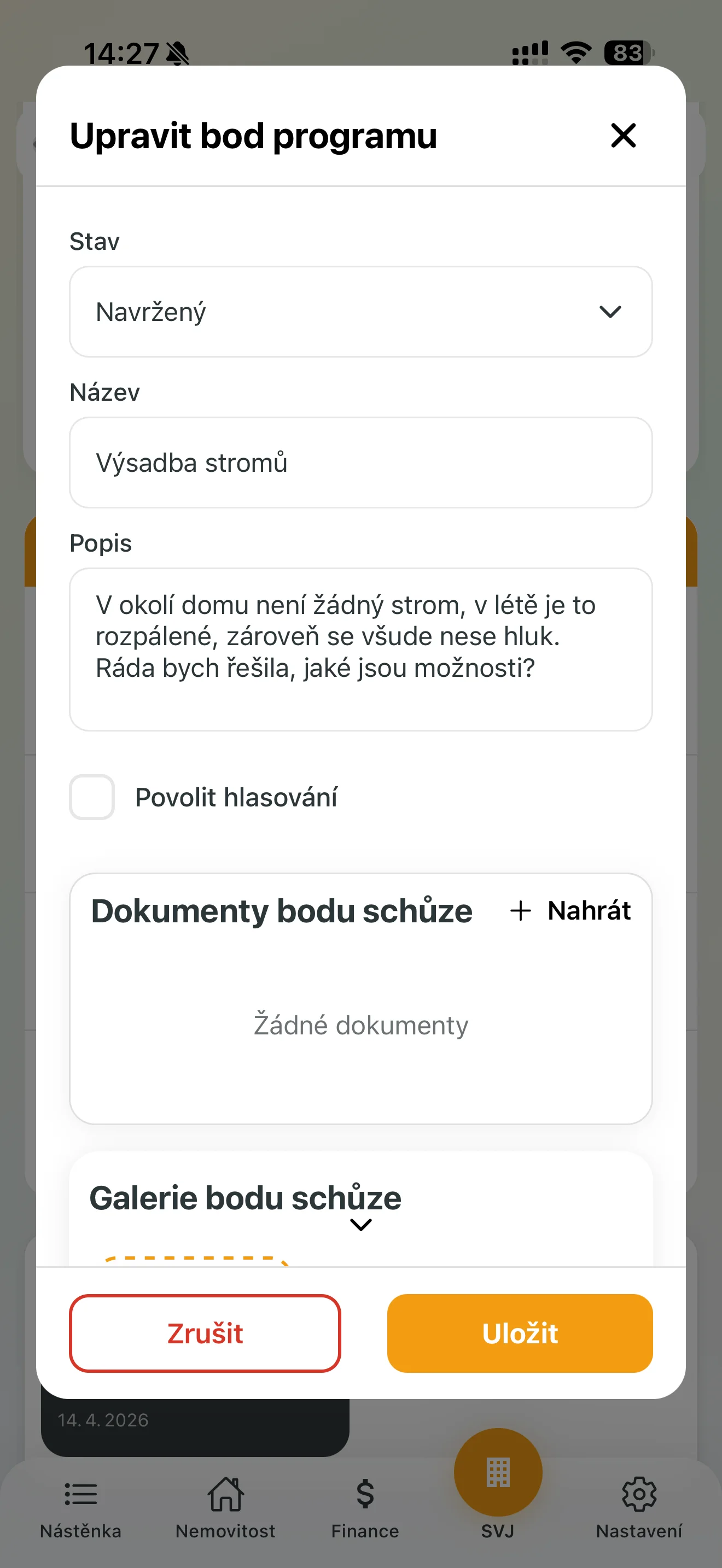
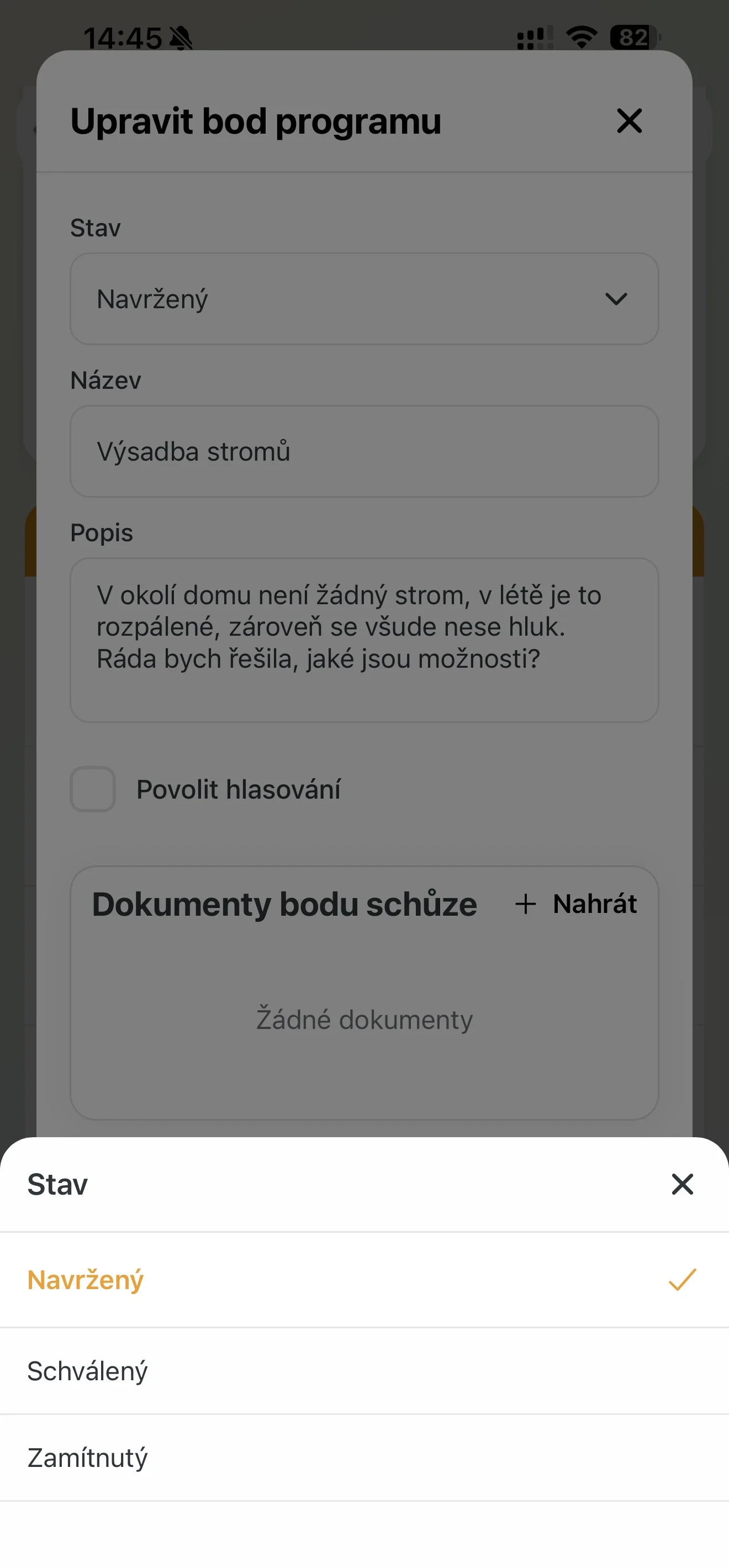
Klepněte na Detail bodu a změňte Stav:
- Schválený → bod dostane pořadové číslo a zelený štítek, stane se součástí programu.
- Zamítnutý → bod se přestane zobrazovat jako aktivní téma.
3. Příprava podkladů a registrace účastníků
Tisk podkladů
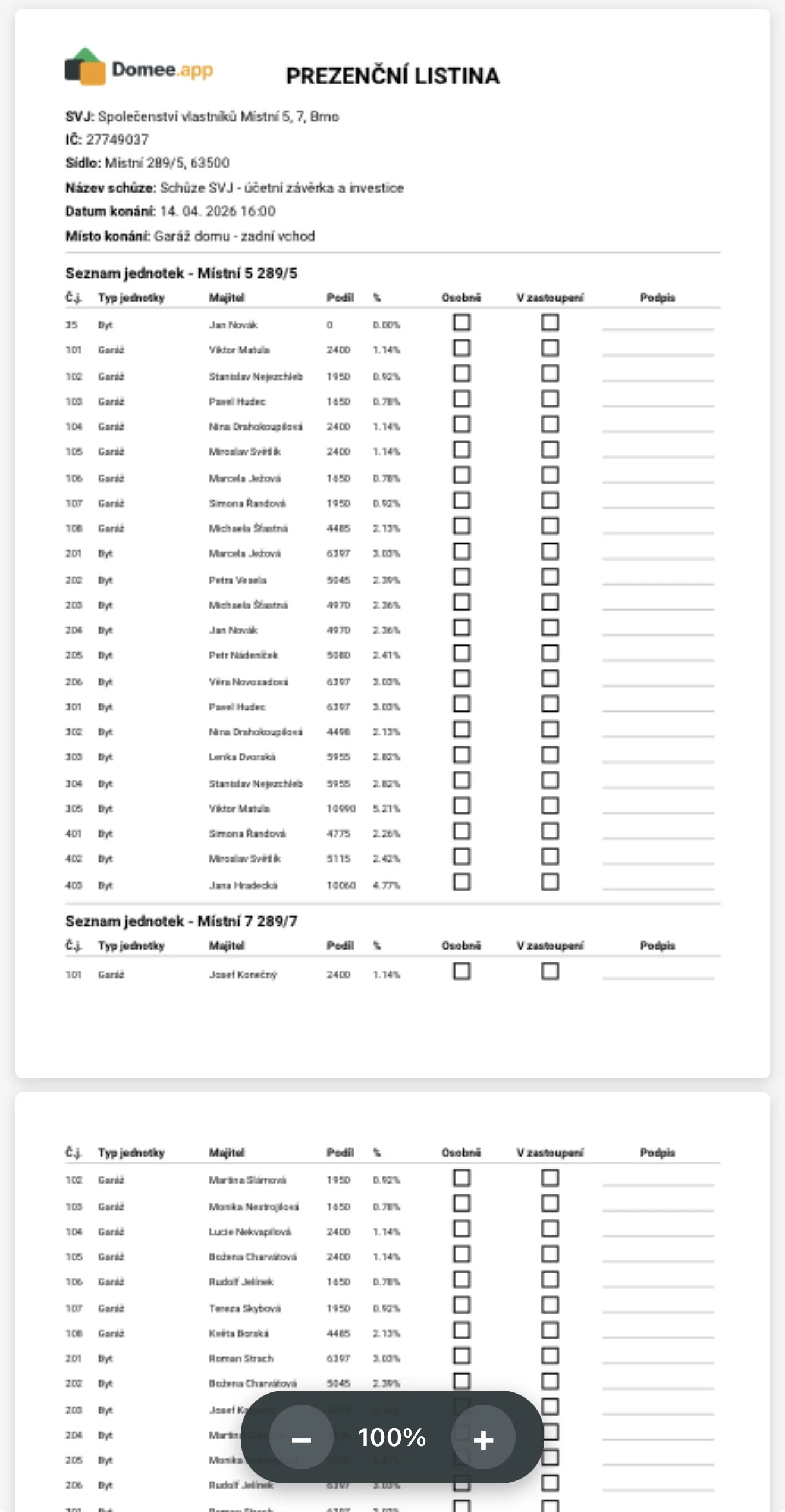
Pro klasické papírové podpisy aplikace připraví veškeré formuláře:
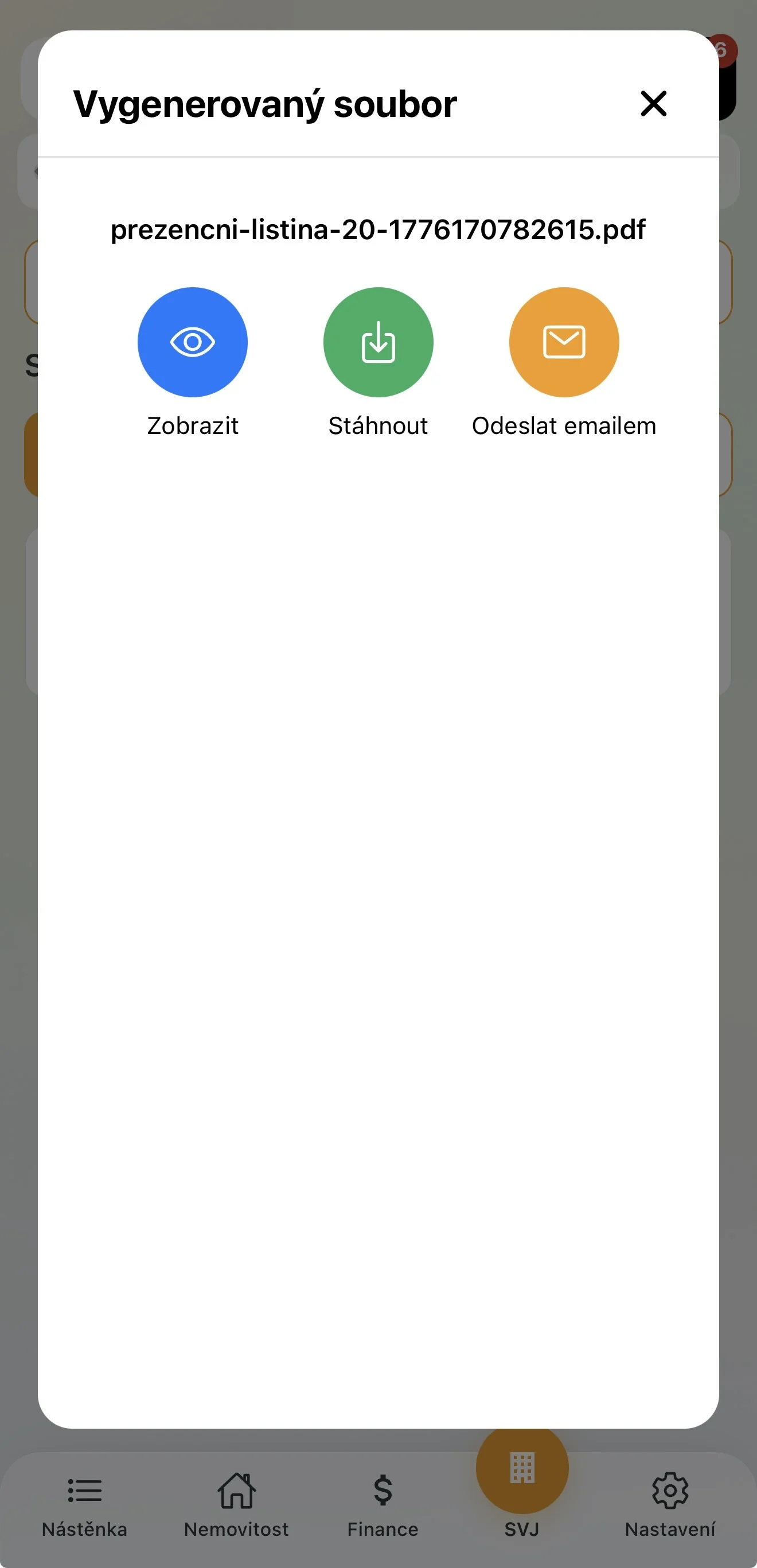
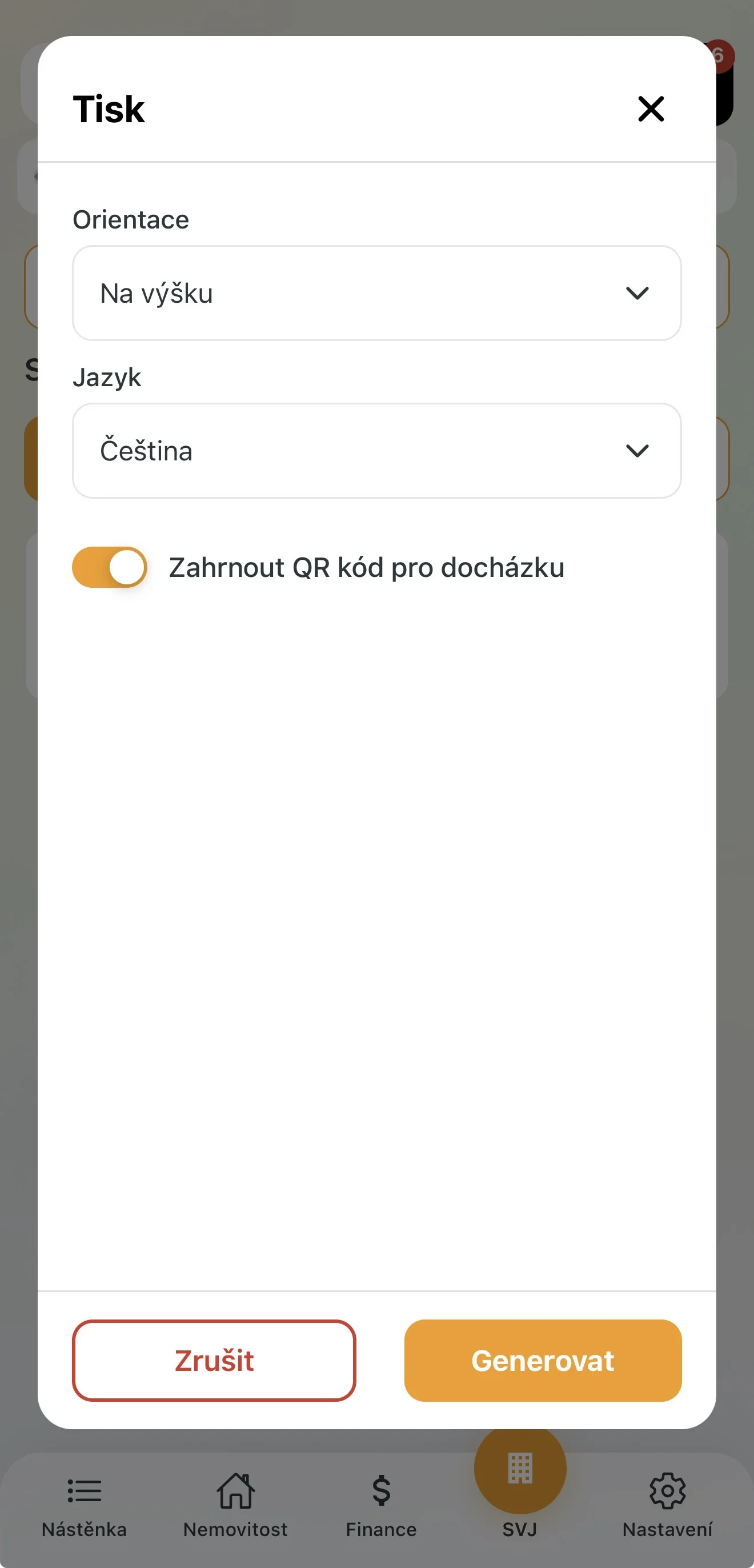
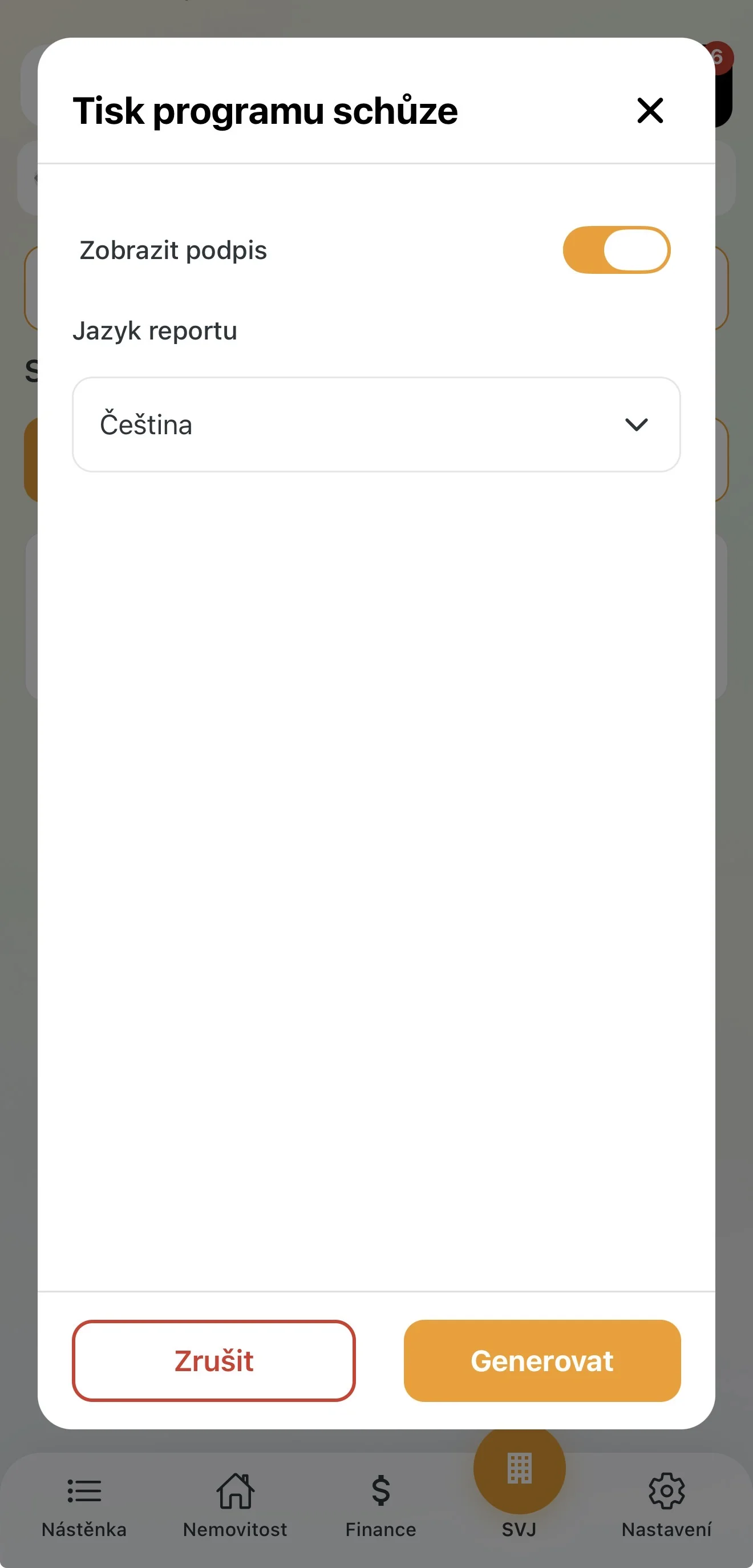
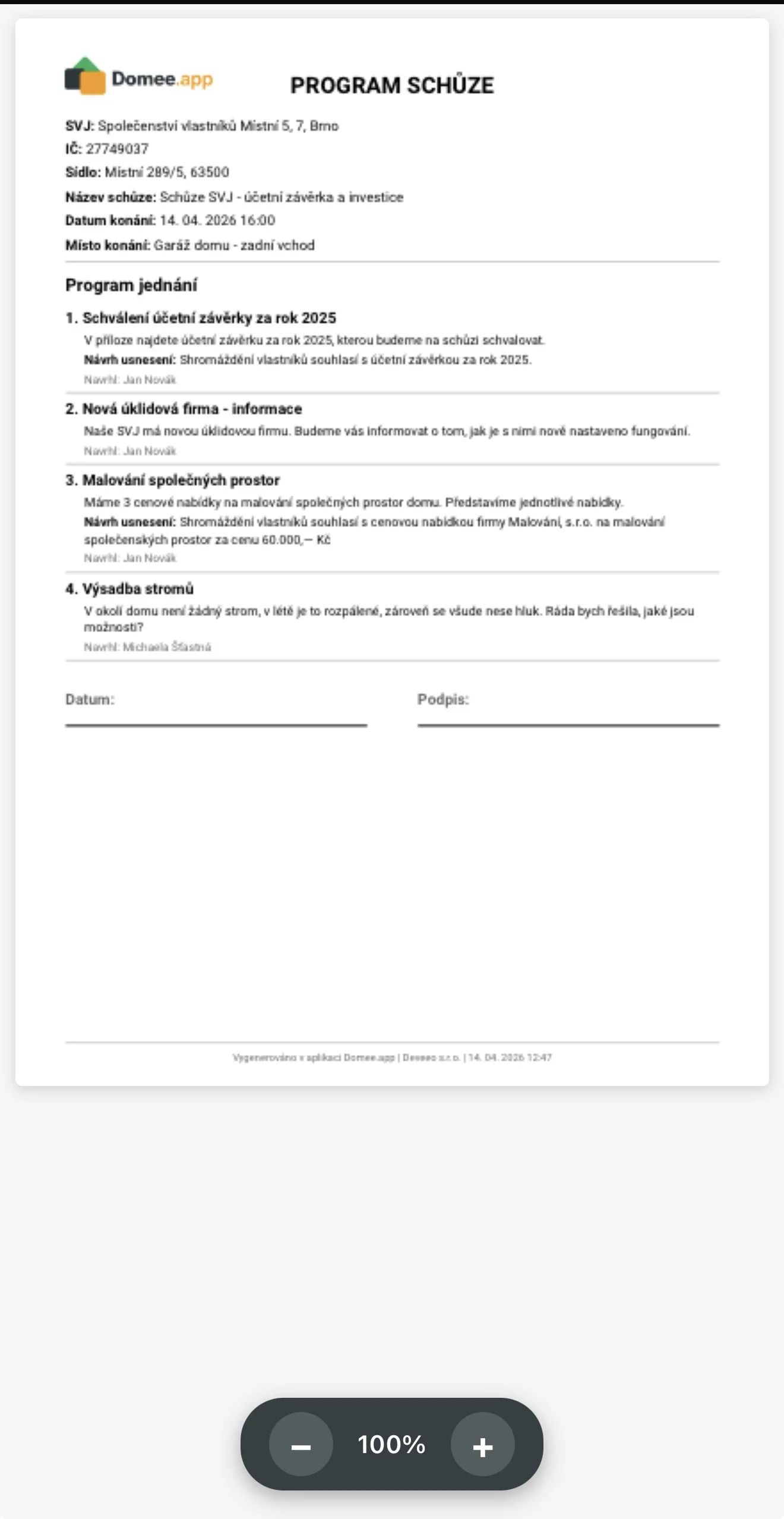
- V detailu naplánované schůze klepněte na tlačítko Tisk.
- Vyberte, co chcete vygenerovat: Prezenční listinu, Program schůze nebo Hlasovací lístky.
QR kód pro moderní prezenci
Nejrychlejší způsob ověření přítomnosti a výpočtu kvora:
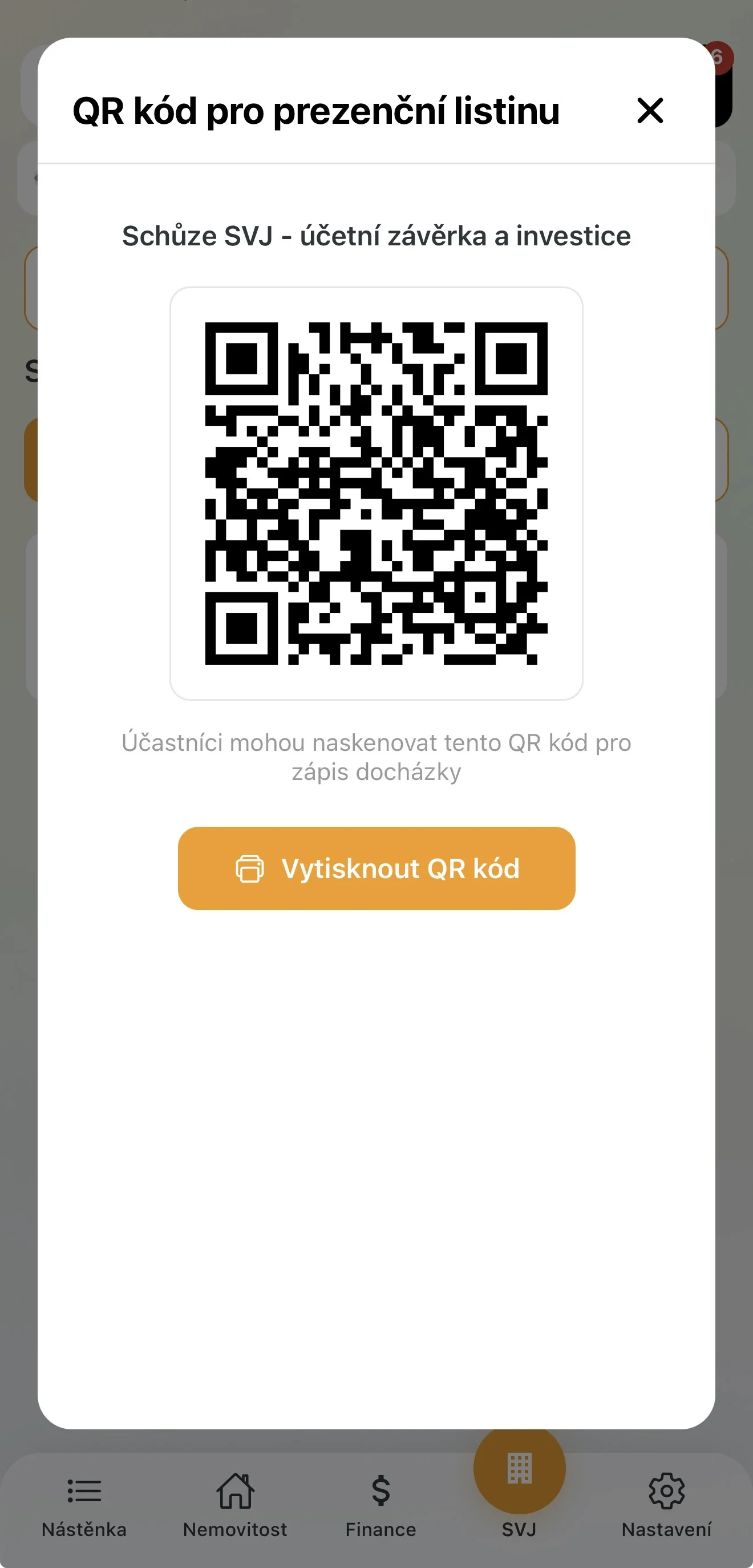
- V detailu schůze klepněte na QR kód pro prezenční listinu a vytiskněte ho.
- Umístěte ho u vstupu do místnosti.
- Vlastníci QR kód naskenují přímo v aplikaci a potvrdí docházku.
Sledování usnášeníschopnosti
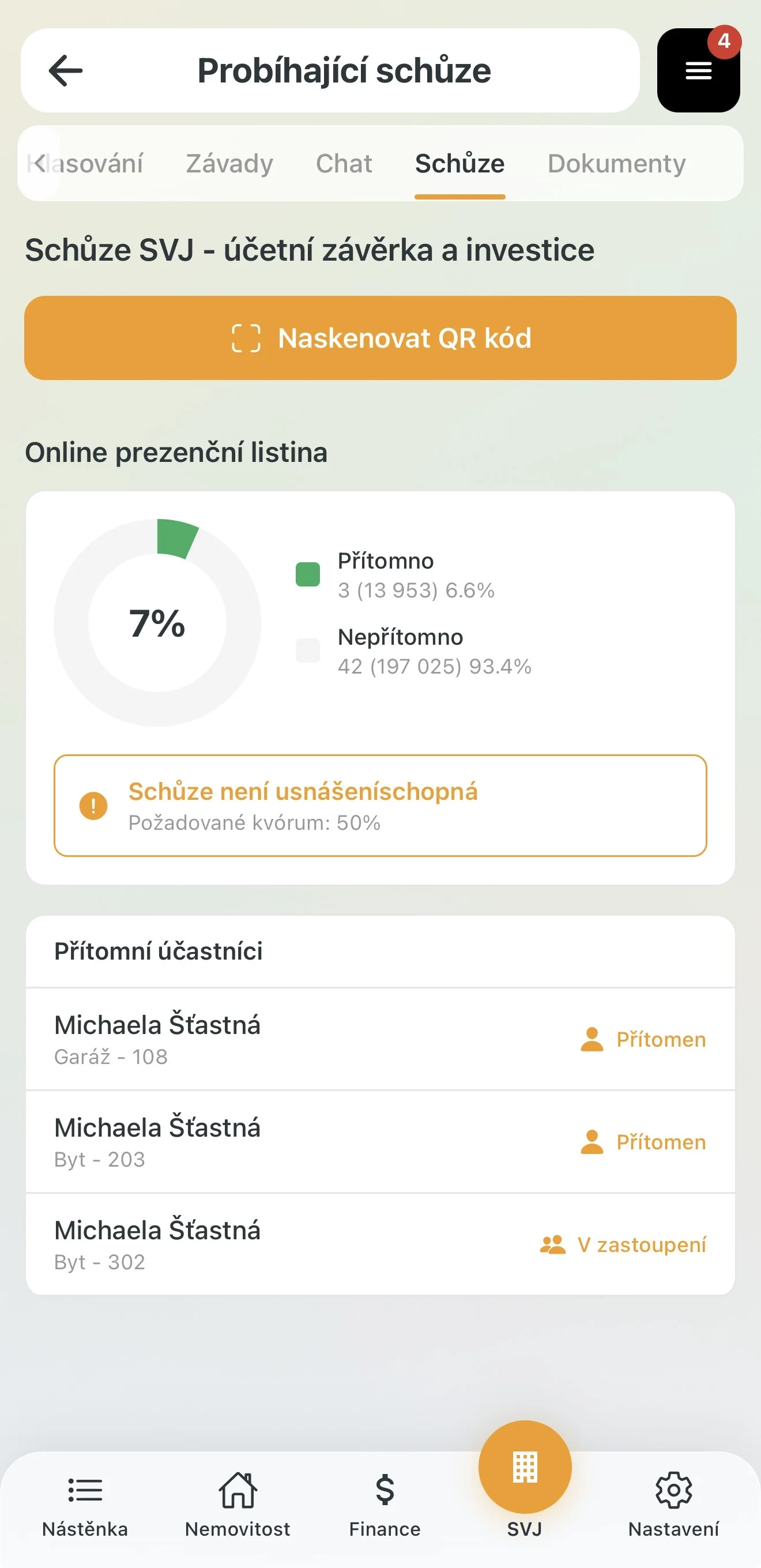
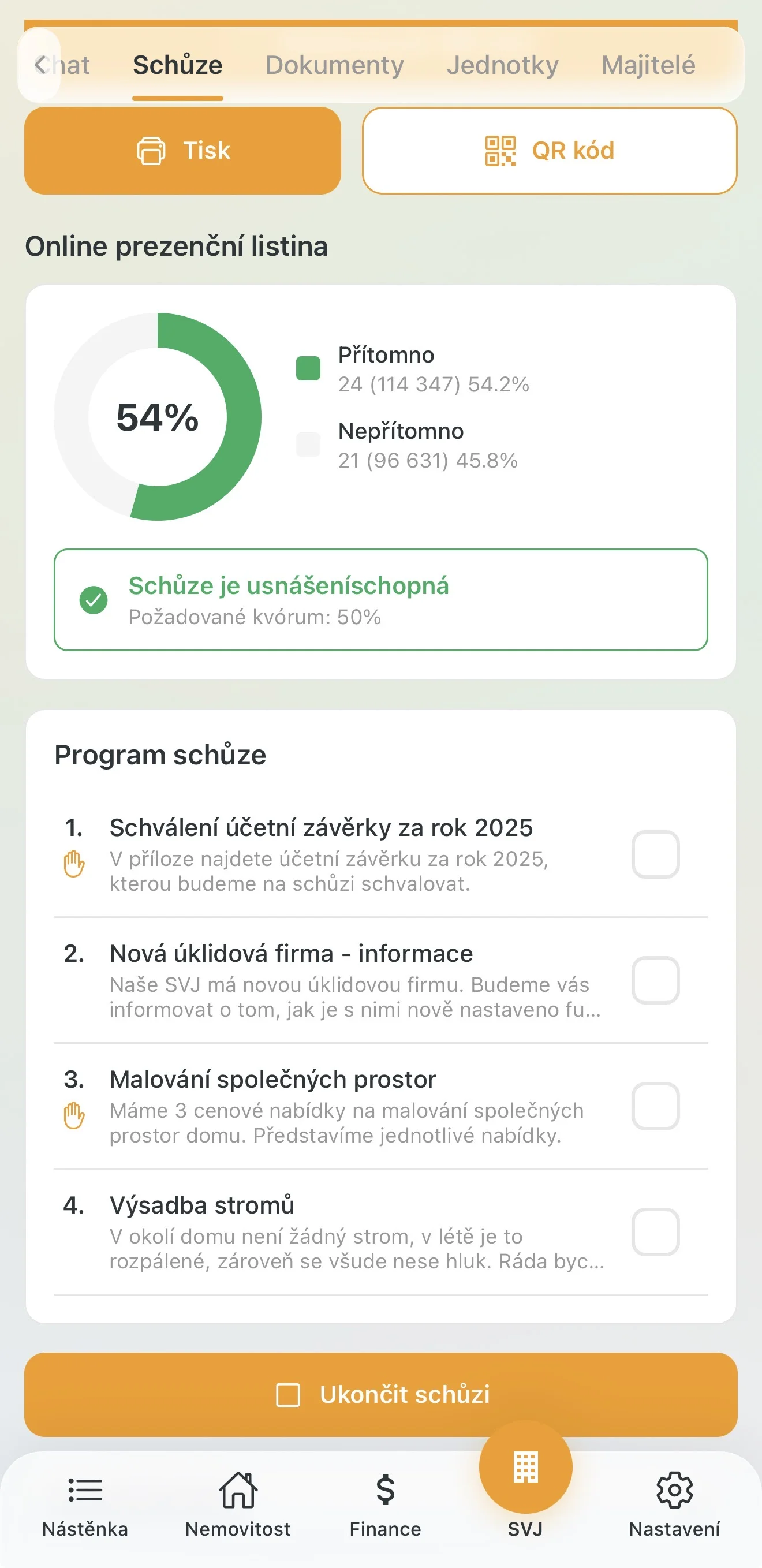
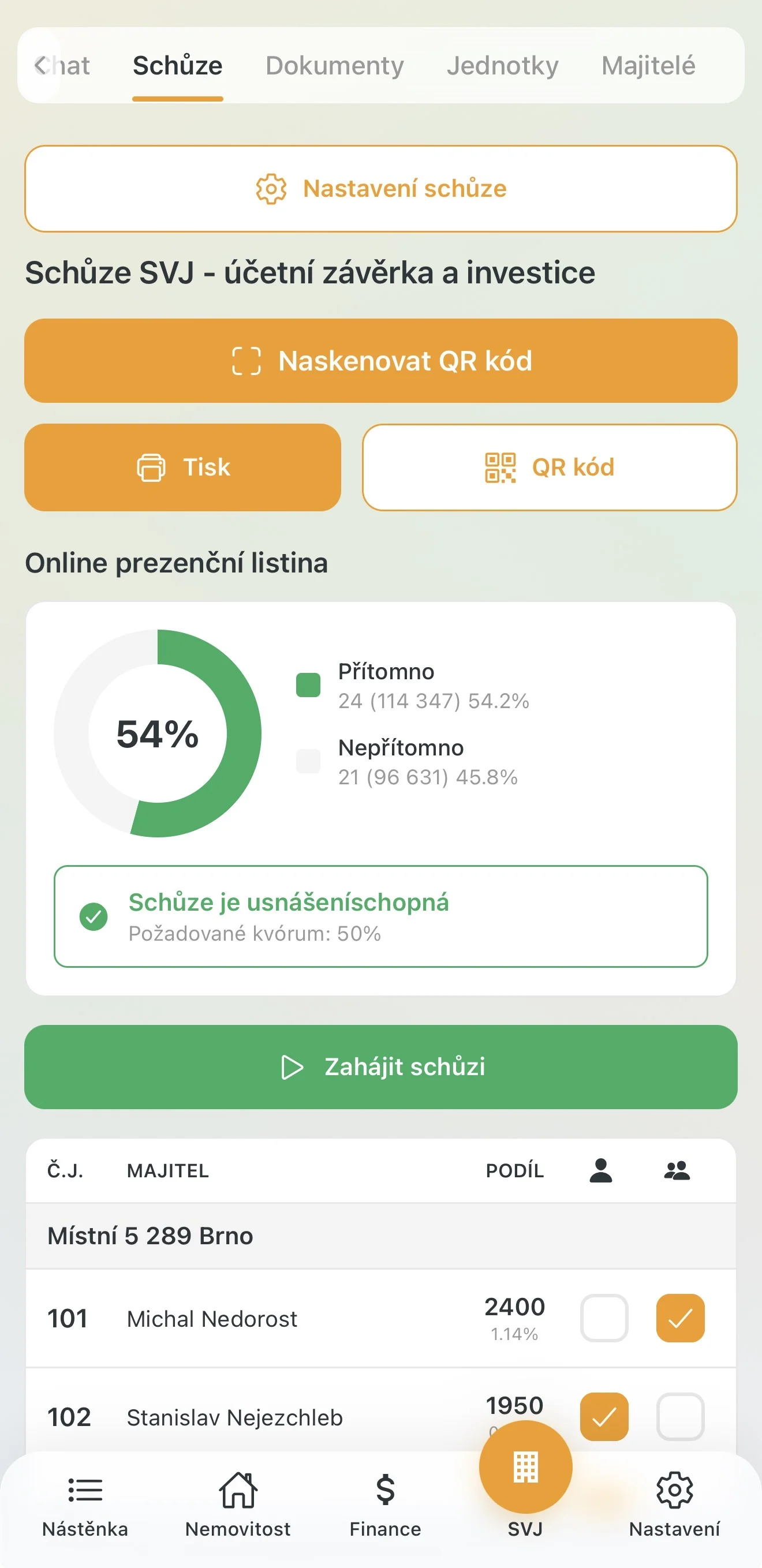
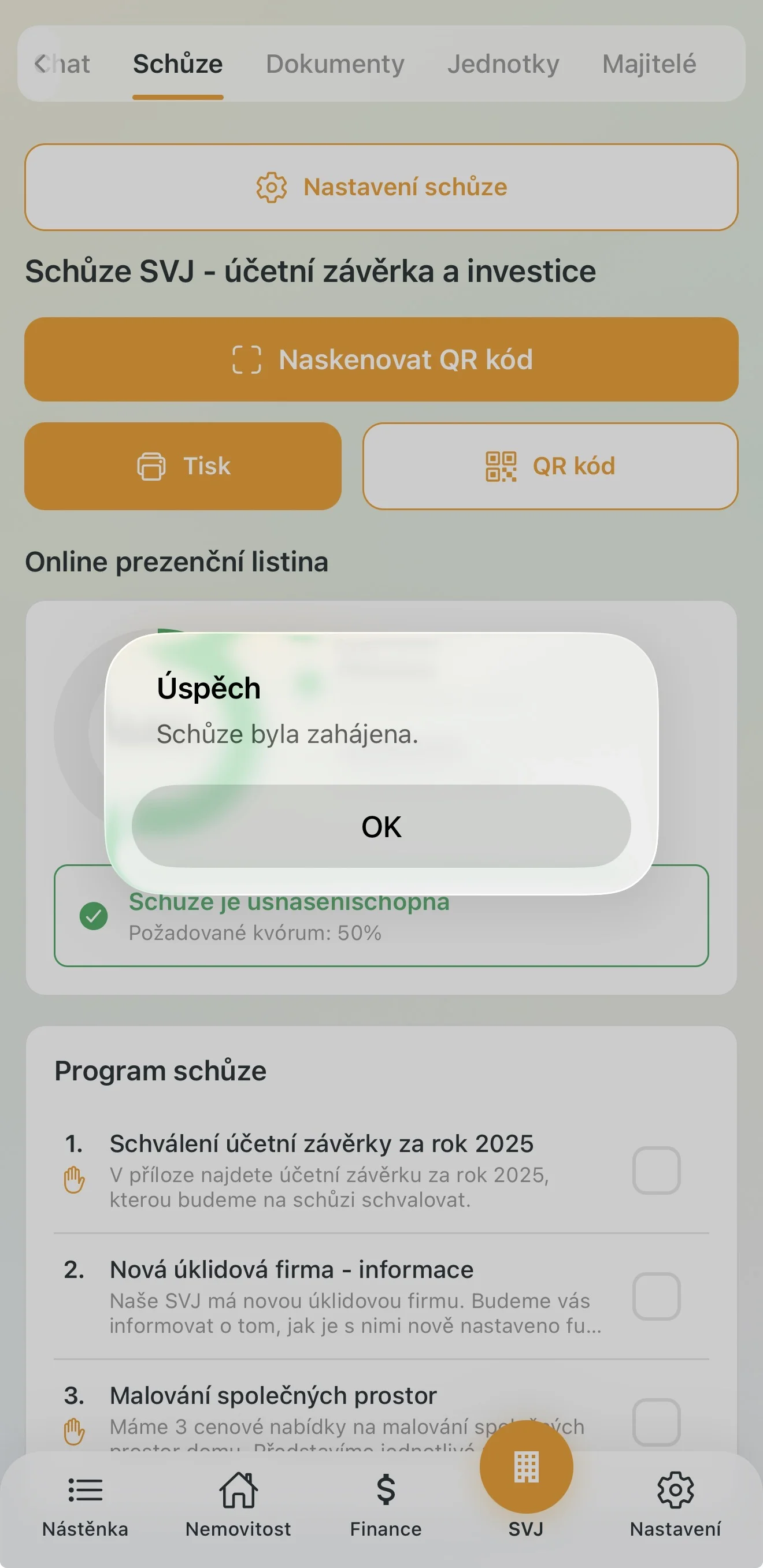
V detailu probíhající schůze máte v reálném čase přehled o kvoru:
- Dokud podíl přítomných nedosáhne limitu, svítí oranžové upozornění „Schůze není usnášeníschopná".
- Jakmile se přihlásí dostatek vlastníků, upozornění zezelená.
4. Průběh schůze a hlasování na místě
Zápis docházky
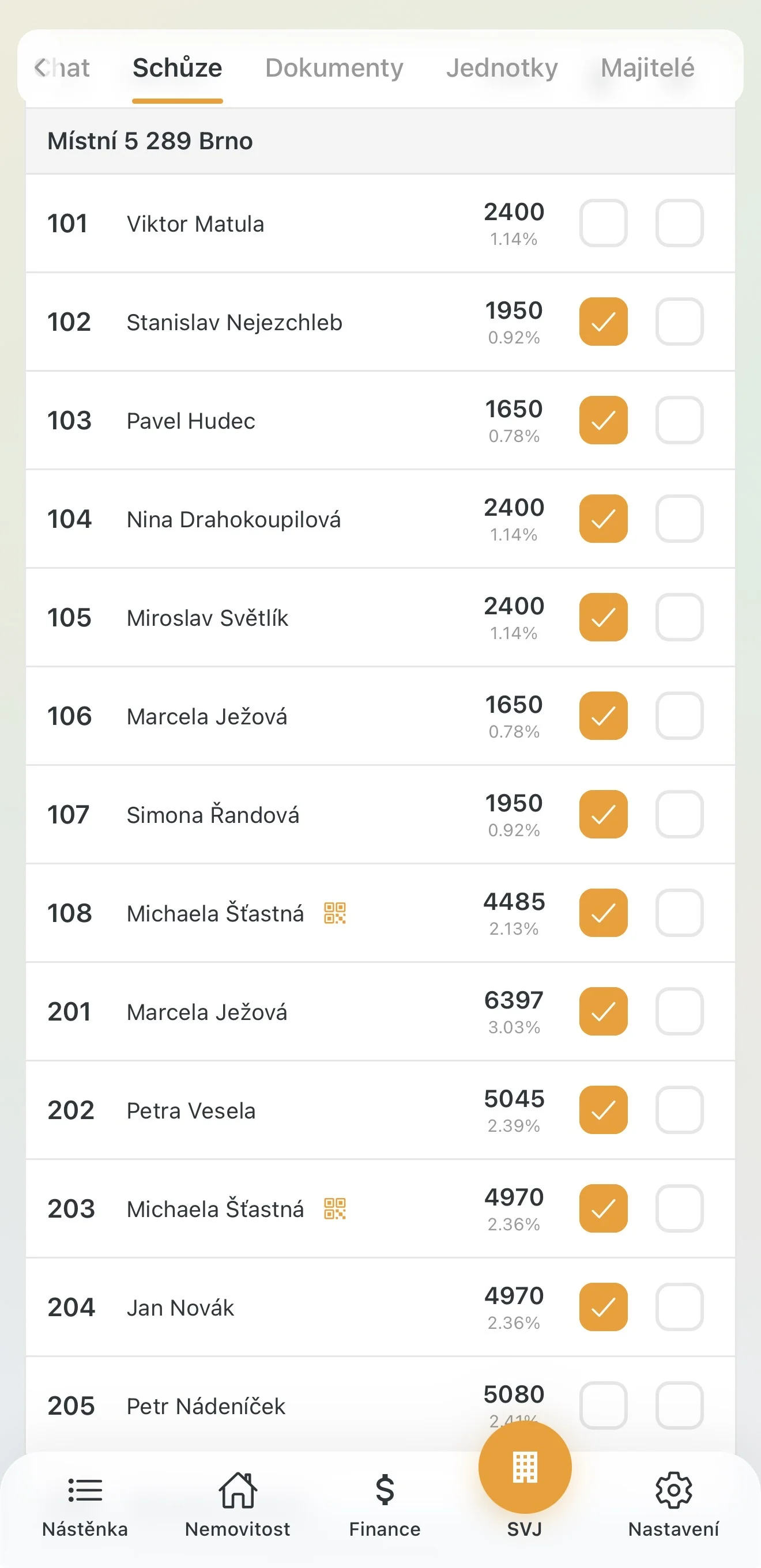
Pokud vlastníci podepisují papírovou prezenční listinu, data do aplikace přepište ručně:
- Osobní účast: Zaškrtněte políčko u přítomného vlastníka (ikona postavy).
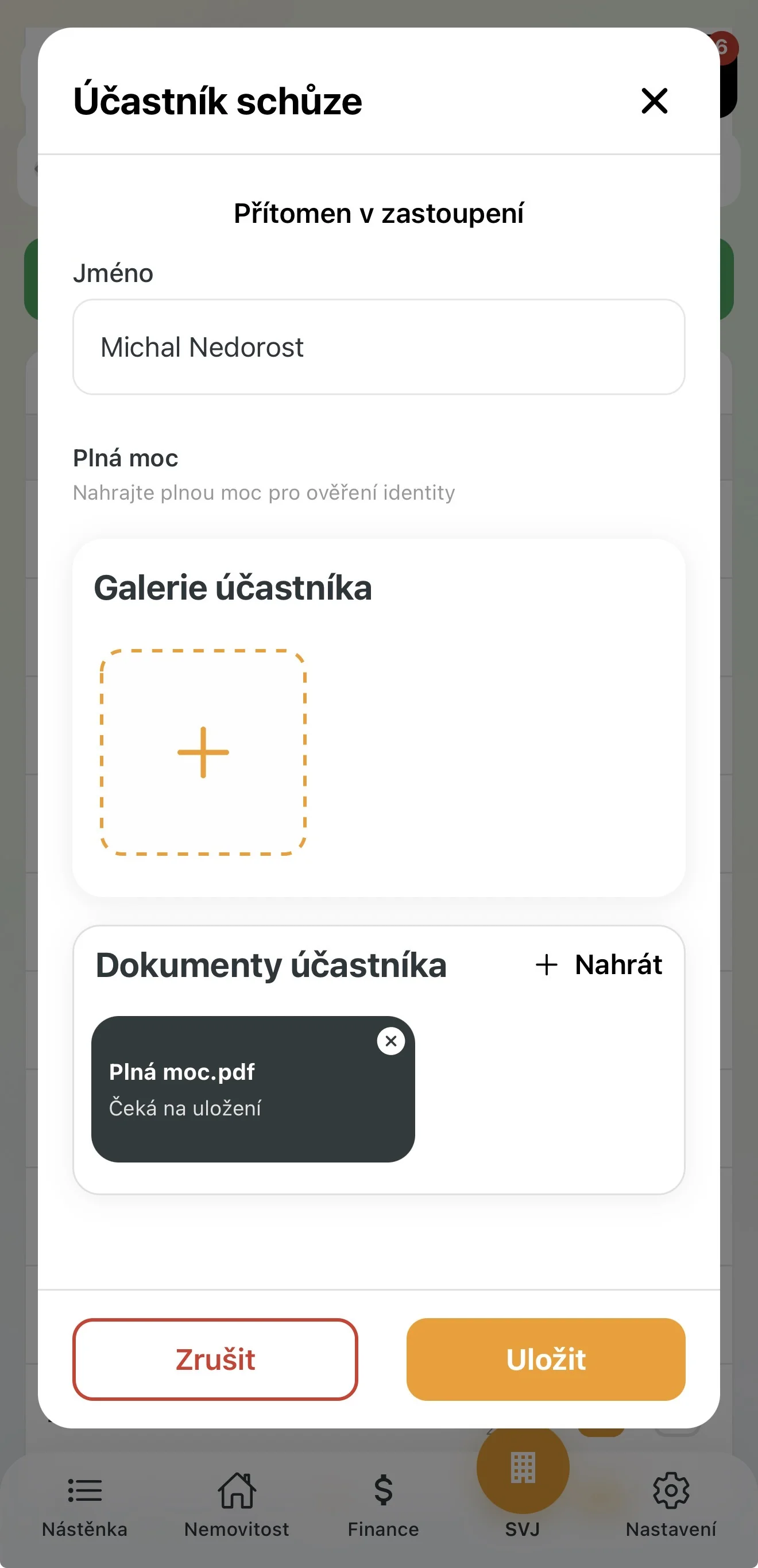
- Zastoupení (Plná moc): Klepněte na druhý sloupec, vyplňte jméno zastupující osoby a nahrajte plnou moc.
Zahájení schůze
Jakmile je schůze usnášeníschopná:
Hlasování o bodech programu
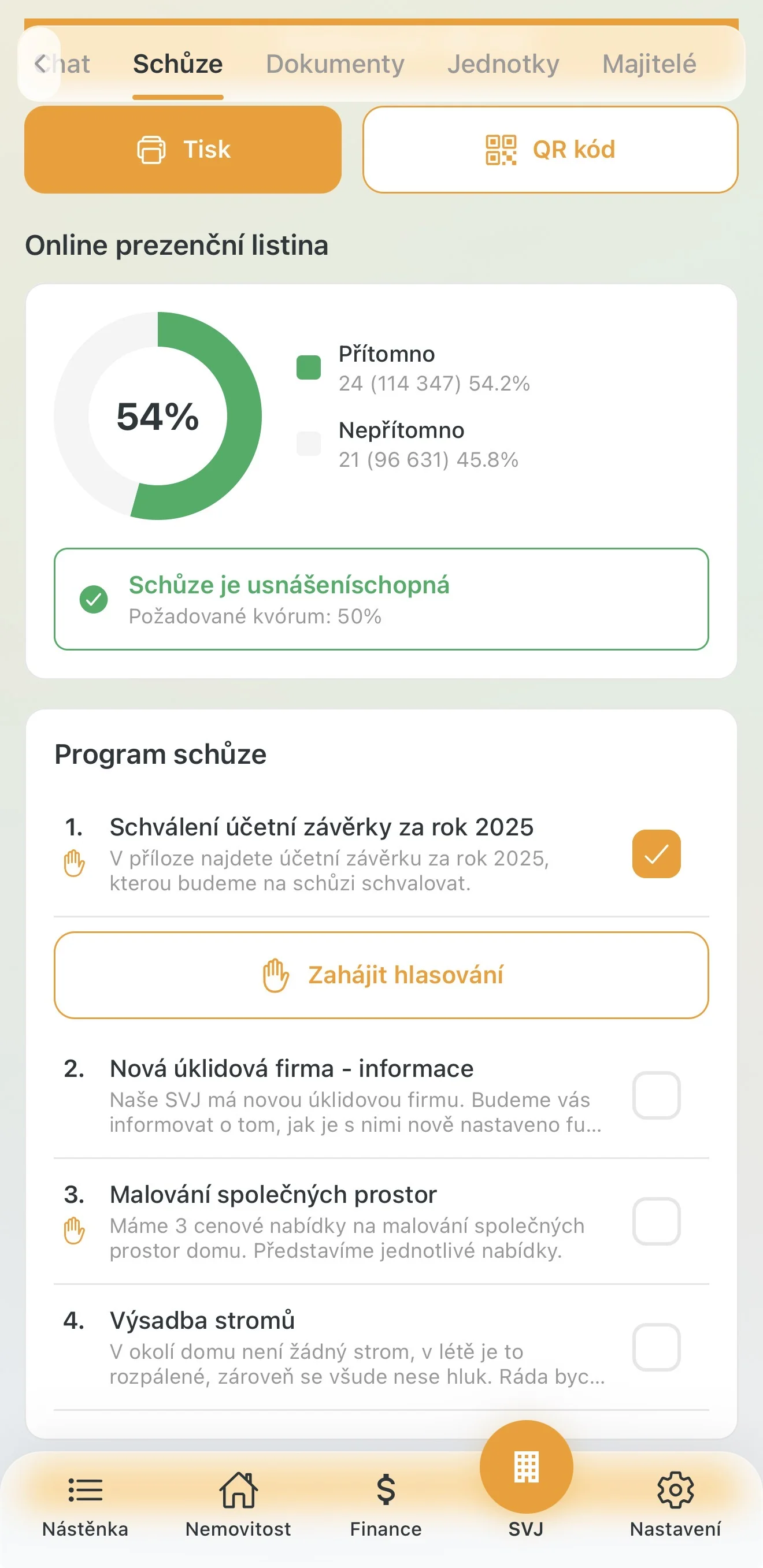
- Klepněte na bod programu a zvolte Zahájit hlasování.
- Vlastníkům se v aplikaci zobrazí výzva k hlasování.
- Sledujte průběžné výsledky v koláčovém grafu.
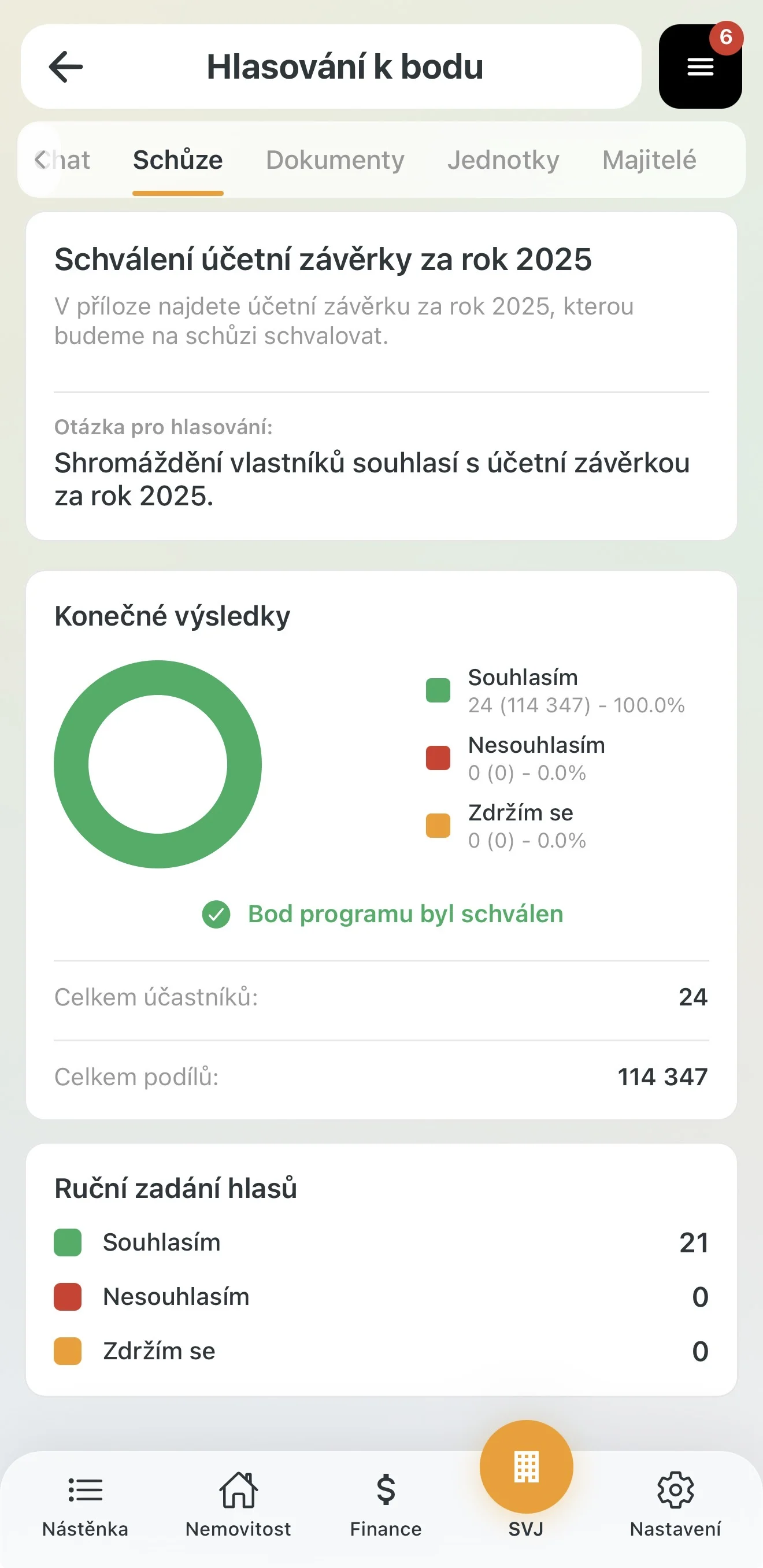
- Jakmile odhlasují všichni přítomní, klepněte na Ukončit hlasování.
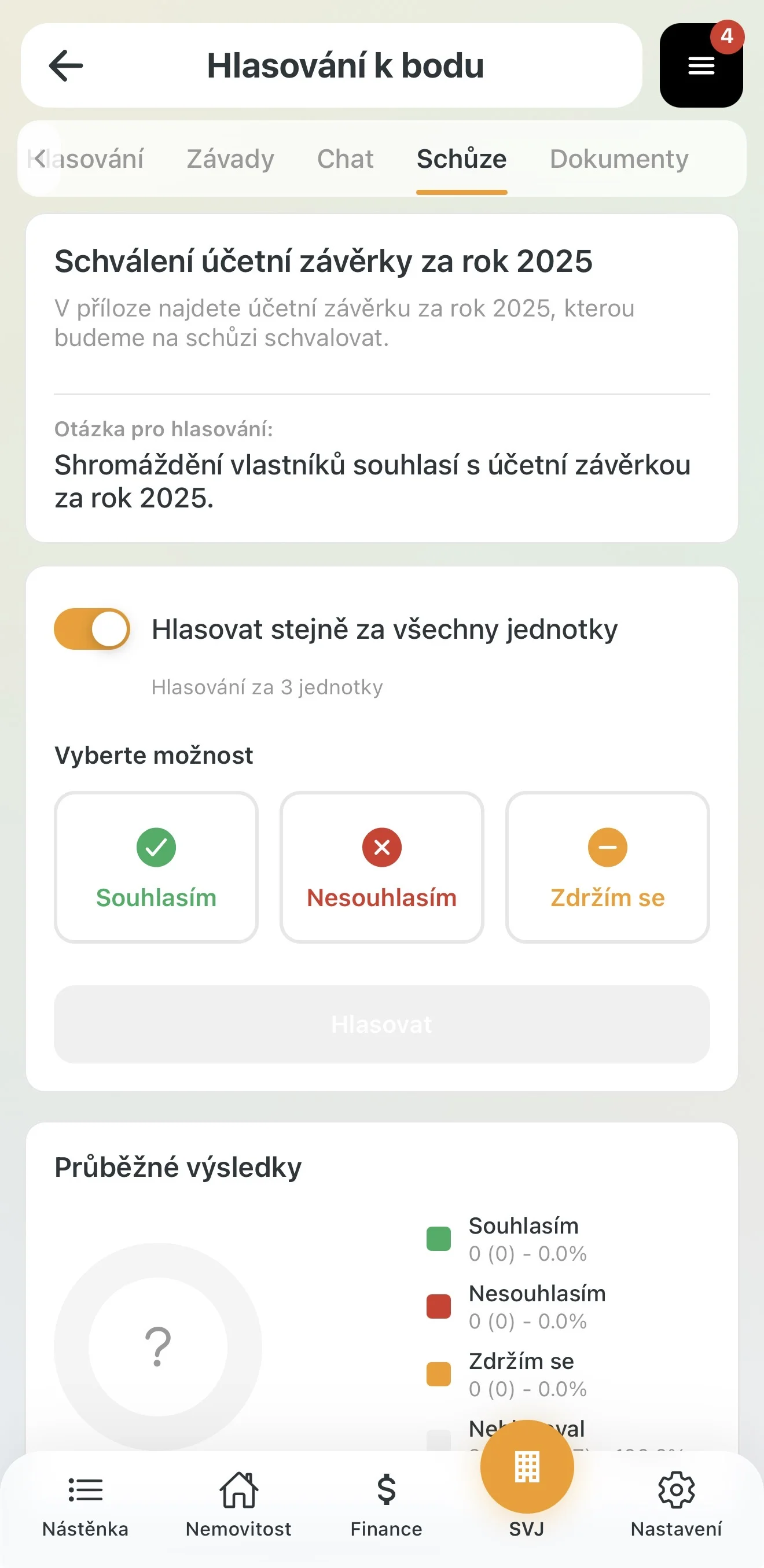
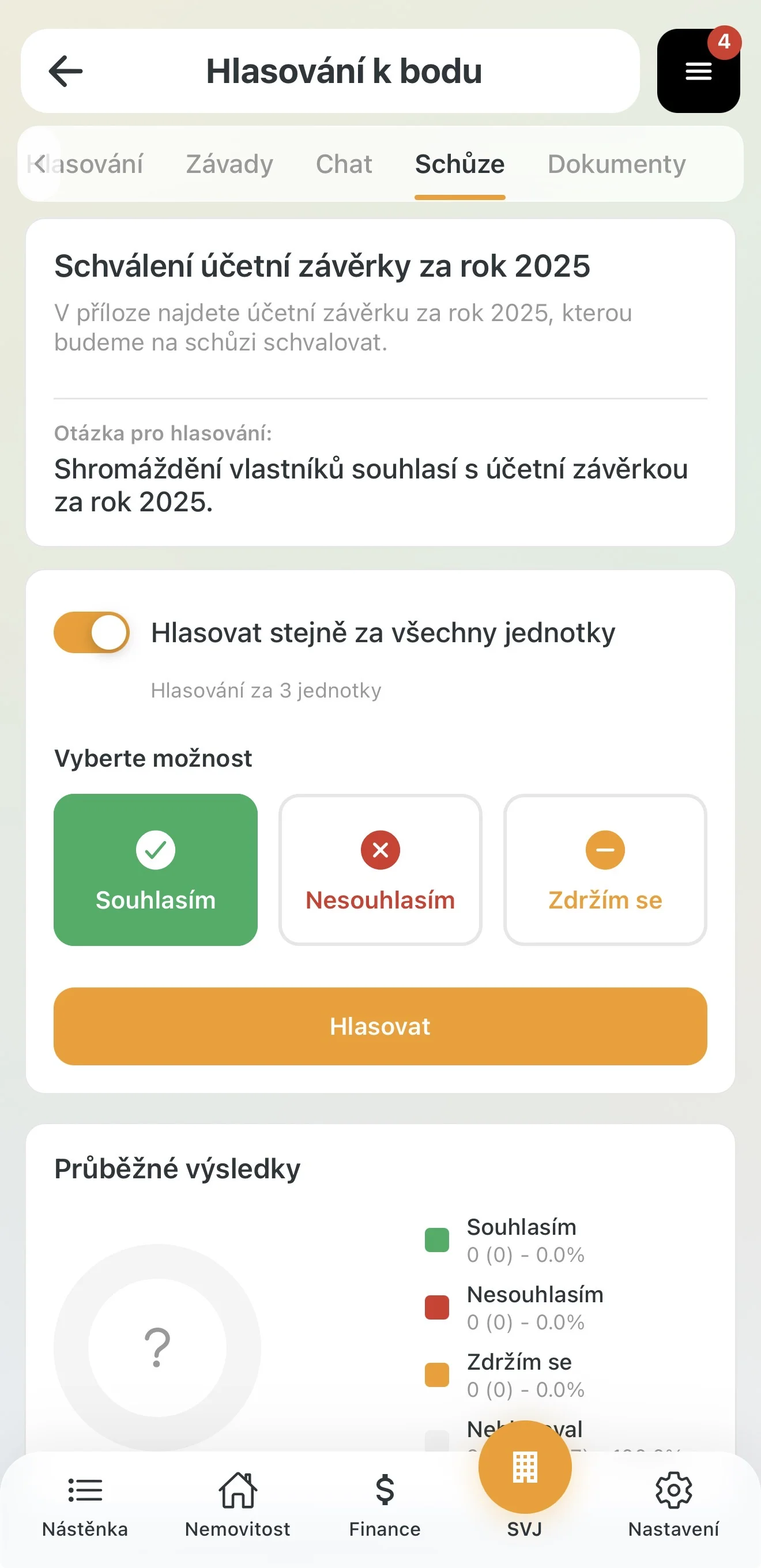
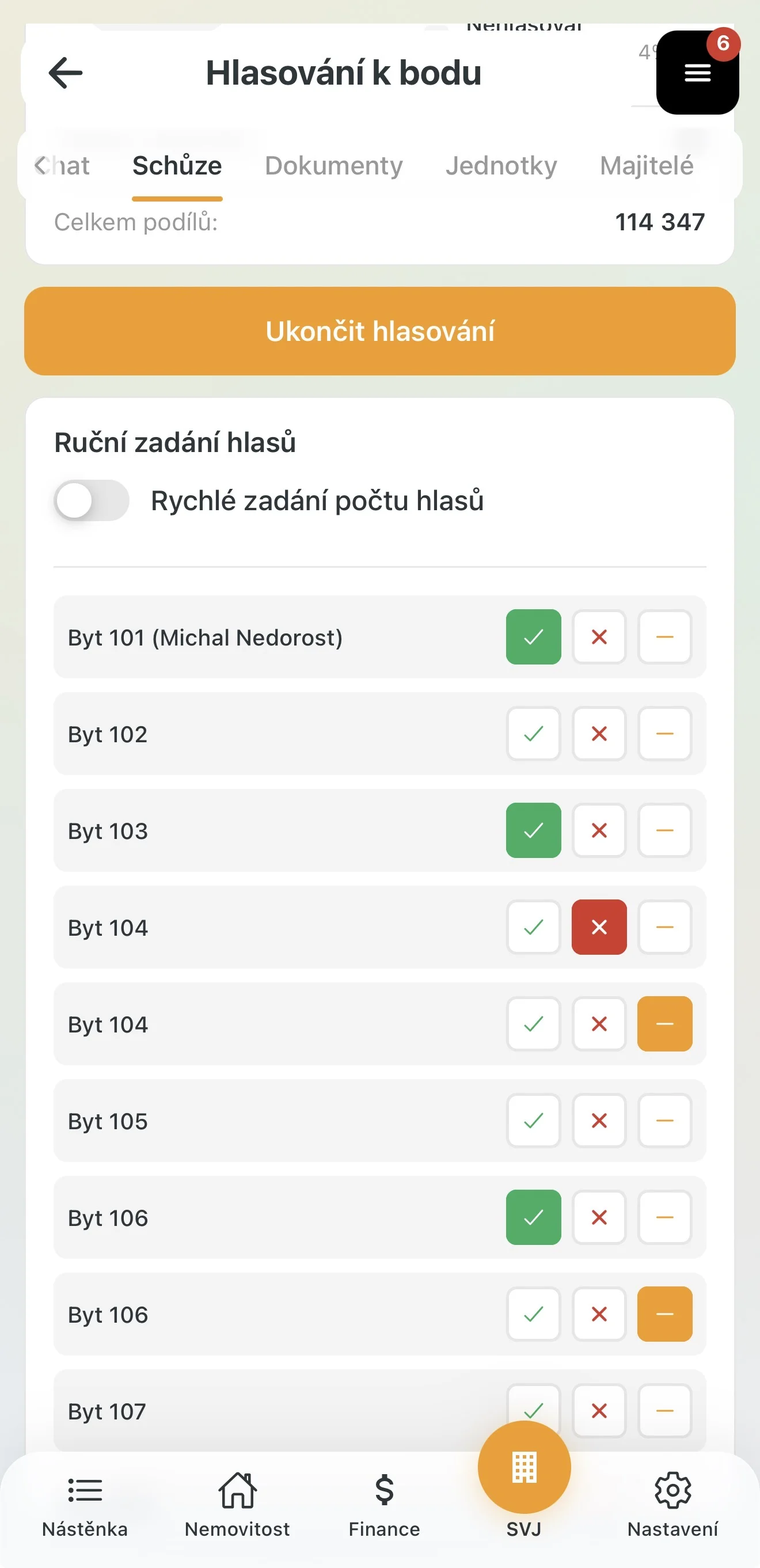
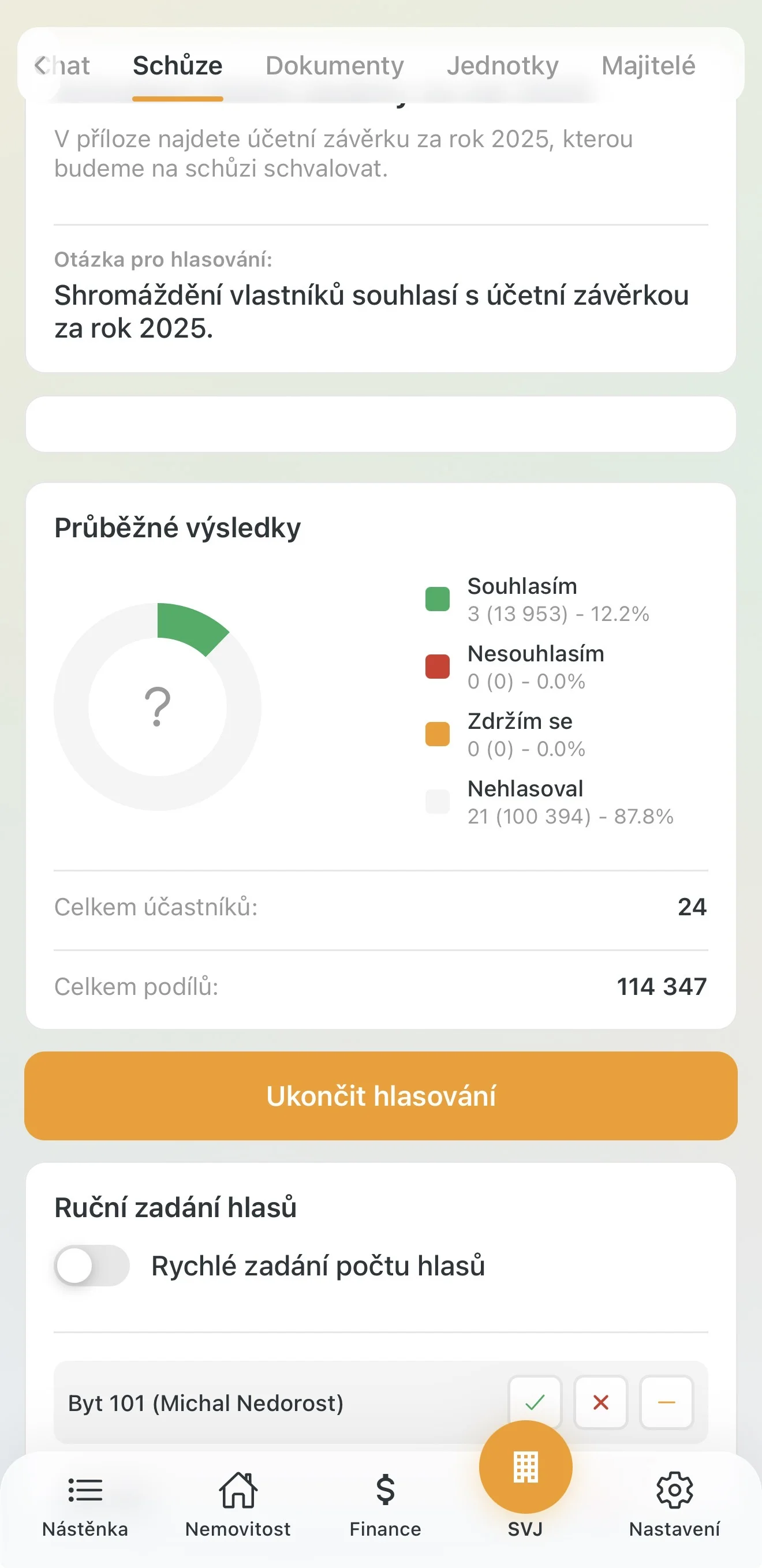
Důležité: Přítomným, kteří při uzavření bodu neodevzdali hlas, systém automaticky přiřadí volbu „Zdržel se".
Ruční zadání hlasů
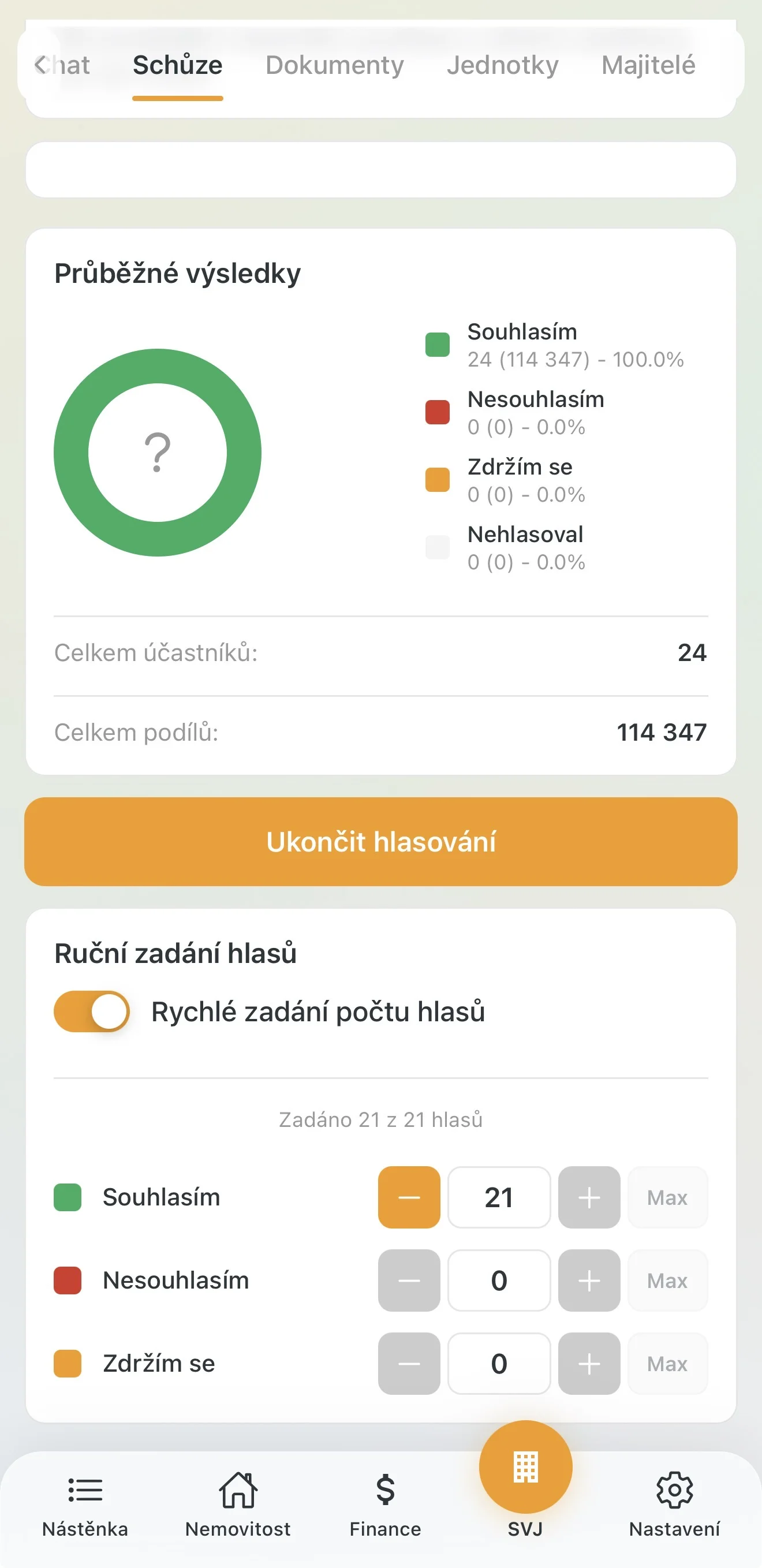
Pokud někdo nehlasuje přes mobil, můžete v sekci Ruční zadání hlasů u jeho jména kliknout na:
- Zelenou fajfku → Souhlasí
- Červený křížek → Nesouhlasí
- Pomlčku → Zdržel se
5. Ukončení schůze a generování zápisu
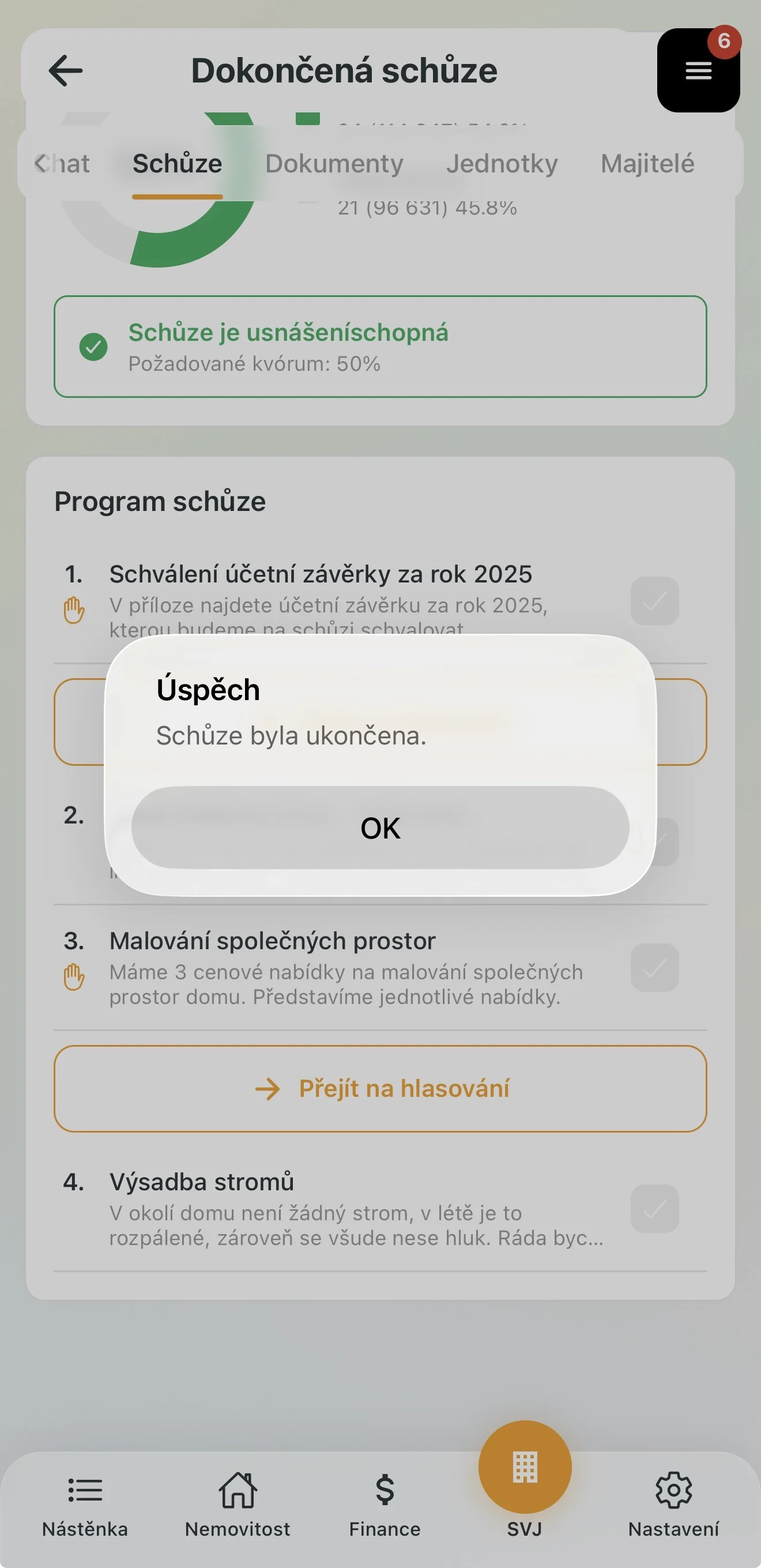
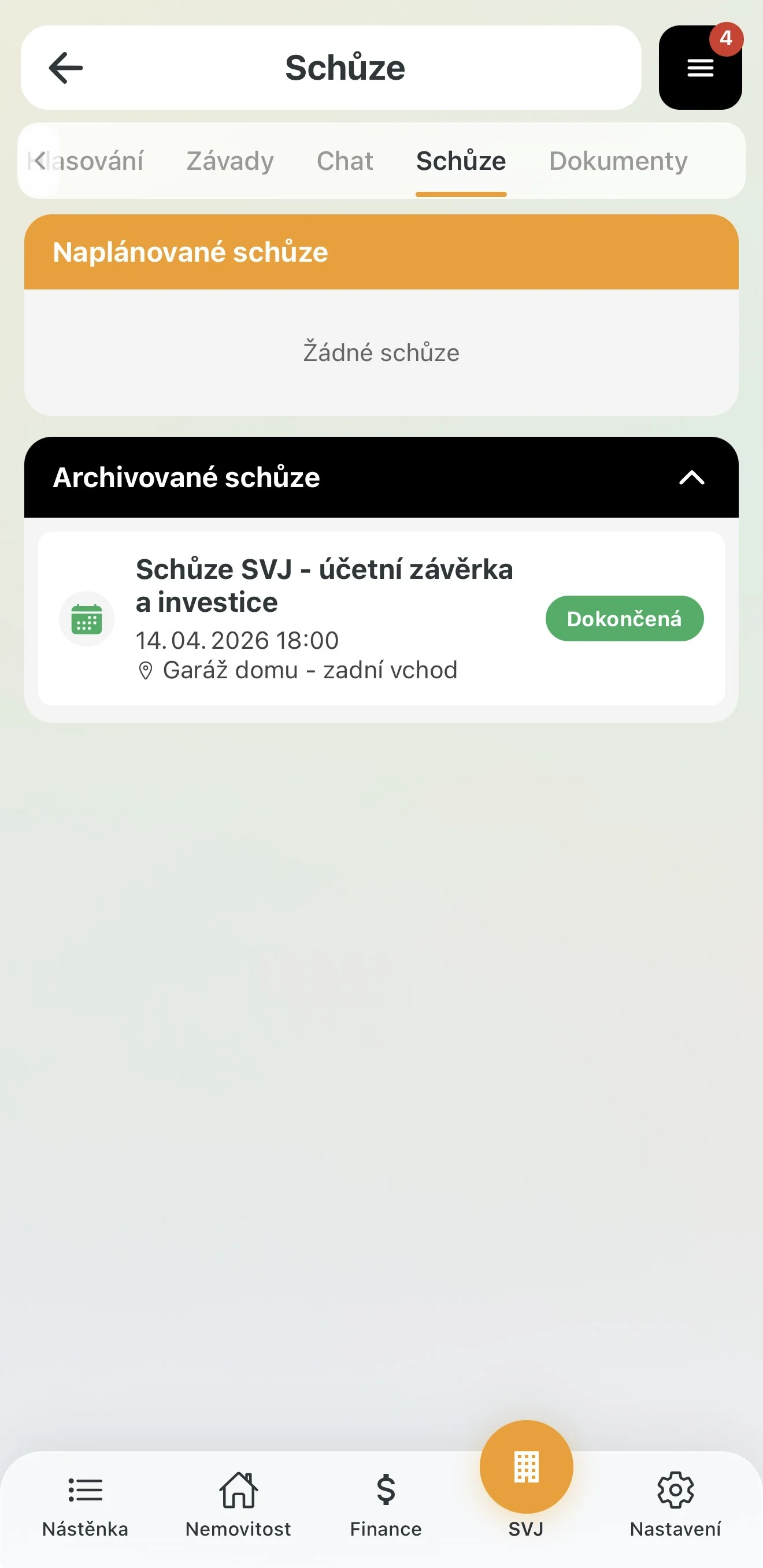
Ukončení a archivace
Jakmile projdete všechny body programu:
Generování zápisu
Aplikace zápis sestaví za vás na jedno kliknutí:
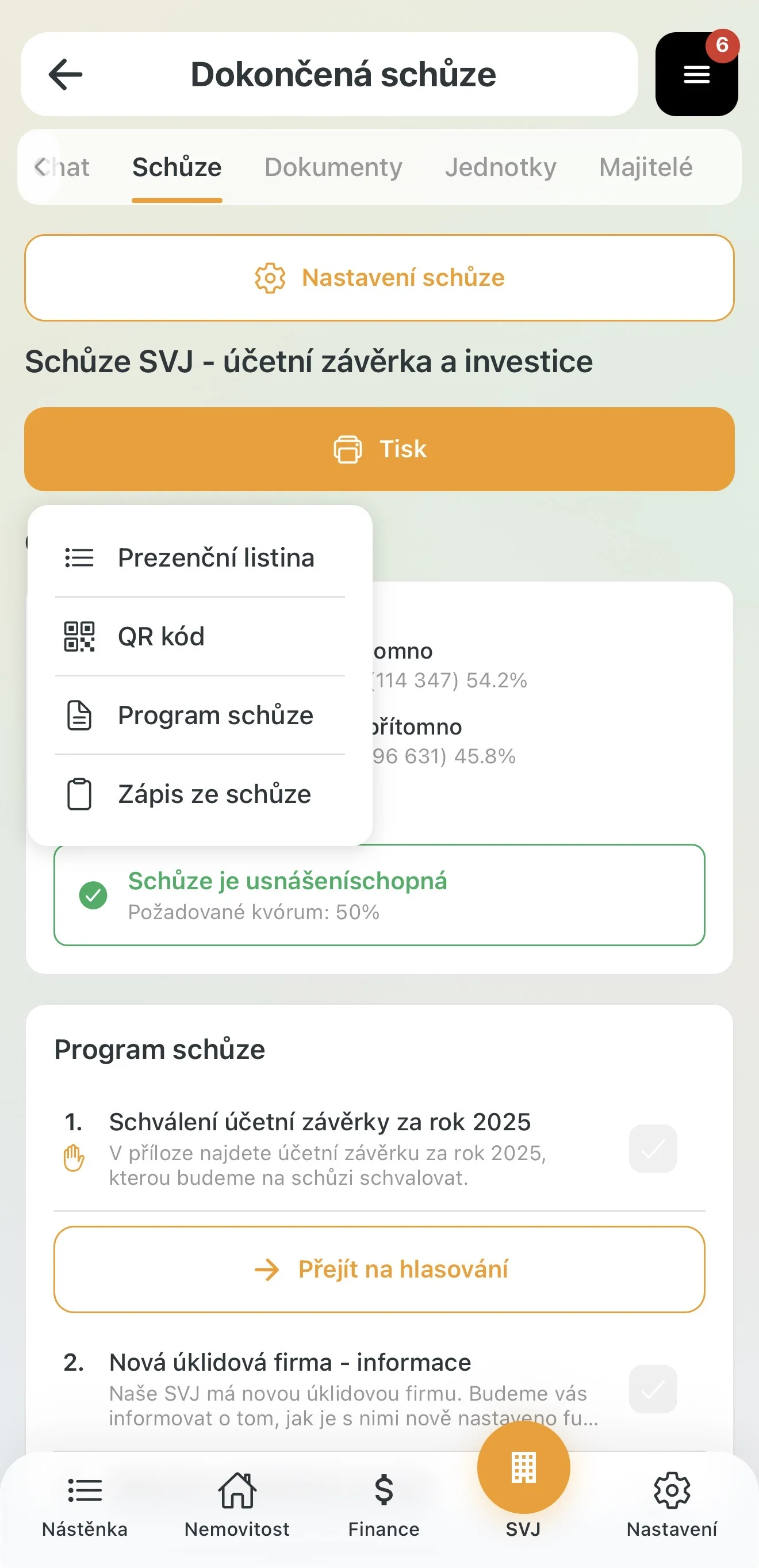
- V detailu ukončené schůze klepněte na oranžové tlačítko Tisk.
- Vyberte možnost Zápis ze schůze.
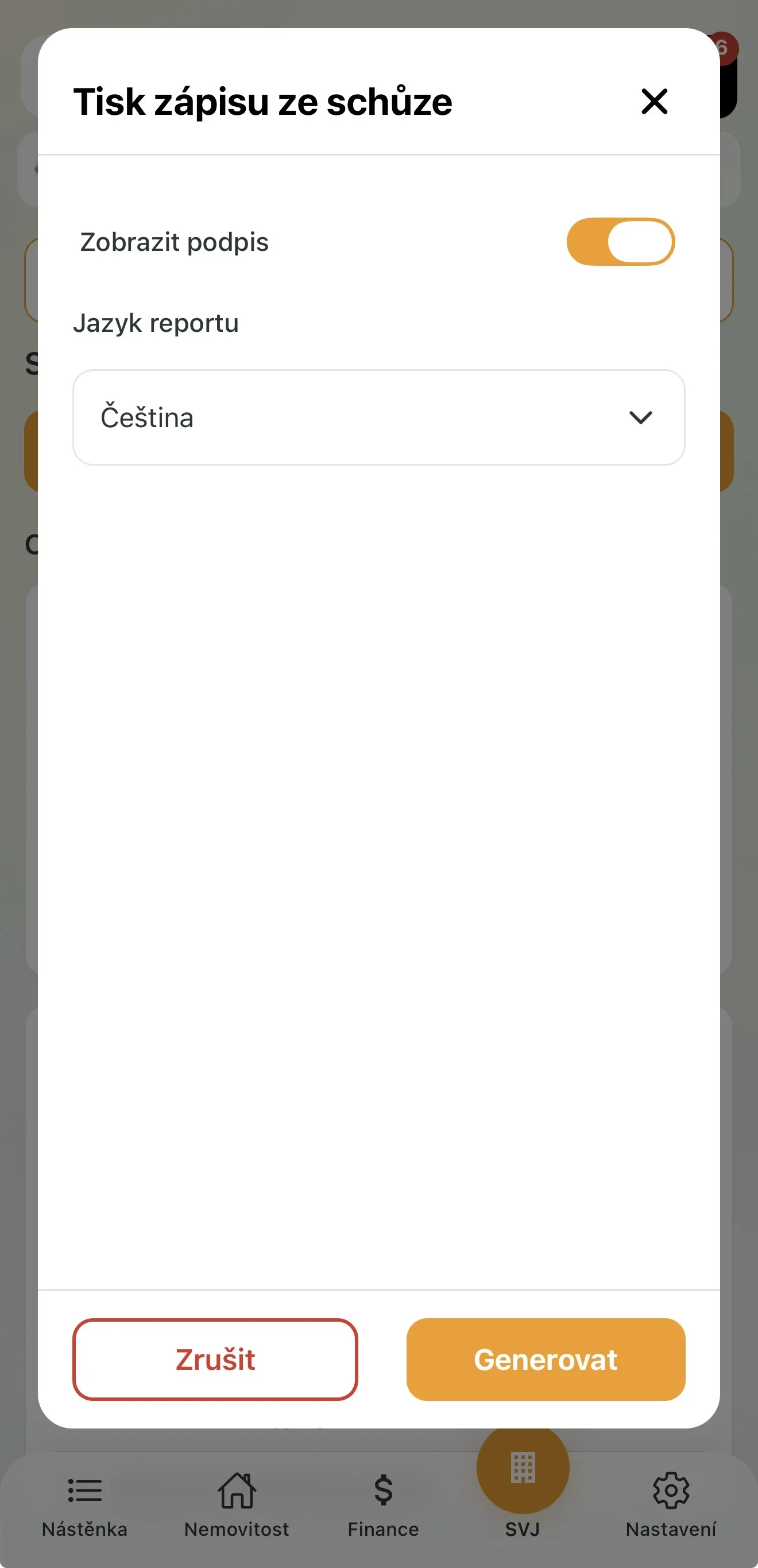
- V nastavení zvolte Zobrazit podpis (pro ověřovatele zápisu) a jazyk.
- Klepněte na Generovat.
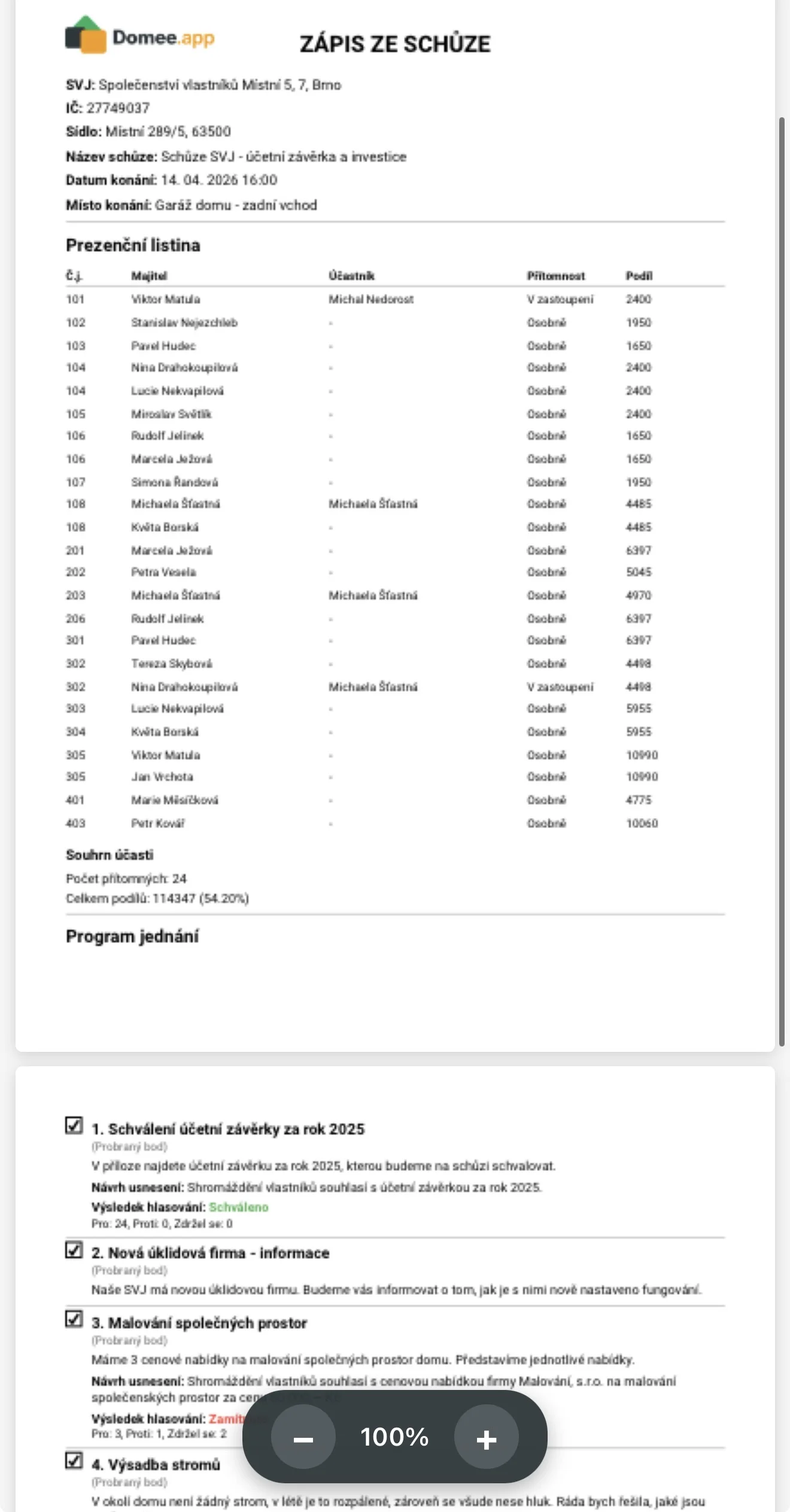
Automatický zápis obsahuje: hlavičku SVJ, kompletní prezenční listinu, souhrn usnášeníschopnosti a podrobný přehled každého bodu včetně přesných výsledků hlasování.
Tip pro výbor: Vygenerovaný PDF zápis můžete z aplikace rovnou odeslat e-mailem všem vlastníkům nebo nahrát do modulu Dokumenty.