

Komunikace a chat v rámci SVJ
Zapomeňte na papírové vzkazy na nástěnkách nebo hromadné e-maily. Modul Chat v Domee.app slouží k rychlé, přehledné a bezpečné komunikaci mezi sousedy a výborem SVJ. Veškerá diskuse probíhá ve strukturovaných vláknech, takže se důležité informace nikdy neztratí.
1. Globální nastavení a správa omezení (Pro Výbor)
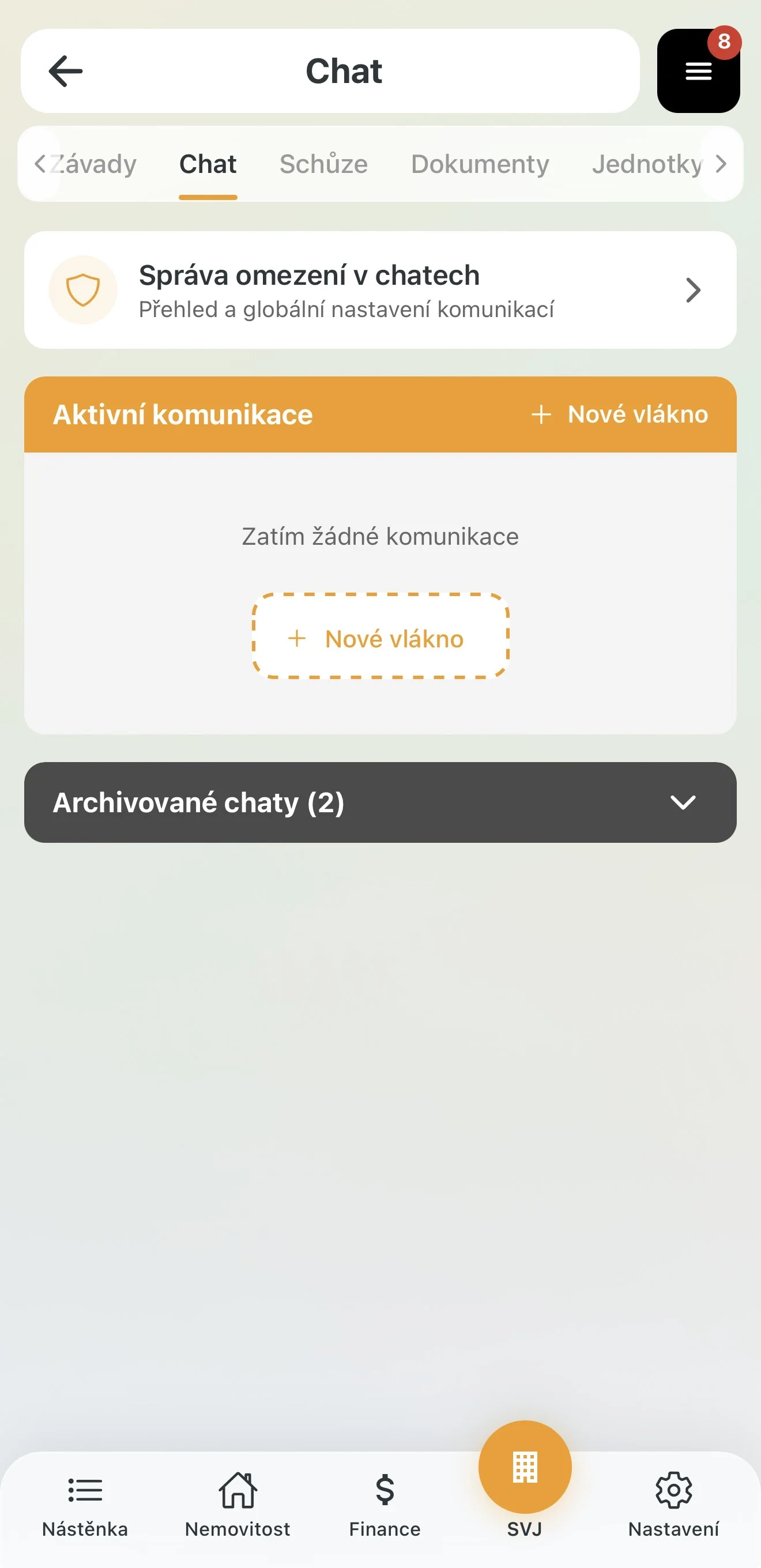
O tom, kdo s kým může v domě komunikovat, rozhoduje výbor SVJ. Všechna nastavení naleznete přímo v modulu chatu:
- V dolním menu přejdete do sekce SVJ.
- V horní záložkové liště vyberte položku Chat.
- Klepněte na kartu Správa omezení v chatech (Přehled a globální nastavení komunikace).
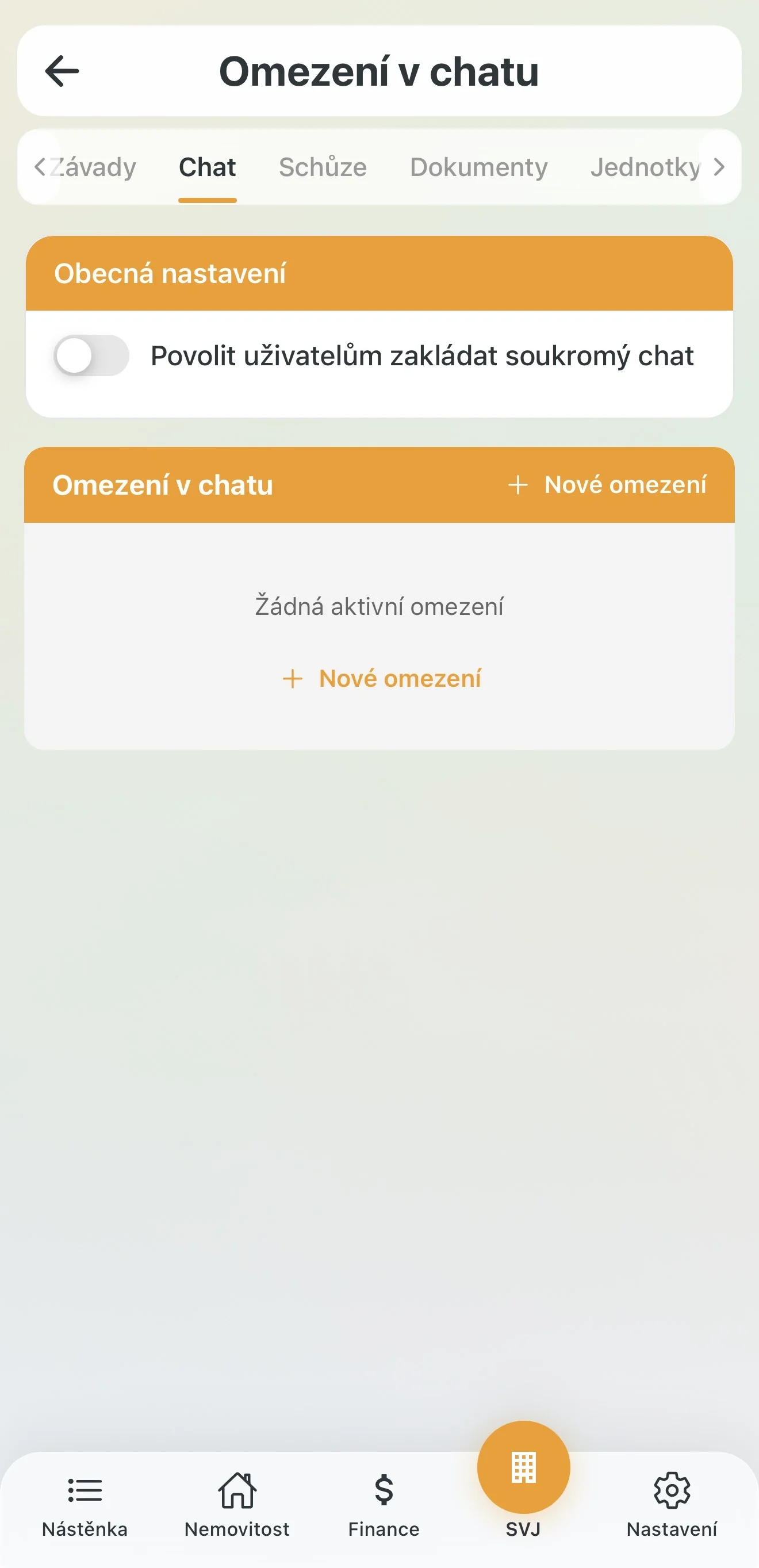
Obecná nastavení
V této sekci najdete klíčový přepínač Povolit uživatelům zakládat soukromý chat:
- Zapnuto: Vlastníci mohou mezi sebou zakládat soukromé diskuse (např. sousedé na patře, majitelé garáží).
- Vypnuto: Sousedé si mezi sebou sami psát nemohou. Chat pak slouží primárně pro komunikaci na lince výbor – vlastník.
2. Pokročilá omezení uživatelů
Pokud některý z vlastníků v diskusích reaguje nevhodně, výbor nemusí hned zavírat celý chat. Může omezit pouze konkrétního uživatele.
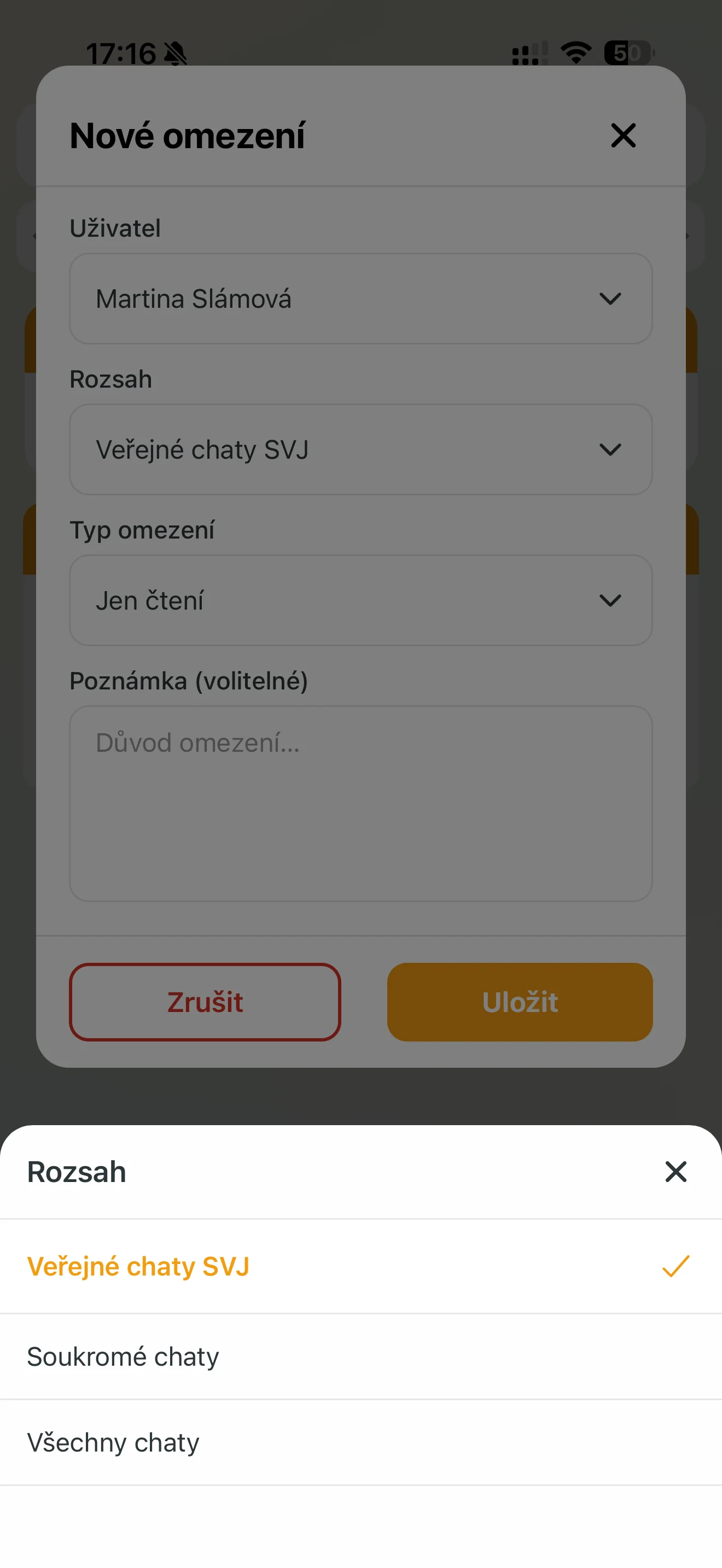
V sekci Správa omezení v chatech sjeďte dolů k části Omezení v chatu a klepněte na zlaté + Nové omezení. Vyplňte následující parametry:
- Uživatel: Vyberte ze seznamu konkrétního vlastníka.
- Rozsah: Zvolte, kde všude má omezení platit:
- Veřejné chaty SVJ — týká se diskusí přístupných pro celý dům.
- Soukromé chaty — týká se uzavřených chatů pro vybrané skupiny.
- Všechny chaty — kompletní omezení napříč celou aplikací.
- Typ omezení: Vyberte přísnost postihu:
- Jen čtení — vlastník chaty vidí, ale nemůže psát ani reagovat.
- Vyloučení — vlastník dané chaty vůbec neuvidí a zmizí mu z přehledu.
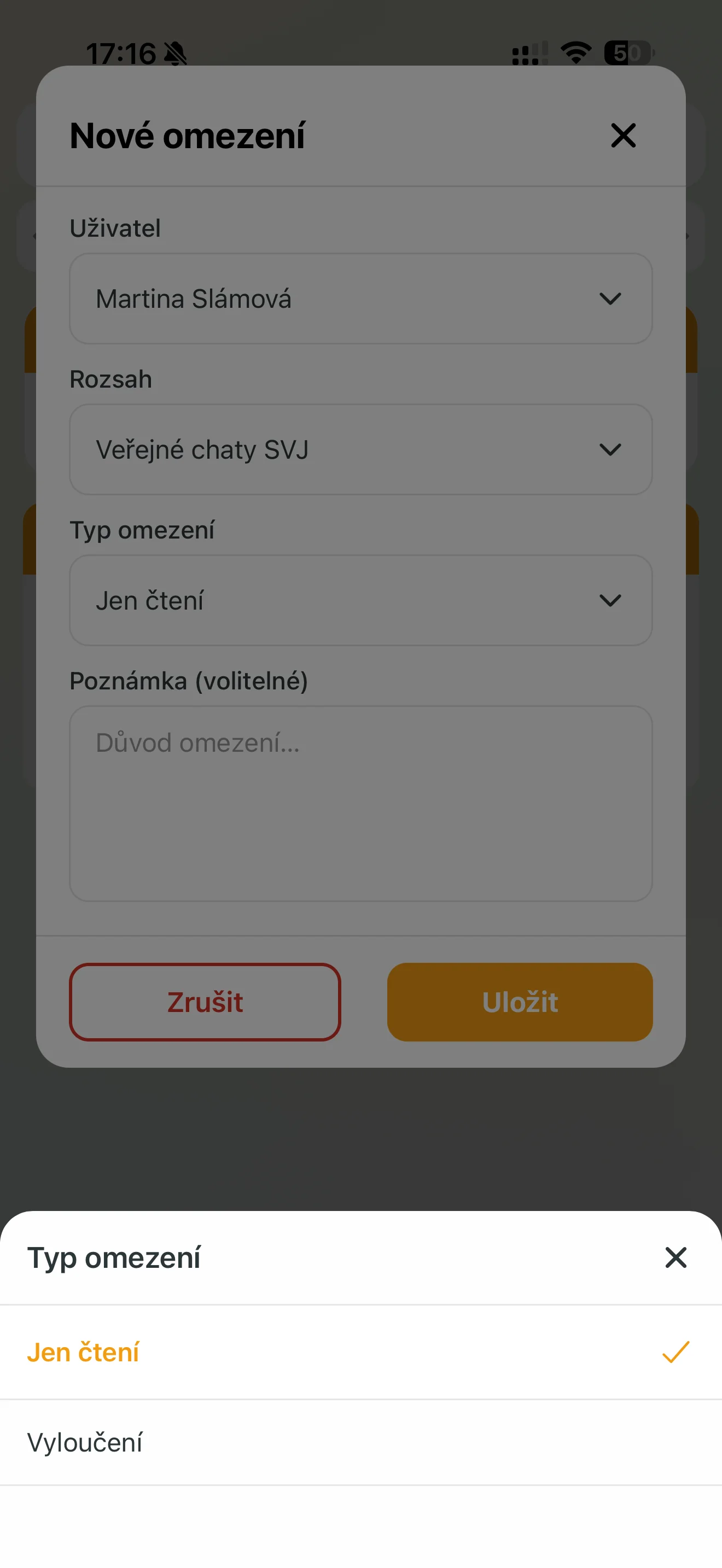
Důležité: Pokud výbor zvolí vyloučení ze všech veřejných chatů, vlastník neuvidí ani nově založená vlákna — například chat k řešení konkrétní havárie v domě.
3. Rychlé omezení uživatele přímo v diskuzi
Pokud potřebujete zakročit okamžitě během probíhající debaty, nemusíte chodit do administrace:
- Otevřete konkrétní běžící diskuzi.
- Klepněte přímo na jméno nebo zprávu uživatele, který porušuje pravidla.
- V zobrazené nabídce zvolte:
- Ztlumit (nelze psát) — uživatele v tomto chatu přepnete do režimu čtení.
- Vyloučit z chatu — uživatele z daného vlákna úplně odeberete.
4. Jak vytvořit a upravit komunikační vlákno
Členové výboru mohou zahájit novou komunikaci klepnutím na tlačítko + Nové vlákno v části Aktivní komunikace.
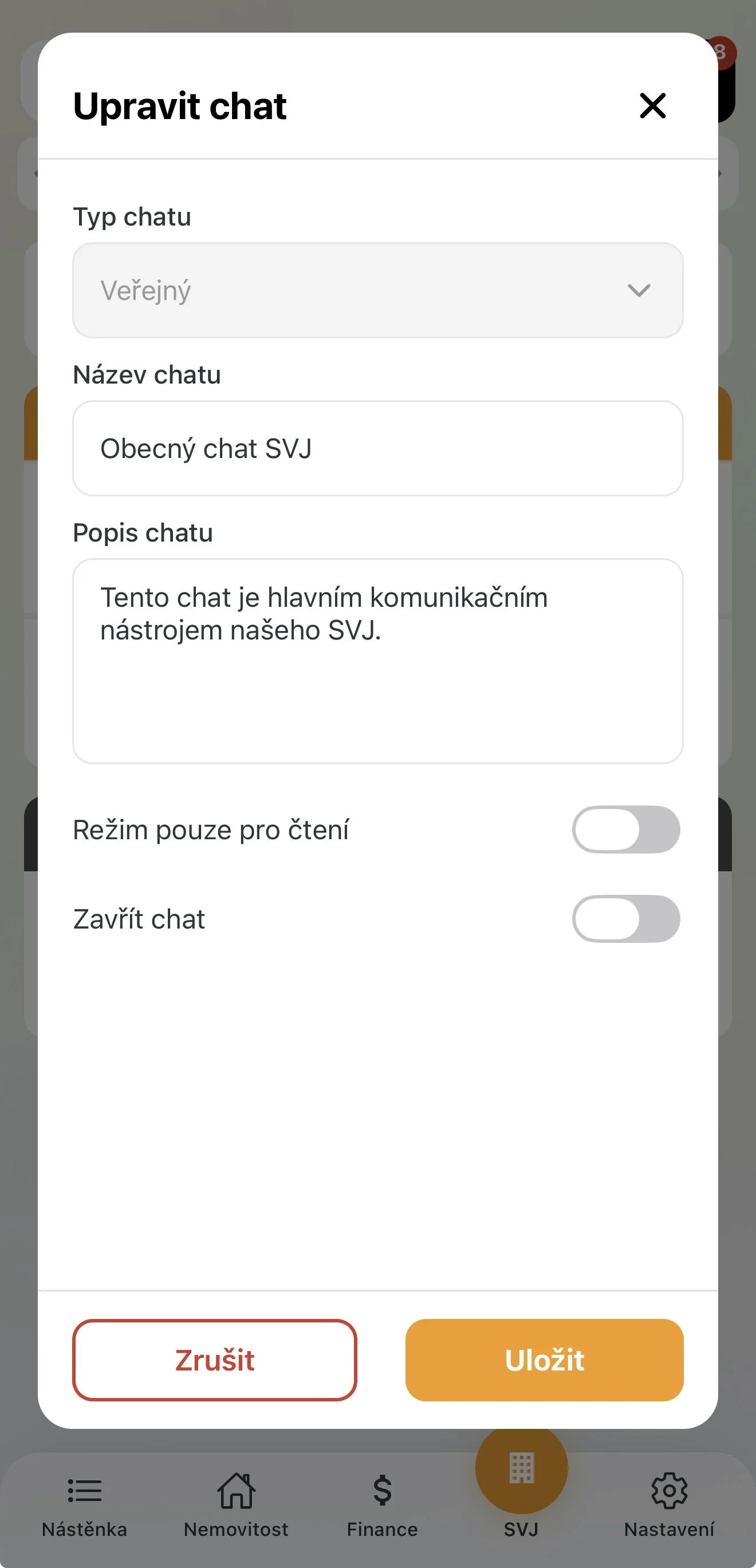
Typy chatu
- Veřejný: Zprávu automaticky uvidí všichni vlastníci v SVJ. Ideální pro oznámení o odstávkách vody, servisu výtahu nebo termínech odečtů.
- Soukromý: Vyberete konkrétní účastníky, se kterými chcete řešit specifickou záležitost (např. dotaz k vyúčtování s konkrétním bytem).
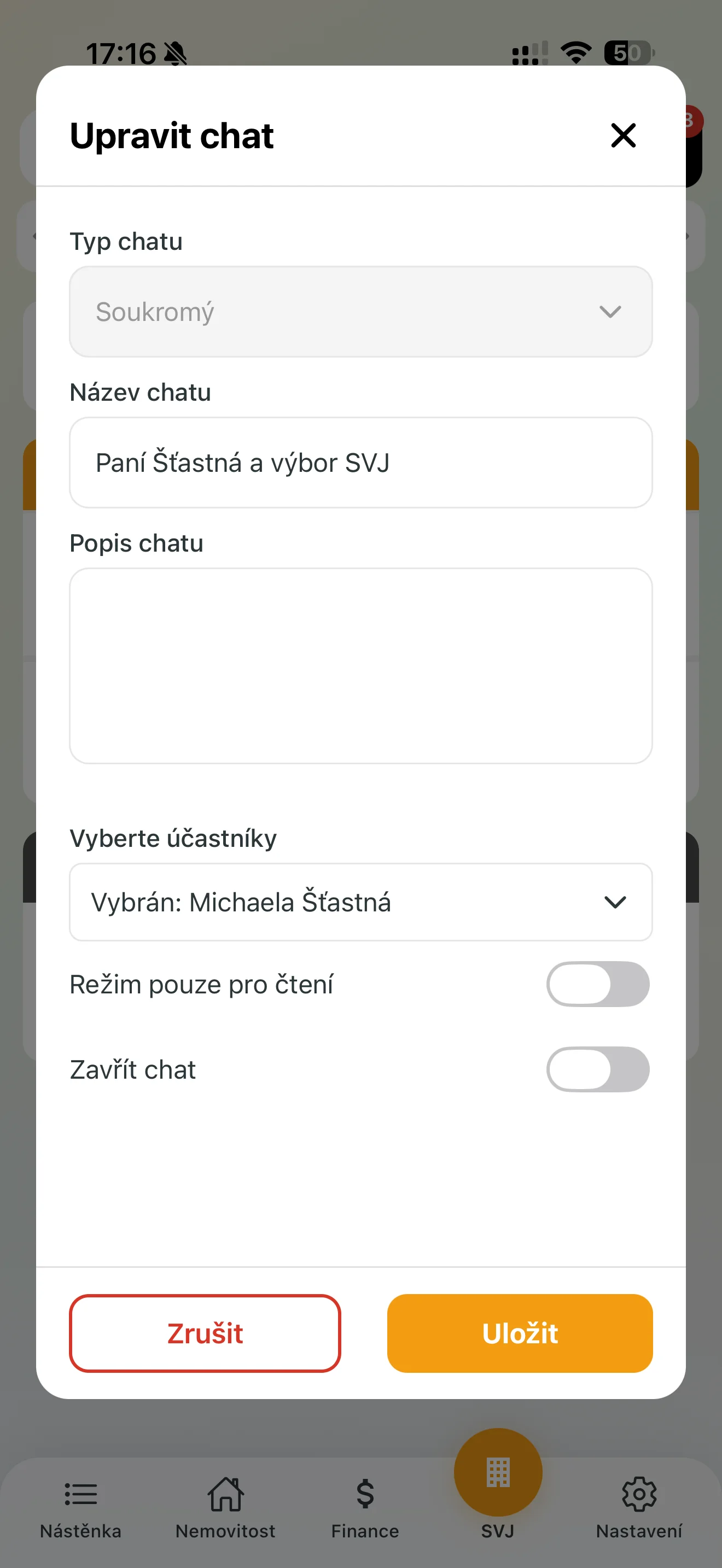
Výběr příjemců soukromého chatu a filtrování
Při zakládání soukromého chatu nemusíte vybírat každého účastníka ručně. Výbor může příjemce rychle filtrovat třemi způsoby:
- Jednotlivci: Vyhledejte a přidejte konkrétní osoby ze seznamu vlastníků.
- Nemovitosti: Pokud SVJ spravuje více nemovitostí, vyberte celou nemovitost — do chatu se automaticky přidají všichni vlastníci z dané budovy.
- Jednotky: Filtrujte příjemce podle typu vlastněné jednotky — vlastníci bytů, garáží nebo nebytových jednotek.
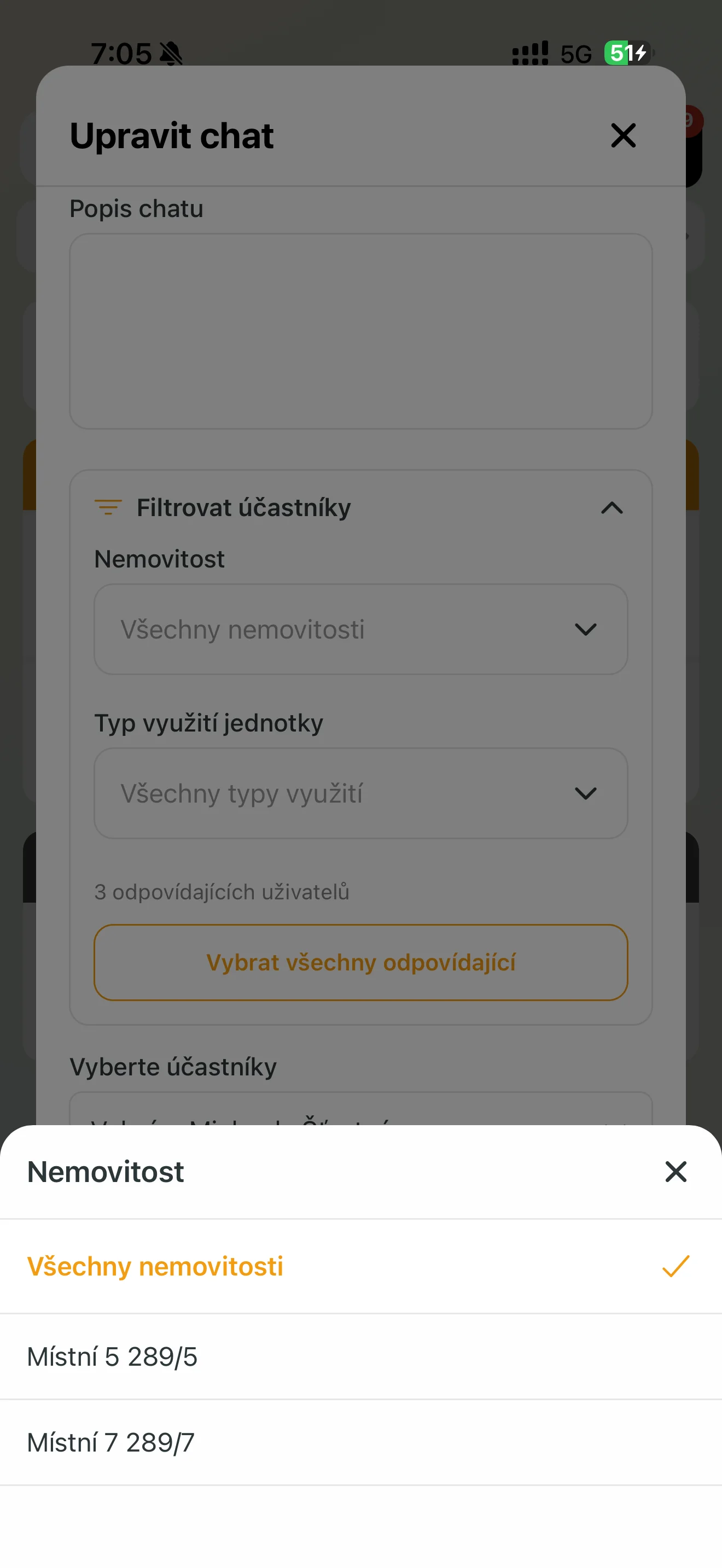
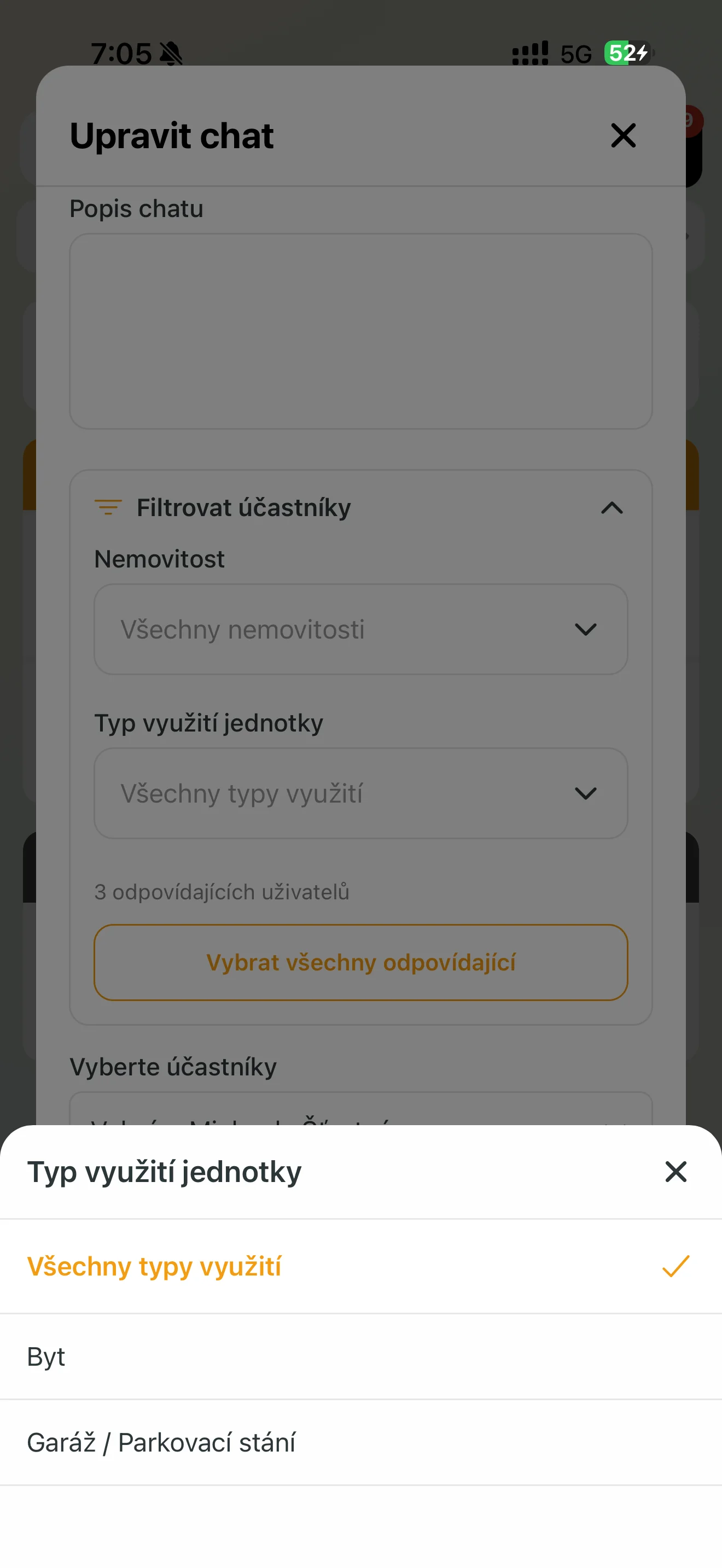
Tip: Filtrování podle jednotek se hodí například pro rychlé oslovení všech majitelů garáží při organizaci údržby — bez nutnosti procházet celý seznam sousedů.
Úprava chatu a jednostranná oznámení (Režim pouze pro čtení)
Již existující chat můžete kdykoliv změnit na pouhou „nástěnku", kam nikdo jiný nemůže vkládat komentáře:
- V seznamu chatů posuňte vybrané vlákno prstem doleva.
- Klepněte na oranžové tlačítko Upravit.
- Aktivujte přepínač Režim pouze pro čtení.
Chat pak funguje jako oficiální informační kanál výboru — vlastníci zprávu uvidí, ale pole pro zadání textu jim zmizí.
5. Průběh komunikace a archivace
- Vytvoření: Vyplňte Název chatu (předmět) a Popis chatu (úvodní zprávu), případně vyberte účastníky a uložte.
- Notifikace: Jakmile zprávu odešlete, příjemci obdrží okamžitou push notifikaci na svůj mobilní telefon.
- Odpovídání: Uživatelé mohou na zprávu reagovat přímo v aplikaci. Celá historie komunikace zůstává přehledně uložená pod daným vláknem.
- Archivace: Jakmile je téma vyřešeno, posuňte chat v seznamu doleva a klepněte na červené tlačítko Zavřít chat. Chat se přesune do sekce Archivované chaty, aby sekce Aktivní komunikace zůstala přehledná.
Tip: Veřejný chat používejte pro důležité provozní informace. Pro hlášení poruch je lepší využít modul Závady, kde je komunikace přímo navázána na konkrétní opravu.