

Správa závad
Efektivní řešení poruch je jednou z nejdůležitějších rolí výboru. Domee.app vám pomáhá mít pod kontrolou vše od prasklé žárovky po havárii výtahu, a to bez nutnosti neustálého telefonování.
1. Příjem hlášení o závadě
Jakmile vlastník nahlásí závadu, systém vás okamžitě upozorní:
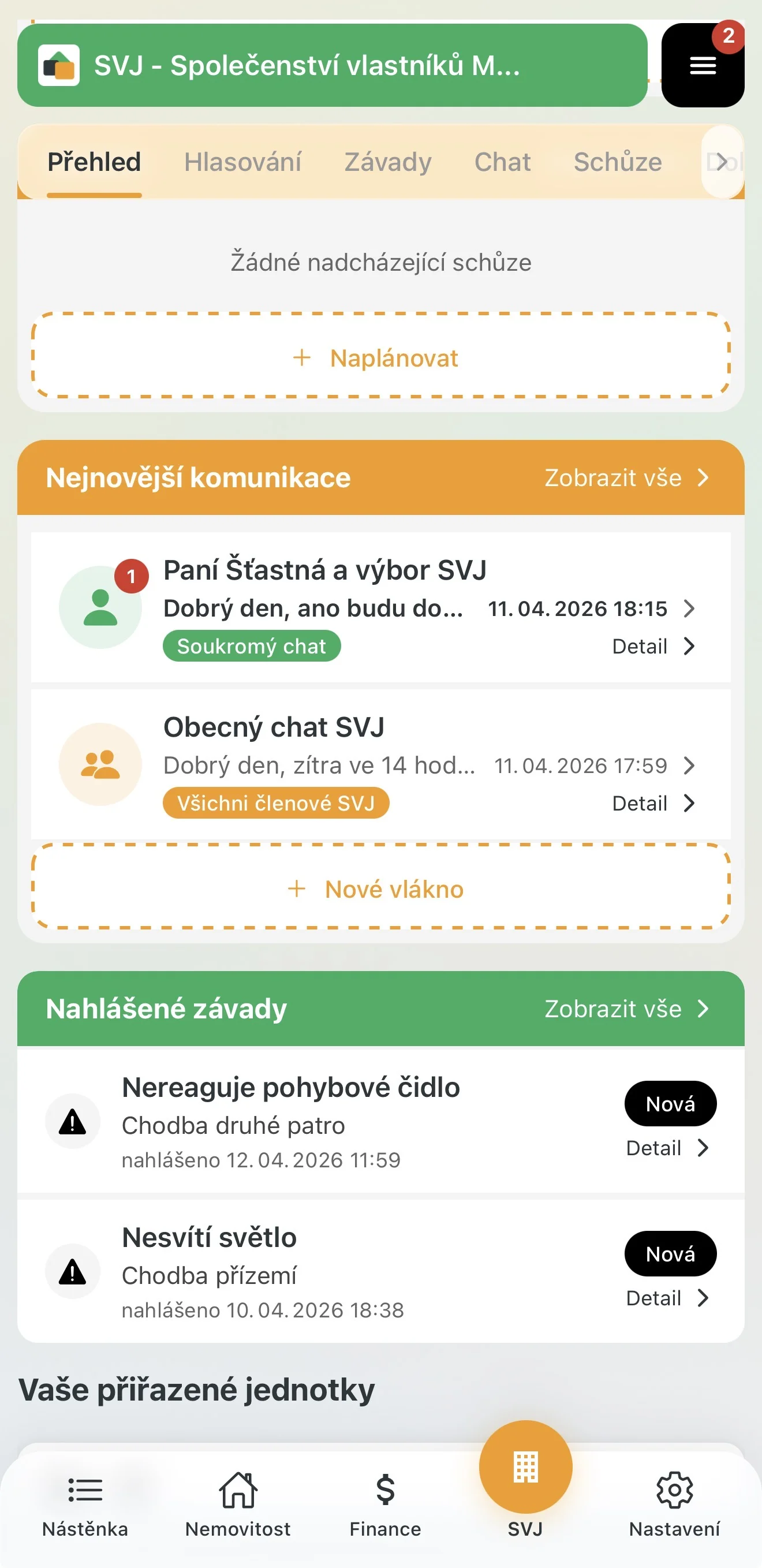
- Notifikace: Na mobil vám přijde push upozornění. Přehled všech nových událostí najdete na úvodní Nástěnce.
- Modul SVJ: V záložce Přehled uvidíte sekci „Nahlášené závady" s těmi nejaktuálnějšími.
- Seznam závad: Kompletní přehled všech nahlášených problémů najdete v modulu SVJ pod záložkou Závady.
2. Správa stavu závady
U každé závady můžete (a měli byste) měnit její stav, aby obyvatelé domu věděli, že se na opravě pracuje:
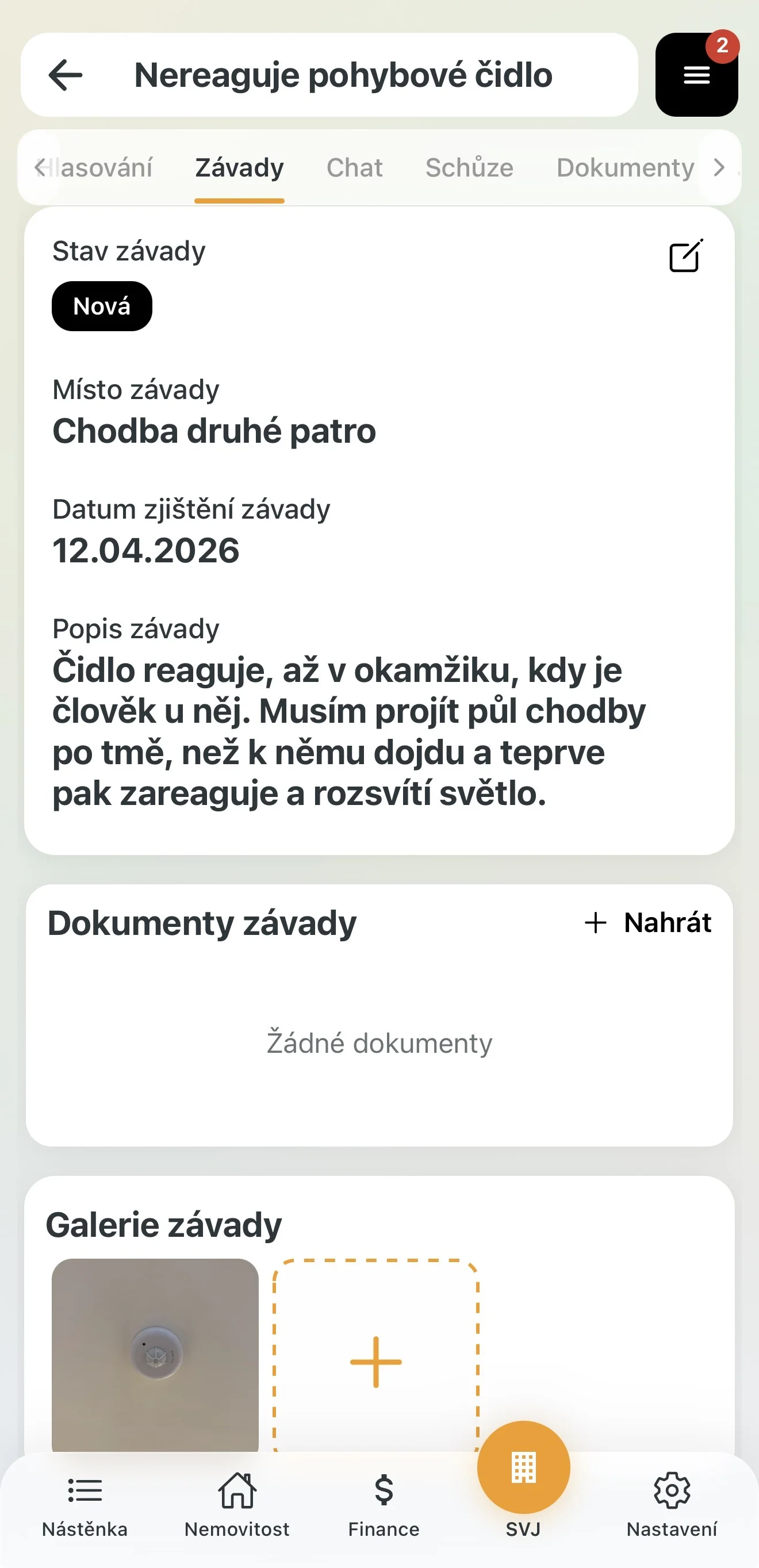
- Otevřete Detail závady.
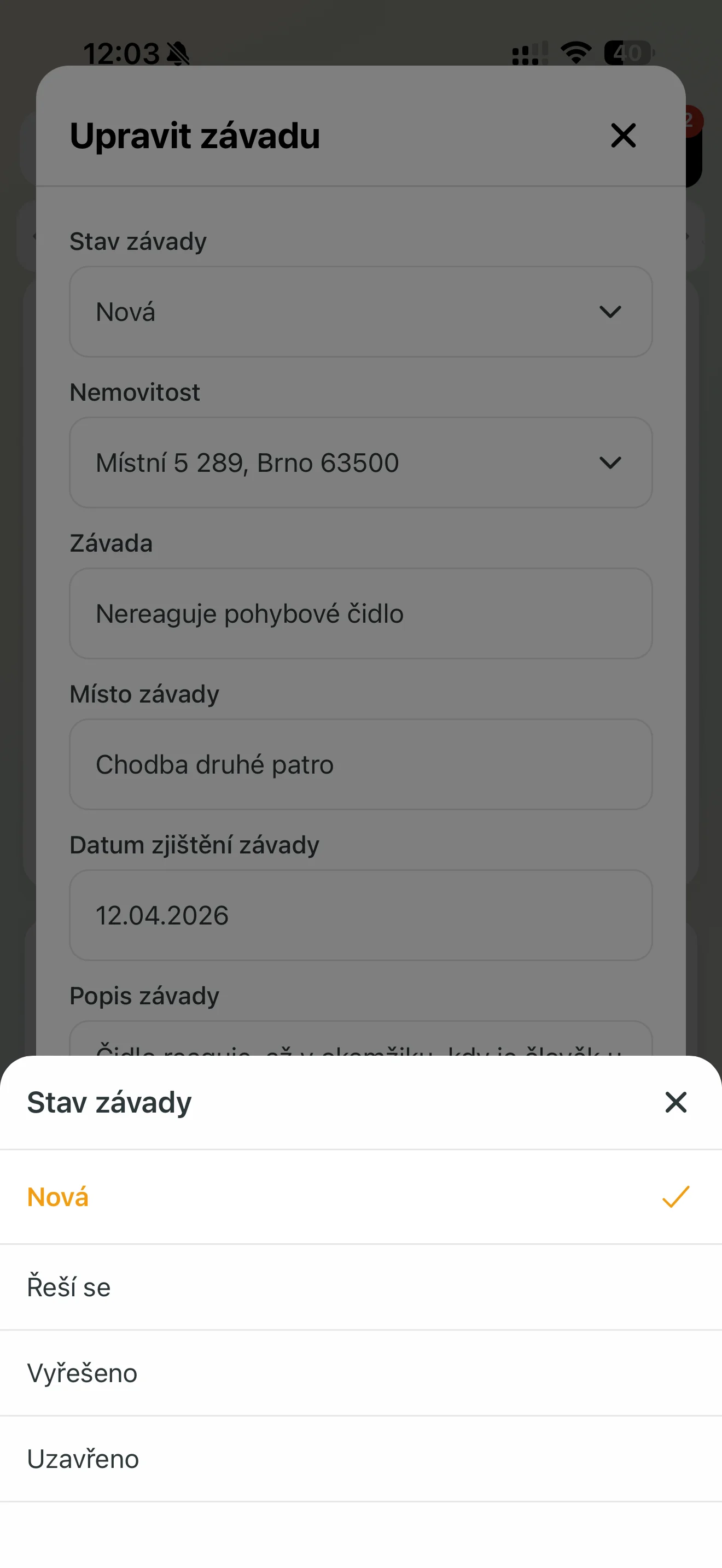
- Klepněte na ikonu úprav (tužka) u pole Stav závady.
- Vyberte odpovídající stav:
- Nová: Závada byla právě nahlášena.
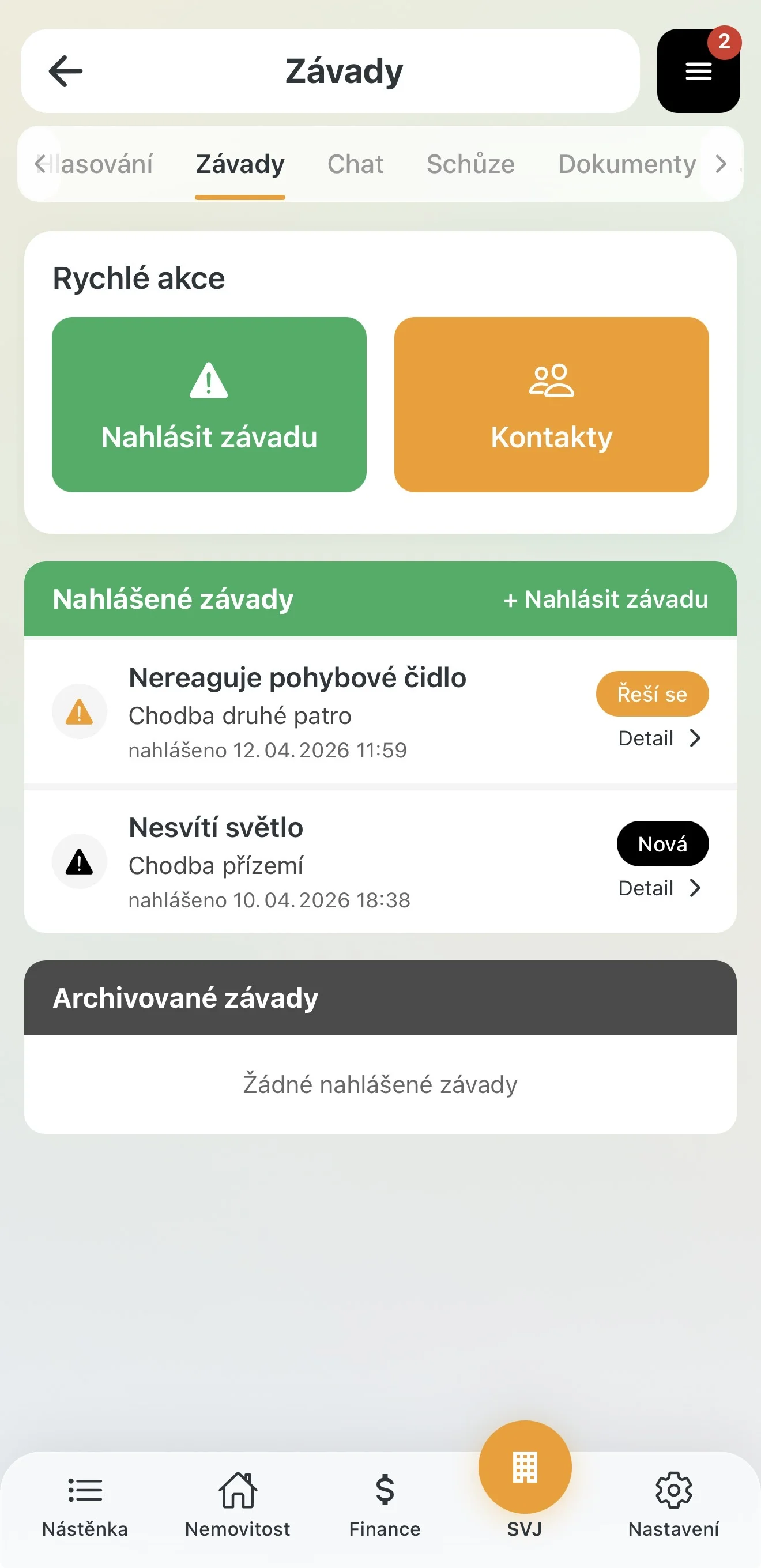
- Řeší se: Na opravě se pracuje (např. je objednaný řemeslník). Štítek se změní na oranžový.
- Vyřešeno: Oprava je dokončená.
- Uzavřeno: Závada je administrativně dořešená.
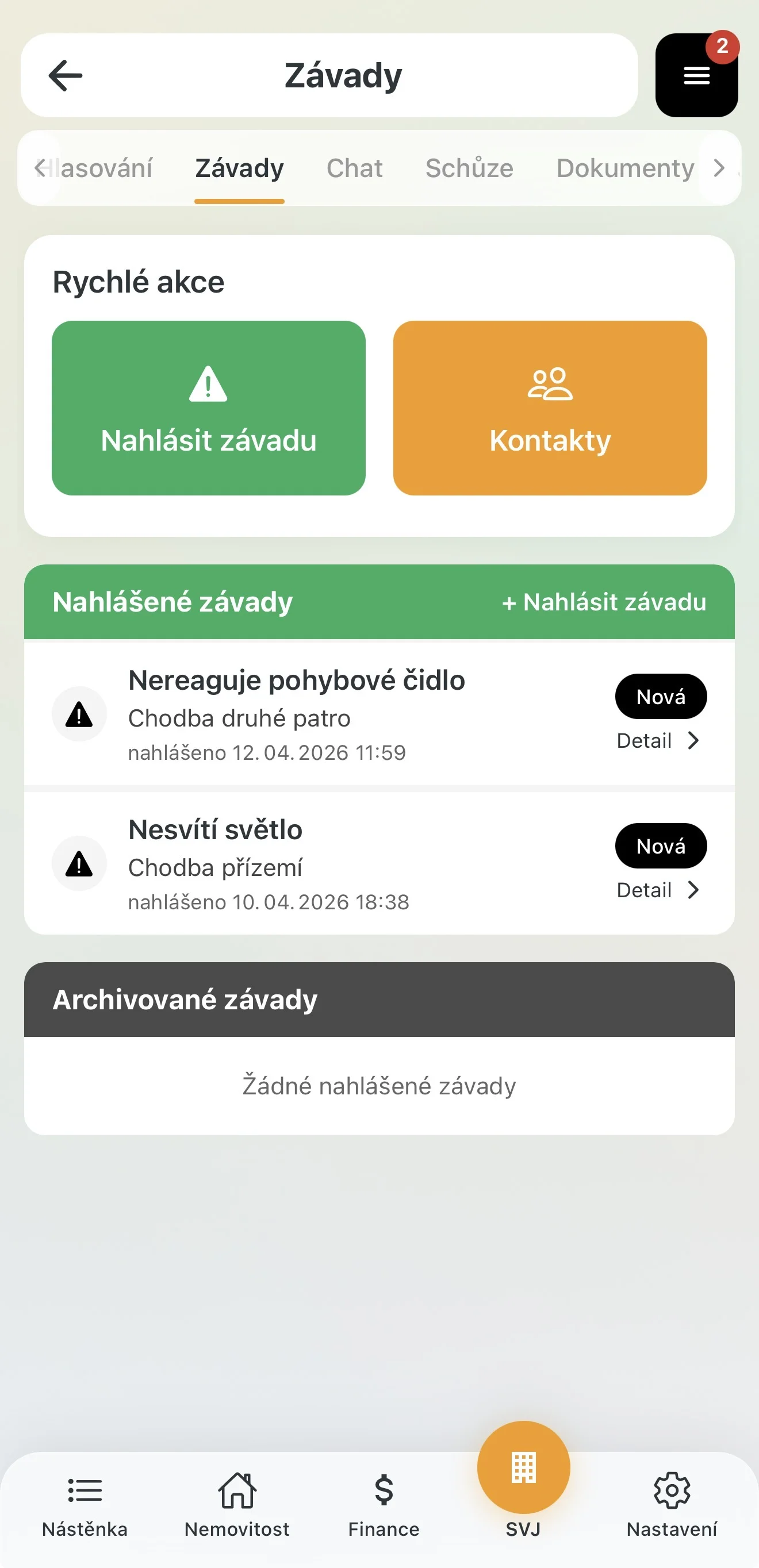
Tip: Jakmile změníte stav na Vyřešeno nebo Uzavřeno, závada se automaticky přesune do sekce Archivované závady, aby vám neblokovala výhled na aktuální problémy.
Předané závady: Pokud závadu předáte externímu správci, uvidíte v jejím detailu navíc kartu Delegováno na správce s vlastním Stavem delegace (viz kapitola 5).
3. Komunikace k závadě
Někdy je potřeba o závadě informovat hromadně (např. u nefungujícího výtahu). K tomu slouží funkce Chat k závadě:
- V detailu závady zaškrtněte políčko Chat.
- Tímto vytvoříte komunikační vlákno přímo propojené s daným problémem.
- Zde můžete všem vlastníkům napsat podrobnosti (např. „Servis výtahu potvrzen na zítra 10:00, oprava potrvá cca 3 hodiny").
- Ostatní uvidí tyto zprávy i ve své záložce Chat.
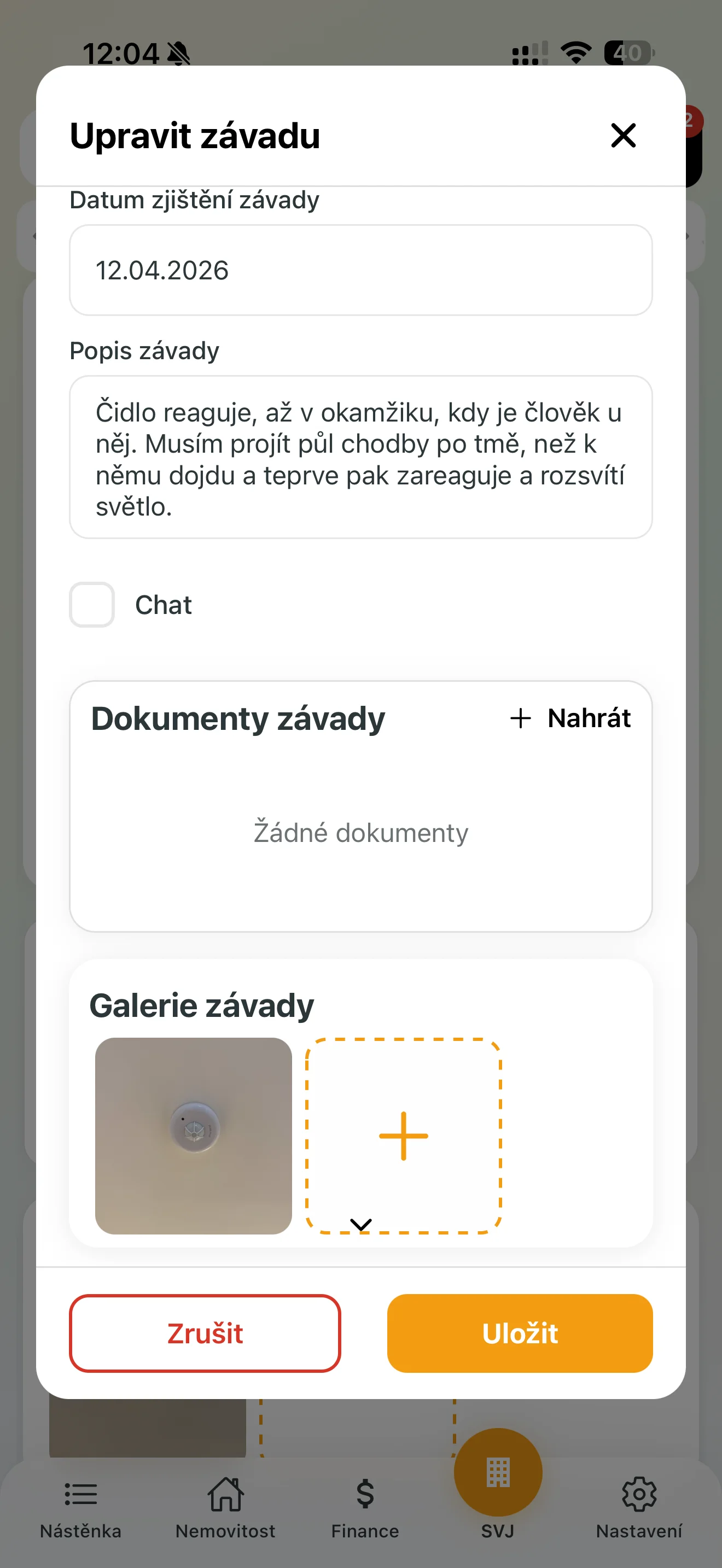
4. Dokumentace a historie
Každá závada v sobě nese historii, která se vám bude hodit při fakturaci nebo v budoucnu:
- Galerie: Prohlédněte si fotky od nálezce závady. Můžete přidat i vlastní fotky pořízené po opravě.
- Dokumenty: K závadě můžete nahrát např. předávací protokol od opraváře nebo naskenovanou fakturu.
5. Předání závady externímu správci
Pokud má vaše SVJ v Domee.app připojeného externího správce (viz Pozvání externího správce nebo účetní), můžete na něj závadu delegovat. Správce nevidí všechny závady domu, jen ty, které mu předáte. Průběh opravy máte stále pod kontrolou.
Jak závadu předat správci
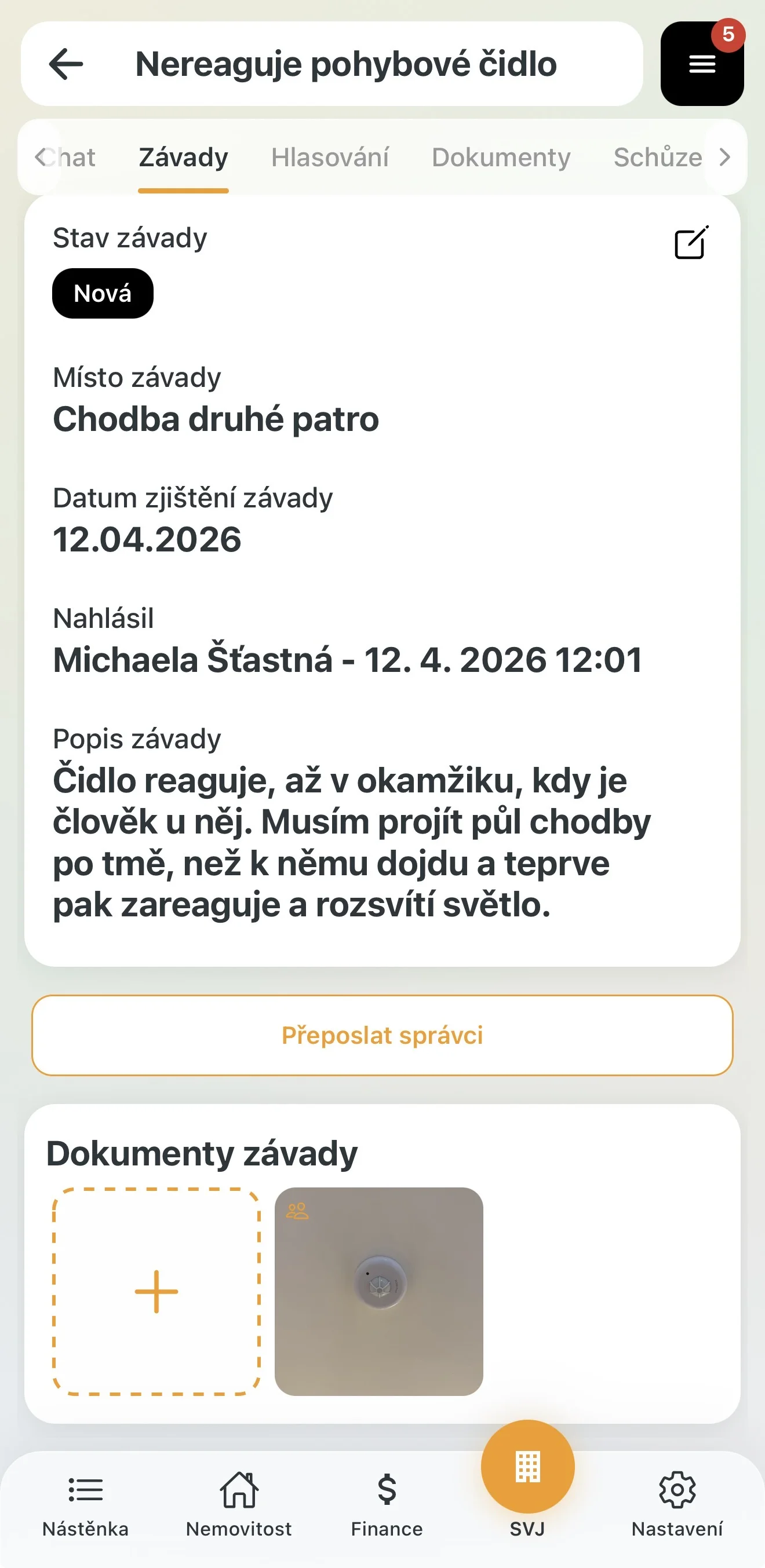
- Otevřete Detail závady.
- Pod popisem závady klepněte na tlačítko Přeposlat správci. Tlačítko se zobrazí jen tehdy, když má vaše SVJ připojeného alespoň jednoho správce.
- Otevře se okno Přeposlat správci. V poli Správce domu uvidíte název správce. Pokud máte připojených správců více, vyberte z rozbalovací nabídky, kterému chcete závadu poslat.
- Volitelně vyplňte Poznámku pro správce (např. „Prosím o poslání elektrikáře a výměnu čidla.“).
- Klepněte na oranžové Uložit. Pokud závadu předávat nechcete, okno zavřete červeným Zrušit.
Správce dostane e-mail s popisem, místem a fotkami závady.
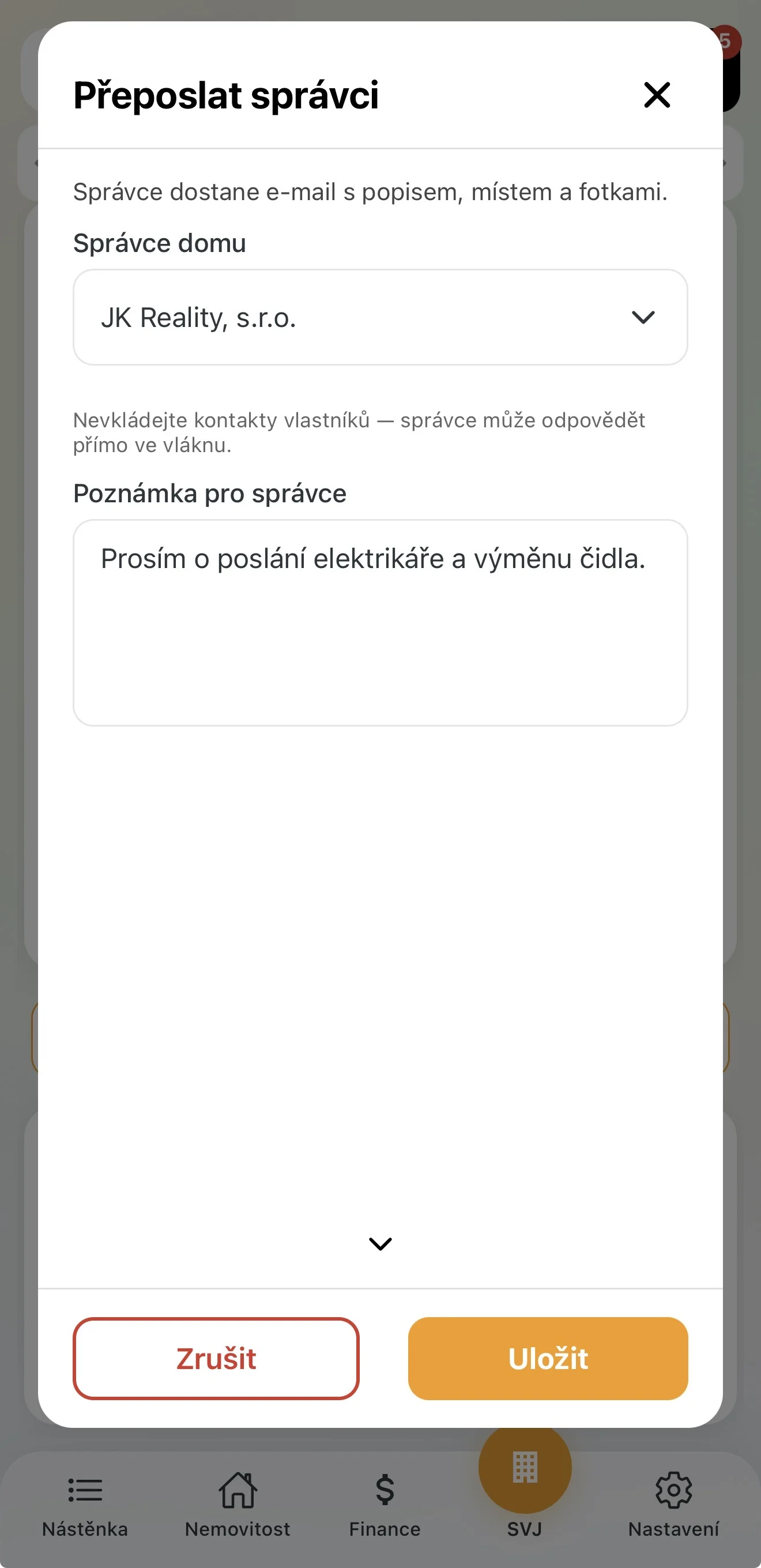
Důležité upozornění: Do poznámky nevkládejte kontakty vlastníků. Správce může odpovědět přímo ve vlákně k závadě.
Co uvidíte v detailu předané závady
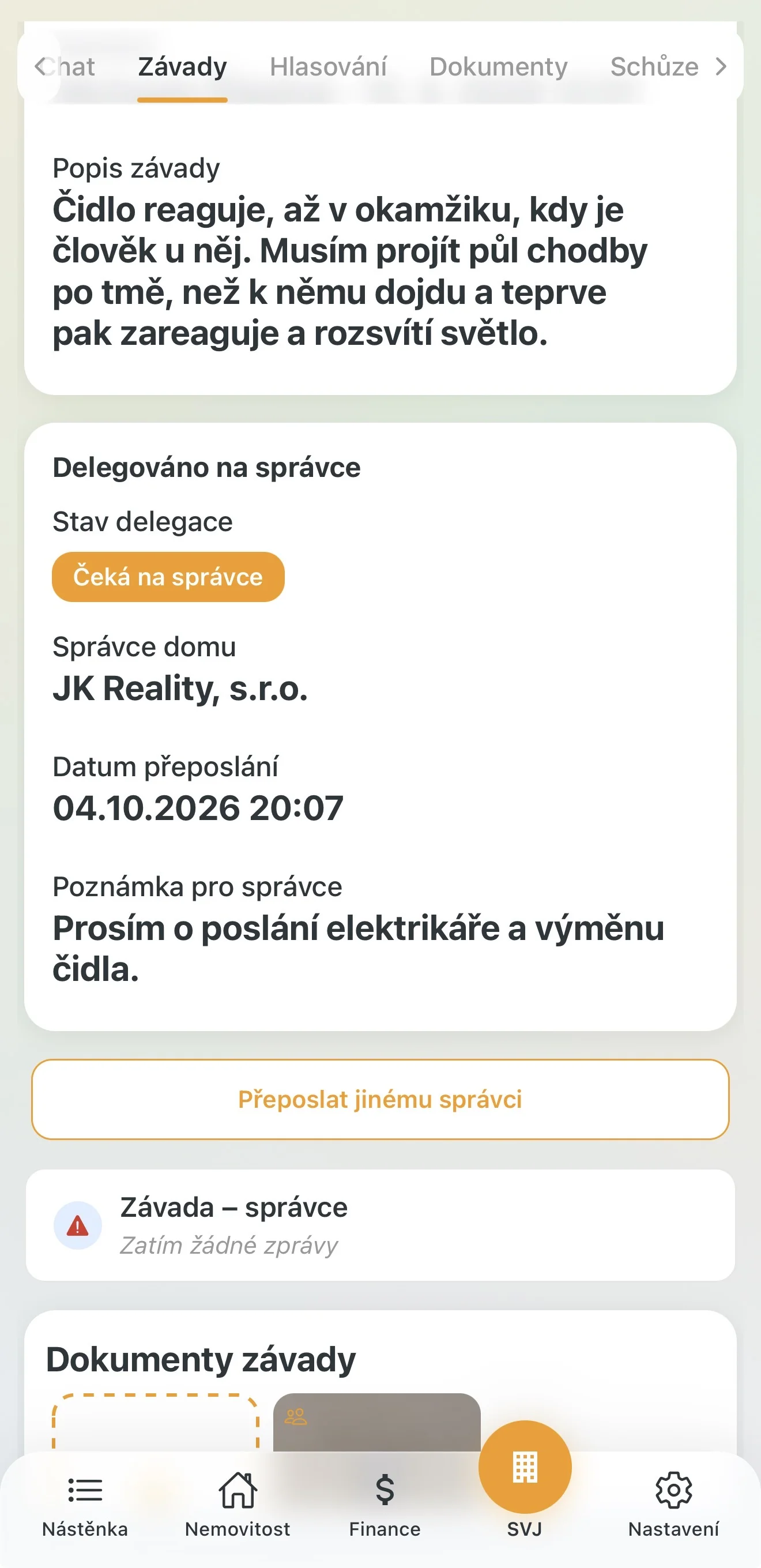
Po předání se v detailu závady objeví karta Delegováno na správce:
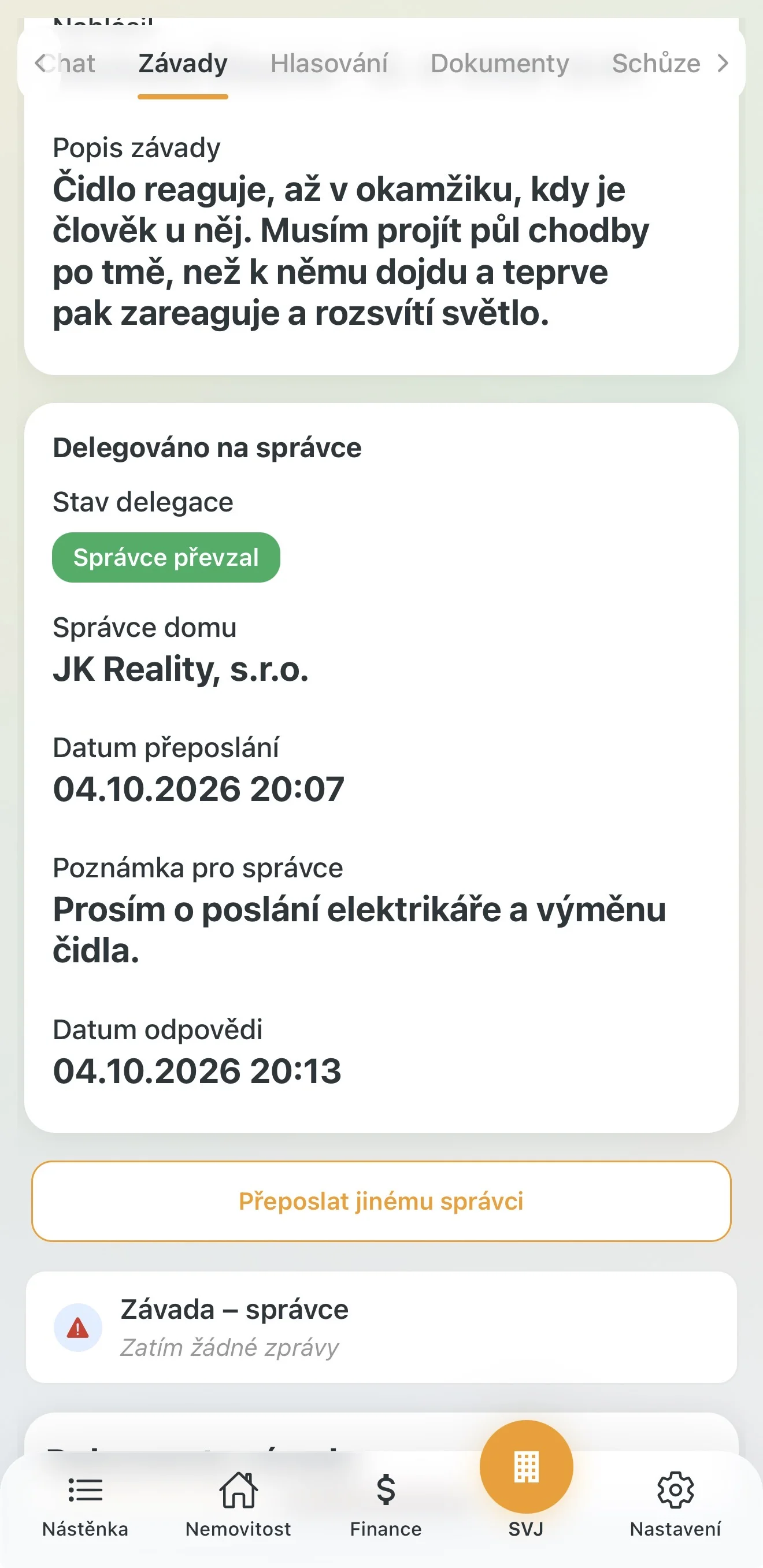
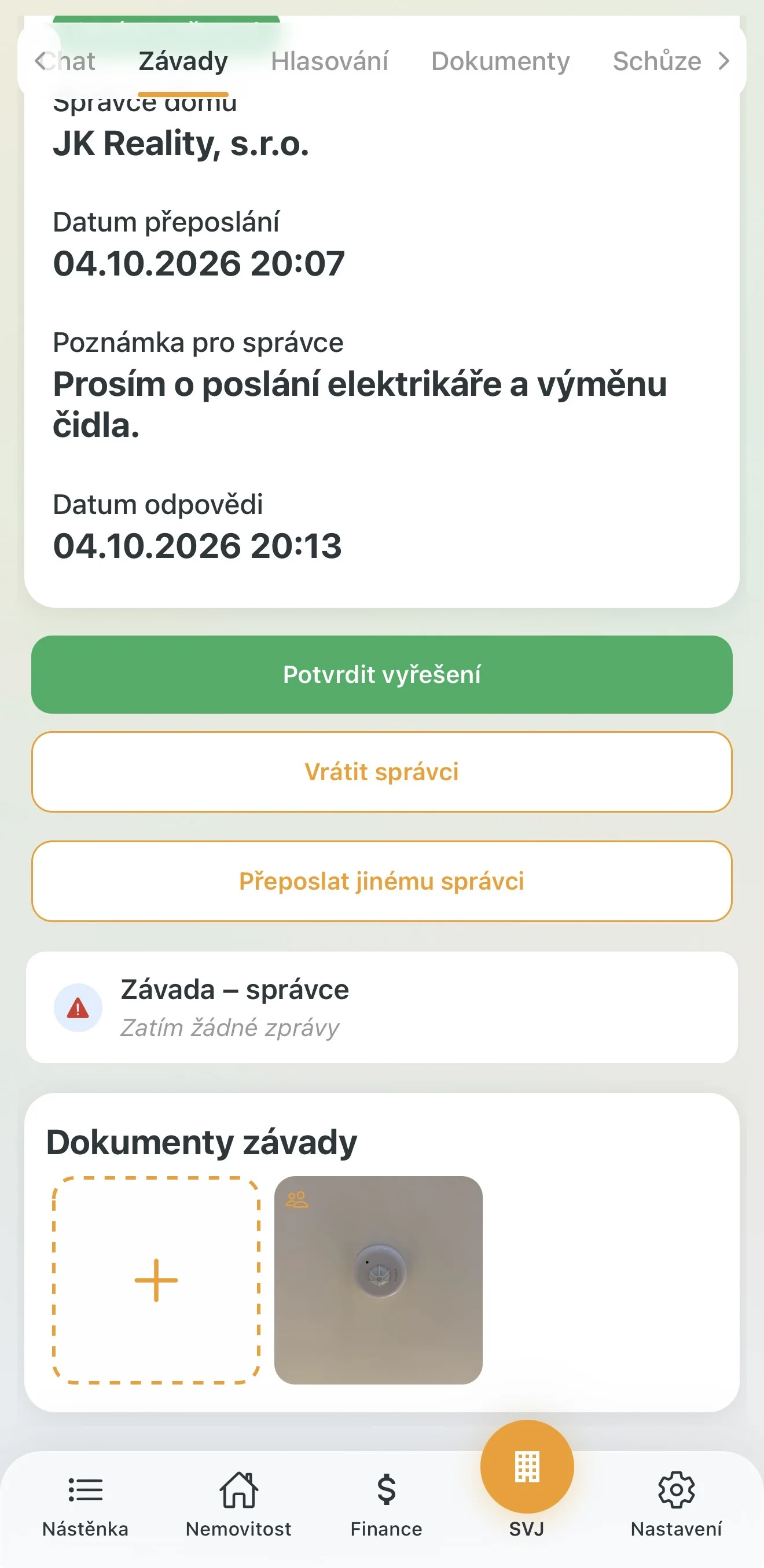
- Stav delegace: aktuální stav předání (viz níže).
- Správce domu: komu jste závadu předali.
- Datum přeposlání: kdy jste závadu předali.
- Poznámka pro správce: váš vzkaz správci.
- Datum odpovědi: kdy správce závadu převzal. Zobrazí se až po převzetí.
Pod kartou najdete tlačítko Přeposlat jinému správci a vlákno Závada – správce pro komunikaci se správcem k této závadě.
Stavy delegace
- Čeká na správce (oranžový štítek): Závadu jste předali, správce ji zatím nepřevzal.
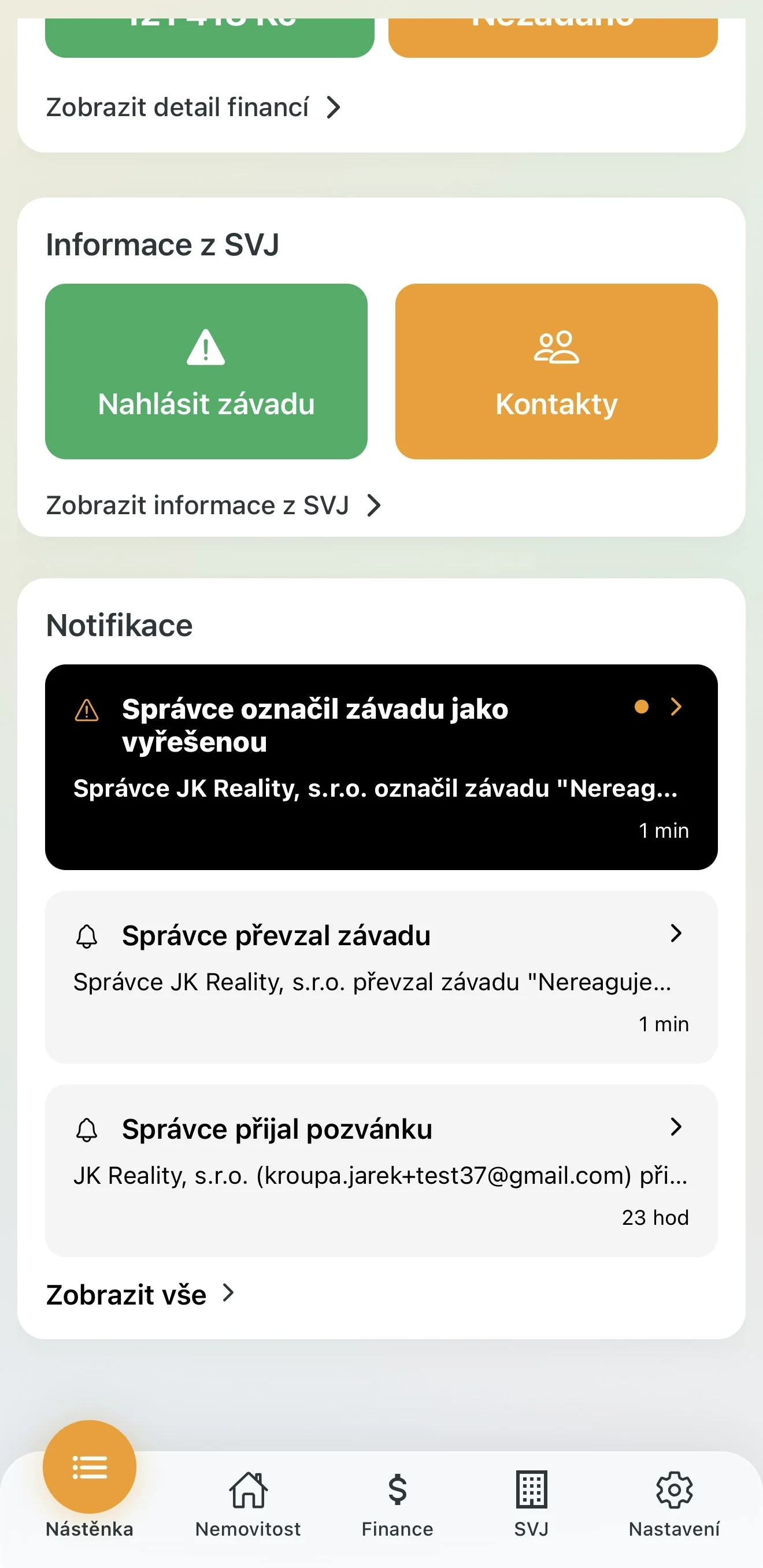
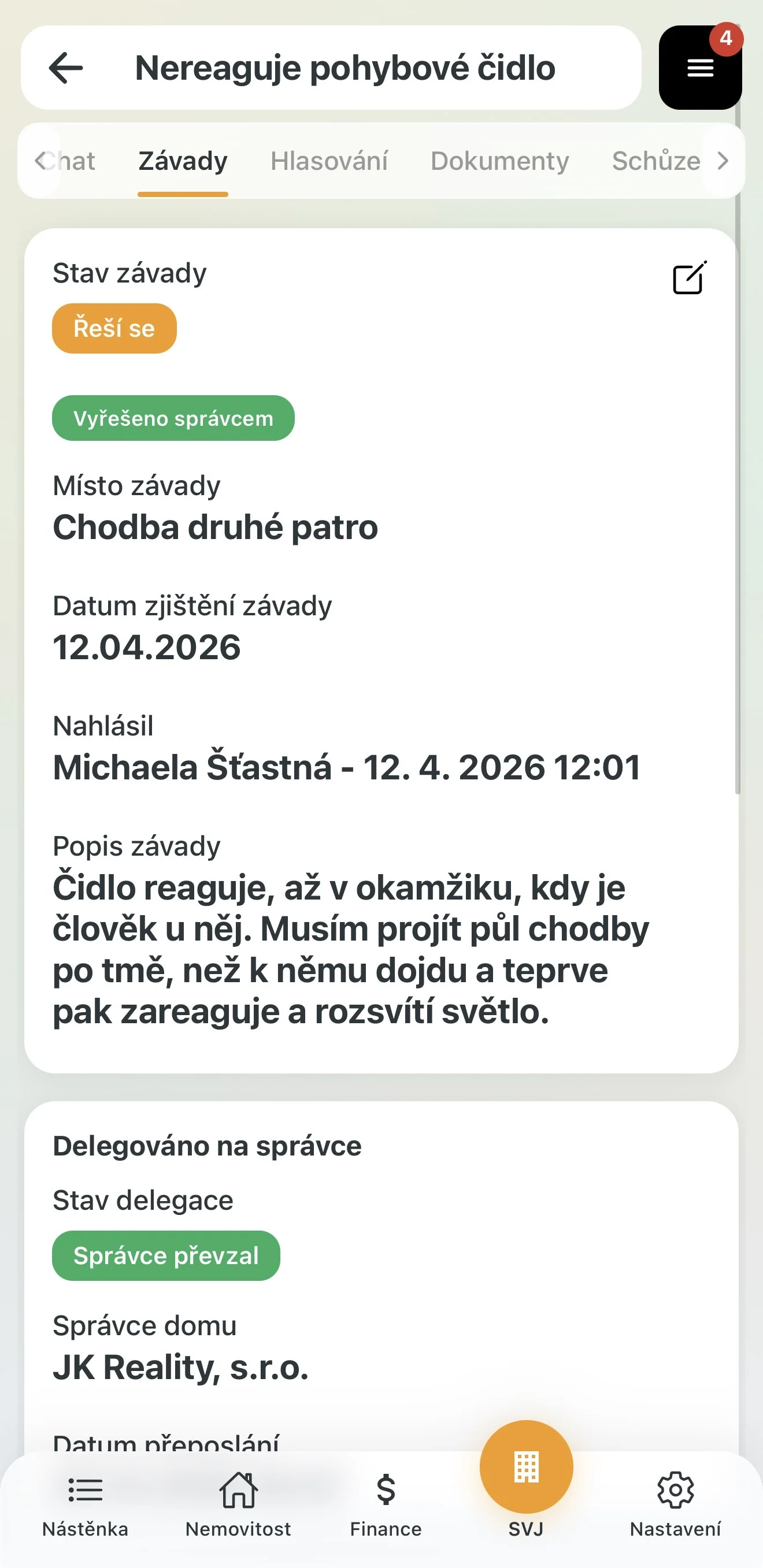
- Správce převzal (zelený štítek): Správce si závadu ve své aplikaci převzal. Na Nástěnce vám přijde notifikace Správce převzal závadu. Stav závady se zároveň automaticky přepne na Řeší se.
- Vyřešeno správcem (zelený štítek pod polem Stav závady): Správce označil závadu jako vyřešenou. Přijde vám notifikace Správce označil závadu jako vyřešenou.
Potvrzení nebo vrácení opravy
Závadu vyřešenou správcem musí výbor ještě potvrdit:
- Klepněte na notifikaci Správce označil závadu jako vyřešenou, nebo otevřete Detail závady. Pod polem Stav závady uvidíte štítek Vyřešeno správcem.
- Zkontrolujte, jestli je oprava hotová správně (např. přímo na místě).
- Pod kartou Delegováno na správce zvolte jednu z možností:
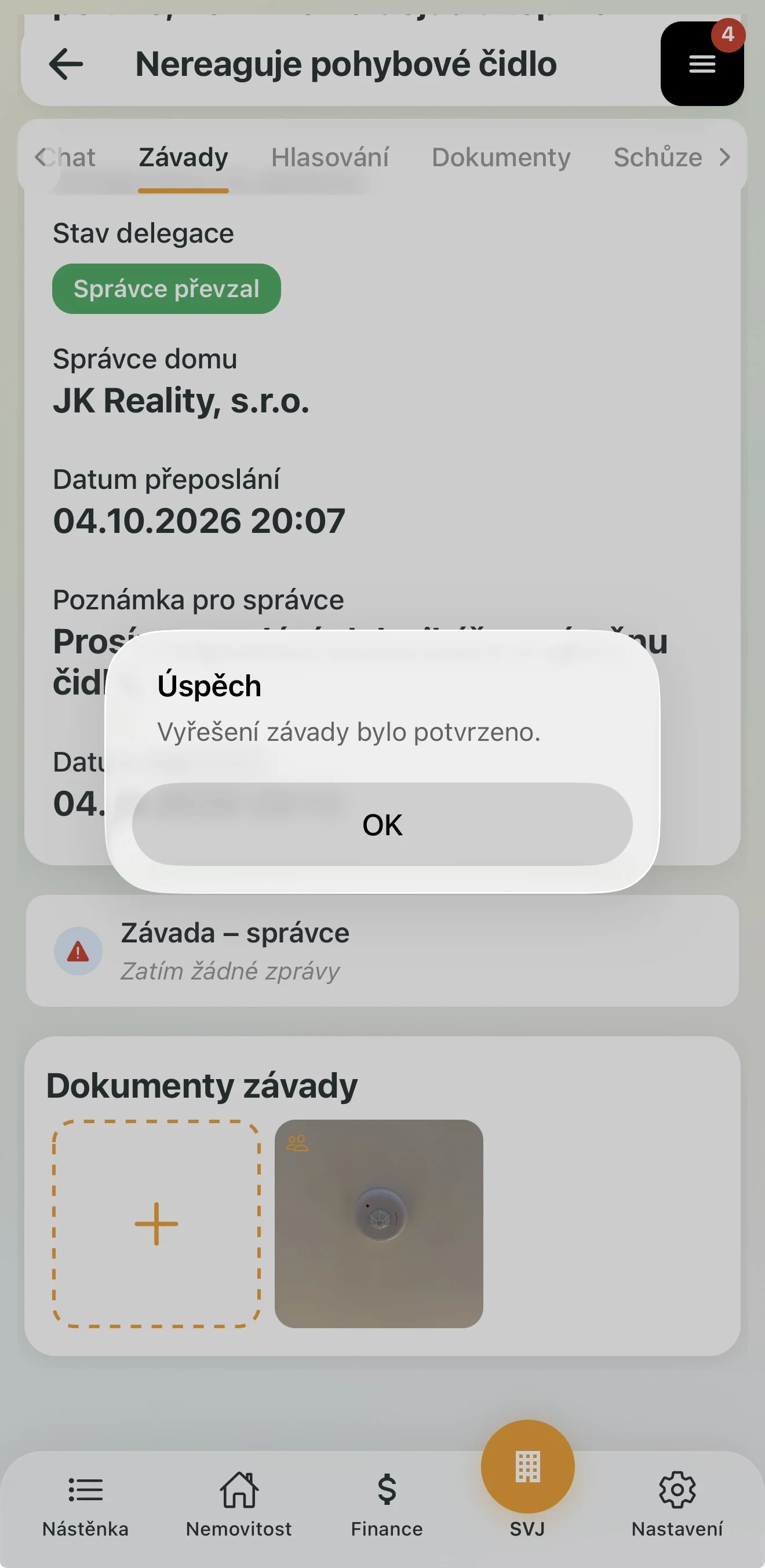
- Potvrdit vyřešení (zelené tlačítko): Oprava je v pořádku. Zobrazí se potvrzení „Vyřešení závady bylo potvrzeno.“ Stav závady se změní na Vyřešeno a závada se přesune do sekce Archivované závady.
- Vrátit správci: Oprava není v pořádku. Závada se vrátí správci k dořešení.
- Přeposlat jinému správci: Závadu předáte jinému správci.
Důležité upozornění: Závada vyřešená správcem se sama nearchivuje. Dokud vyřešení nepotvrdíte, zůstává mezi aktuálními závadami.
Tip: Pokud opravu vracíte, napište správci do vlákna Závada – správce, co je potřeba dořešit.
Proč je to důležité? Díky tomuto postupu mají všichni sousedé v aplikaci přehled, že výbor funguje a závada se řeší. Výrazně tím snížíte počet dotazů typu „Kdy už to bude opravené?".