
Plánování a zaznamenávání revizí
Zákonné revize (výtahy, hromosvody, plyn, požární bezpečnost…) mají pevné lhůty a zapomenuté termíny mohou znamenat právní odpovědnost výboru. Modul Revize v Domee.app slouží k plánování pravidelných kontrol, sledování jejich stavu a archivaci revizních zpráv — vše na jednom místě, bez papírových diářů a přeposílaných e-mailů.
1. Přehled revizí
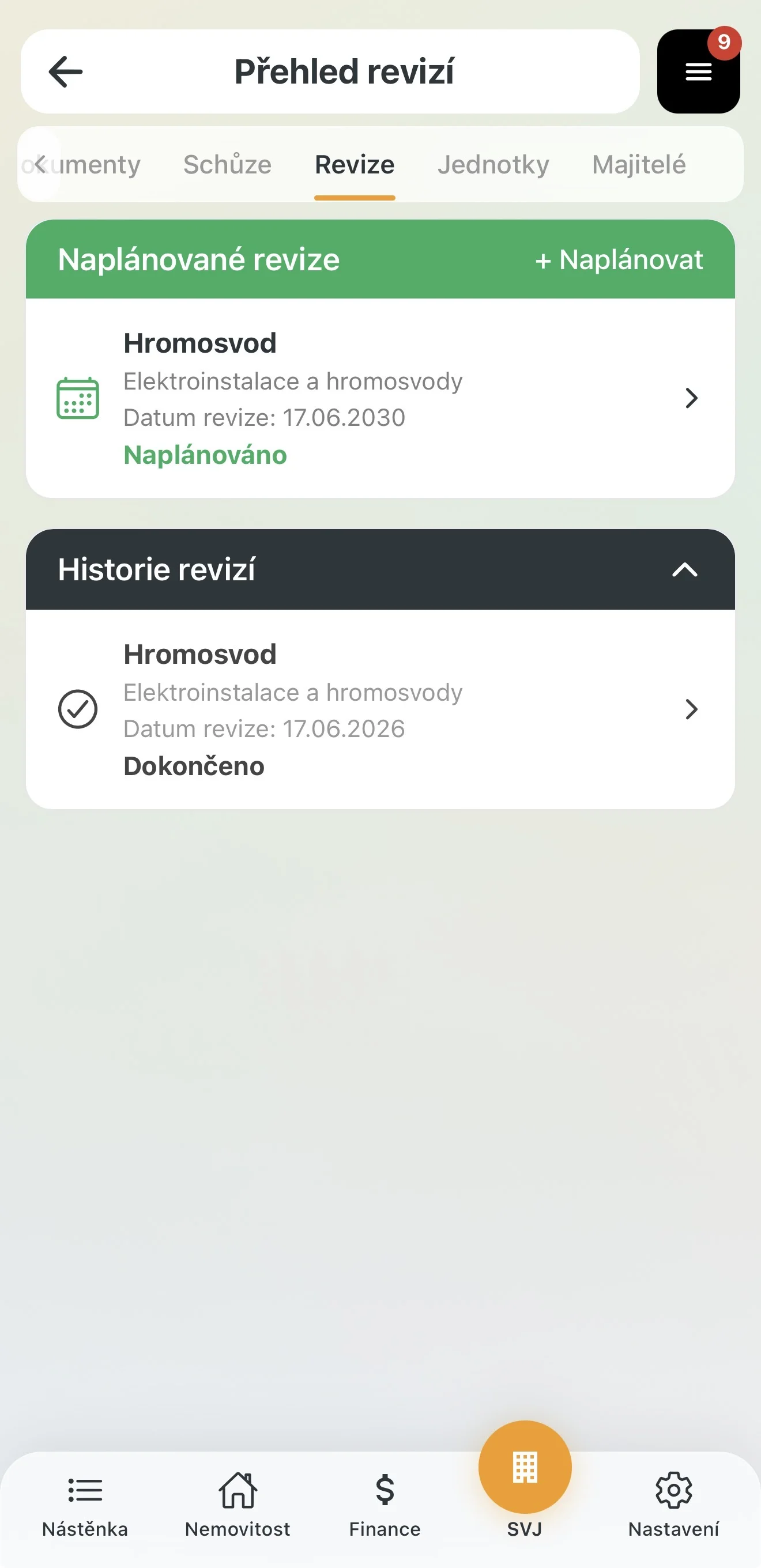
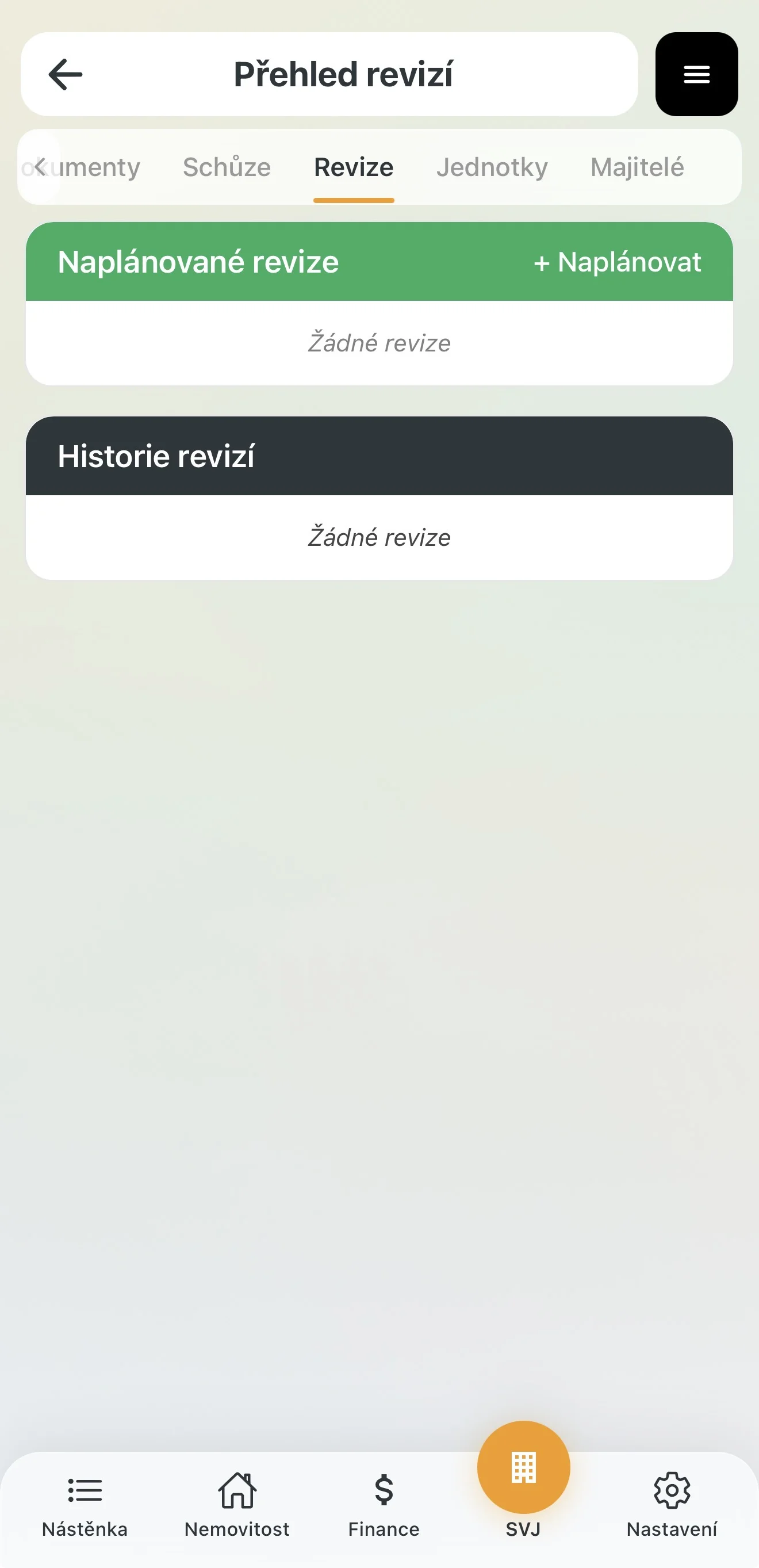
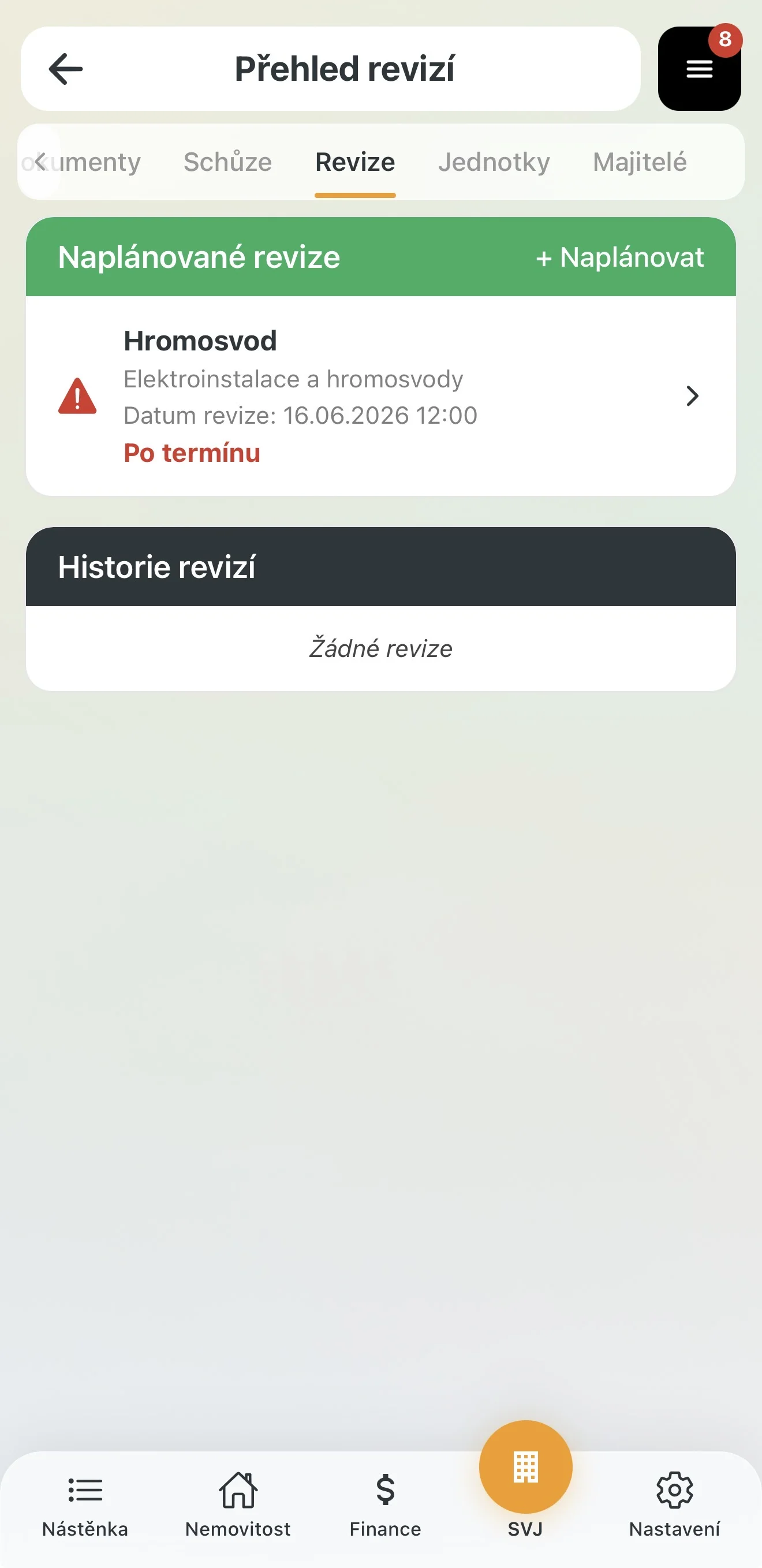
Na záložce Revize (v sekci SVJ) uvidíte dva oddíly:
- Naplánované revize — budoucí i aktuálně probíhající revize s barevným stavem.
- Historie revizí — dokončené revize s datem provedení.
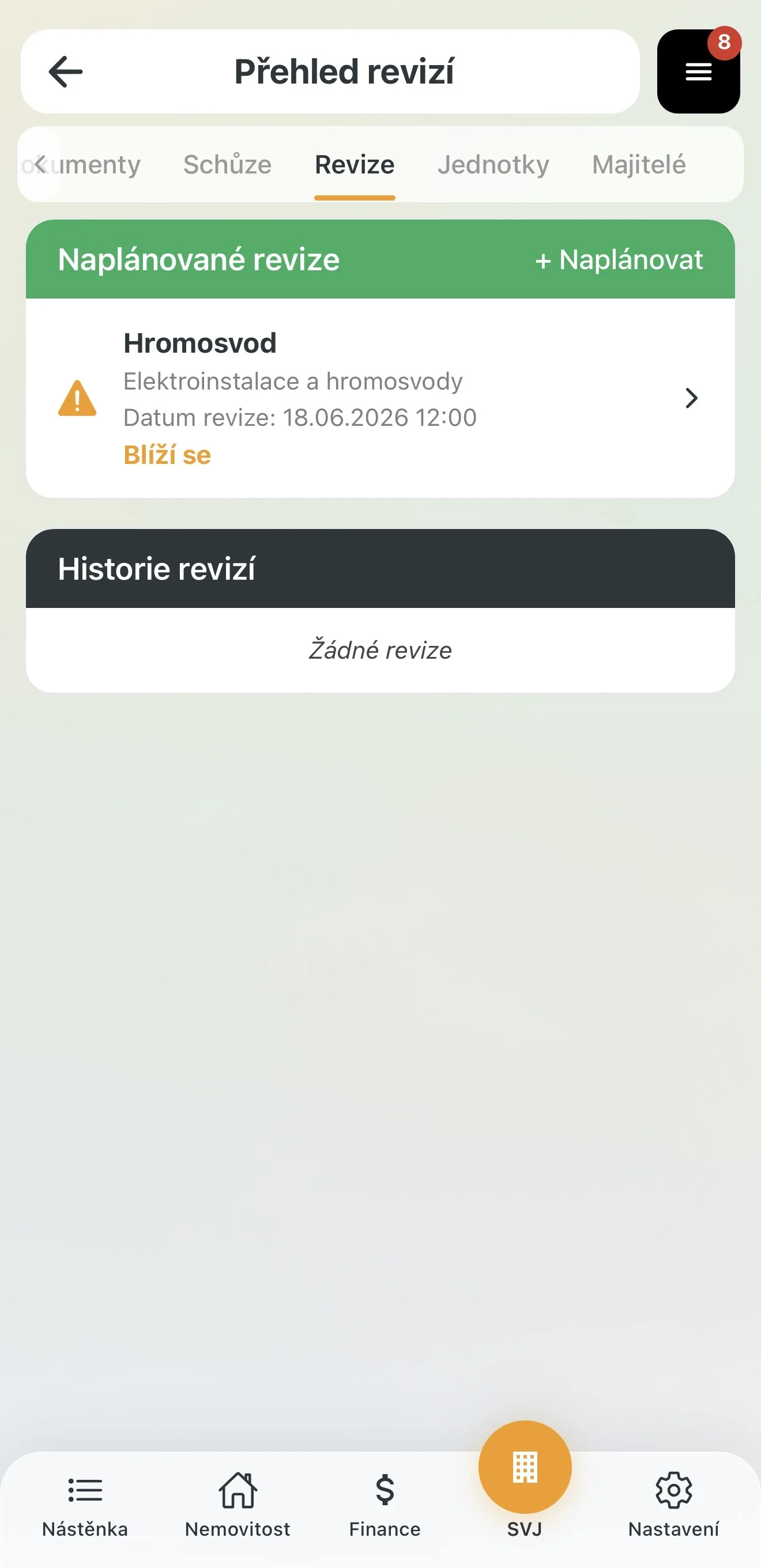
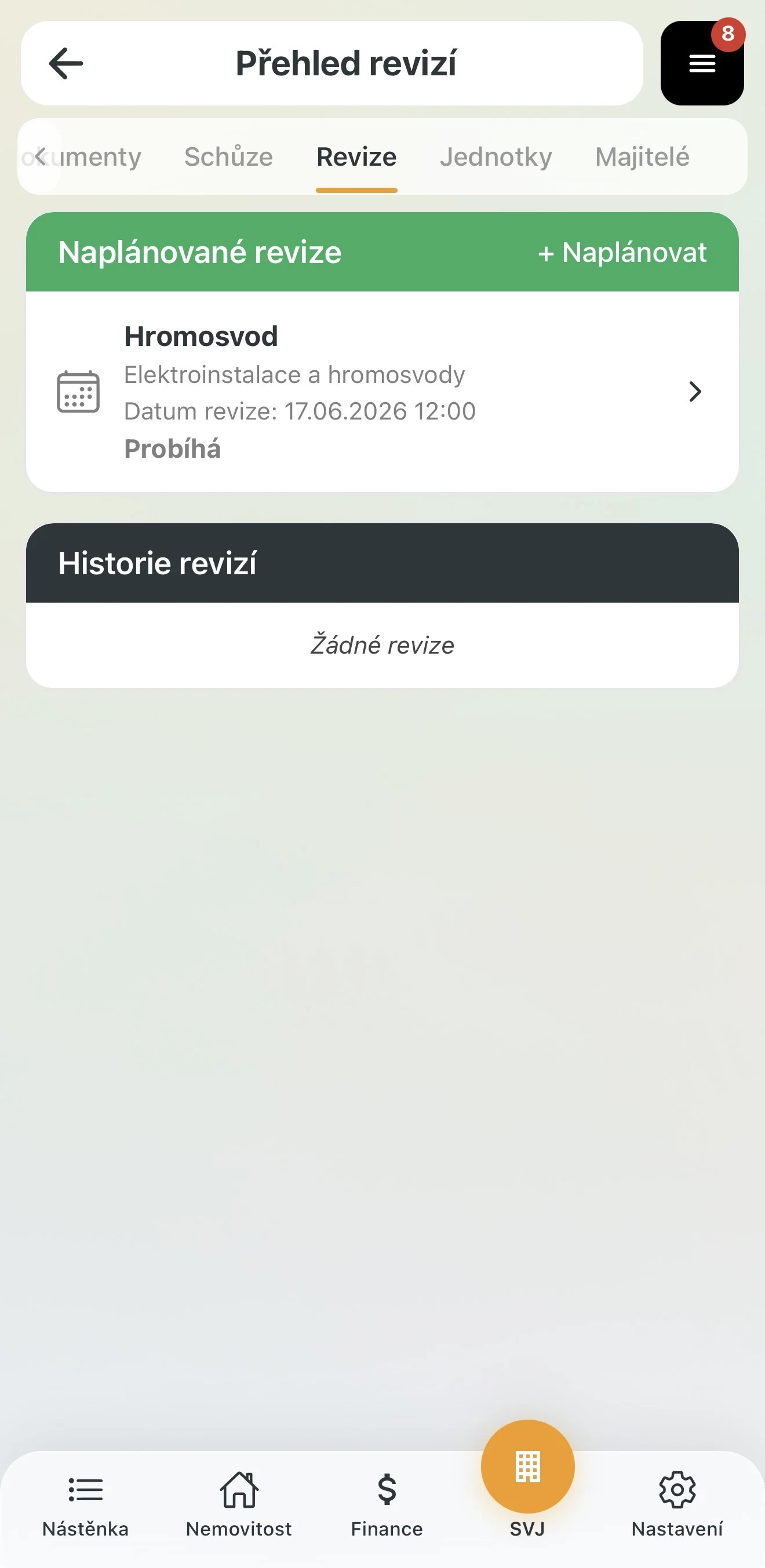
Každá revize v seznamu zobrazuje název, kategorii, datum a jeden ze stavů:
- Zelený text Naplánováno — revize je v pořádku naplánována do budoucna.
- Oranžový trojúhelník + Blíží se — datum revize se blíží (nastane dříve, než uplyne váš nastavený počet dní pro připomenutí).
- Kalendářní ikona + Probíhá — dnes je den revize.
- Červený trojúhelník + červený text Po termínu — datum revize prošlo a revize nebyla dokončena.
2. Naplánování nové revize
- Na obrazovce Přehled revizí klepněte na tlačítko + Naplánovat v pravé části zeleného záhlaví.
- Vyplňte pole Název revize — zadejte srozumitelný název, např. „Hromosvod" nebo „Revize výtahu – vchod A".
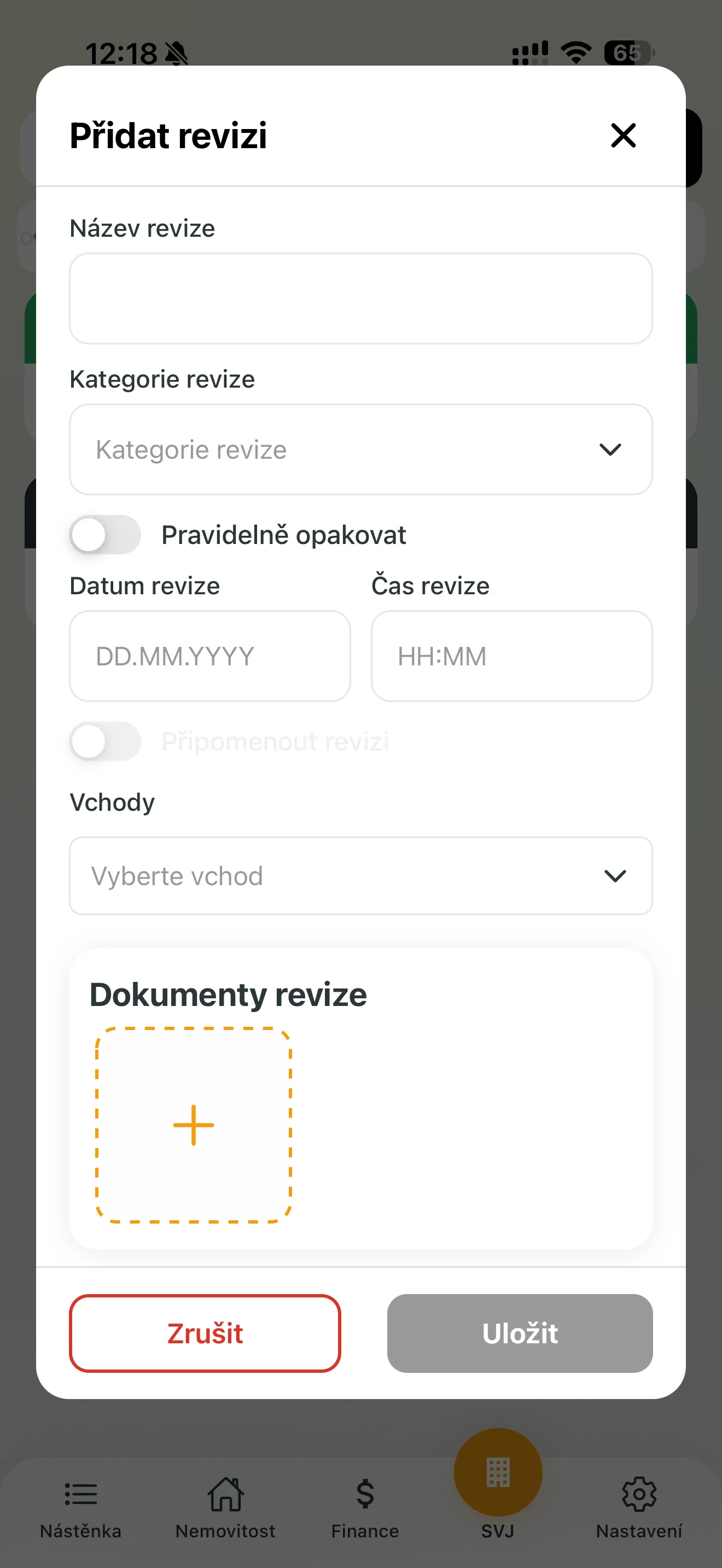
- Klepněte na rozbalovací pole Kategorie revize a vyberte odpovídající kategorii:
- Výtahy a zdvihací zařízení
- Elektroinstalace a hromosvody
- Plynová zařízení a komíny
- Požární bezpečnost
- Jiné
- Vlastní kategorie — pro vytvoření vlastní kategorie.
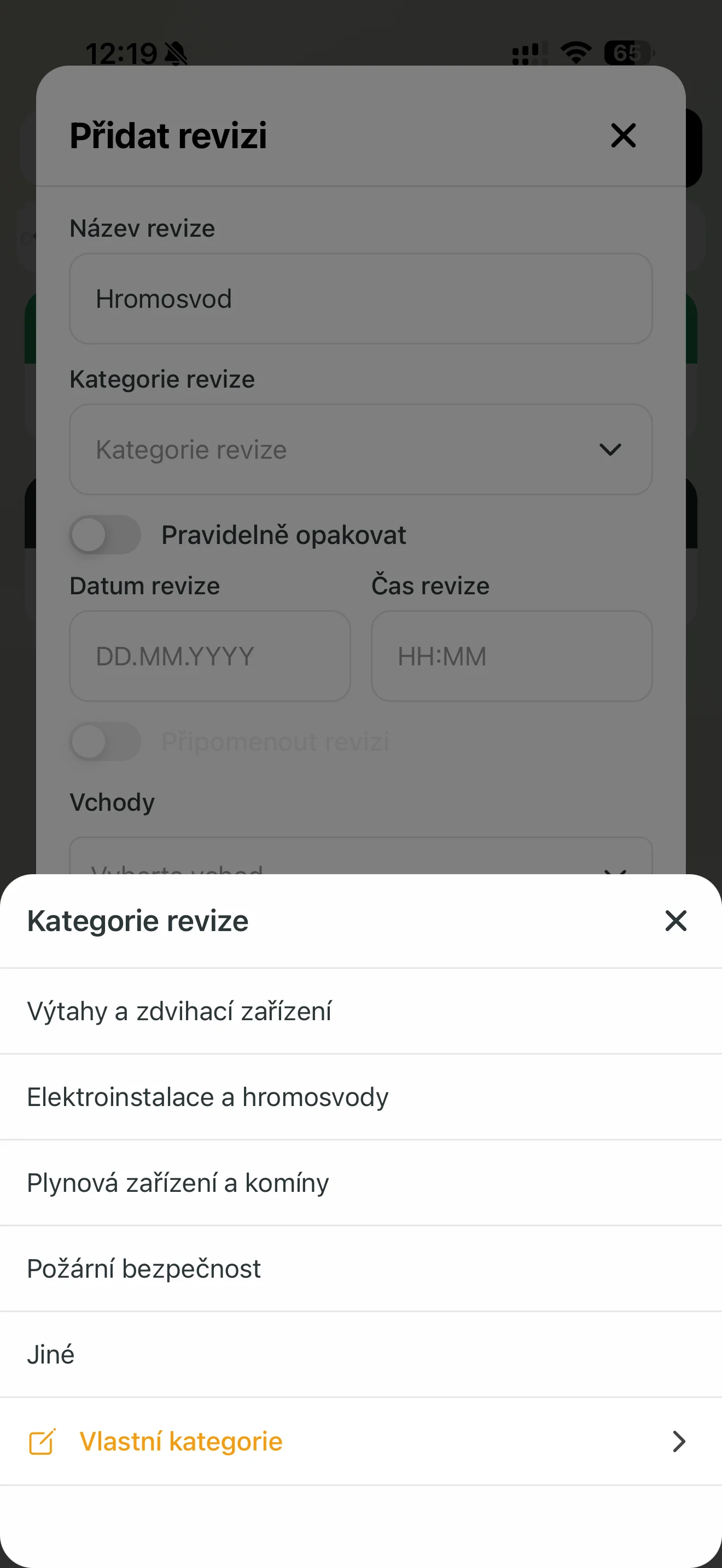
- Po výběru kategorie se zobrazí rozbalovací pole Typ kontroly (Dle legislativy). Vyberte typ odpovídající vaší situaci — například pro Elektroinstalace a hromosvody jsou k dispozici: Pravidelná revize BD (5 let), Hromosvod vizuální (2 roky), Hromosvod úplná (4 roky) a další.
Důležité: Typy kontroly vycházejí z platné legislativy. Pokud si nejste jistí, který typ se vztahuje na vaši nemovitost, poraďte se s revizním technikem.
- Zapněte přepínač Pravidelně opakovat, pokud má být revize opakovaná (doporučeno). Zobrazí se pole Interval opakování (měsíce), předvyplněné hodnotou odpovídající zvolenému typu.
- Zadejte Datum revize ve formátu
DD.MM.YYYYa Čas revize ve formátuHH:MM.
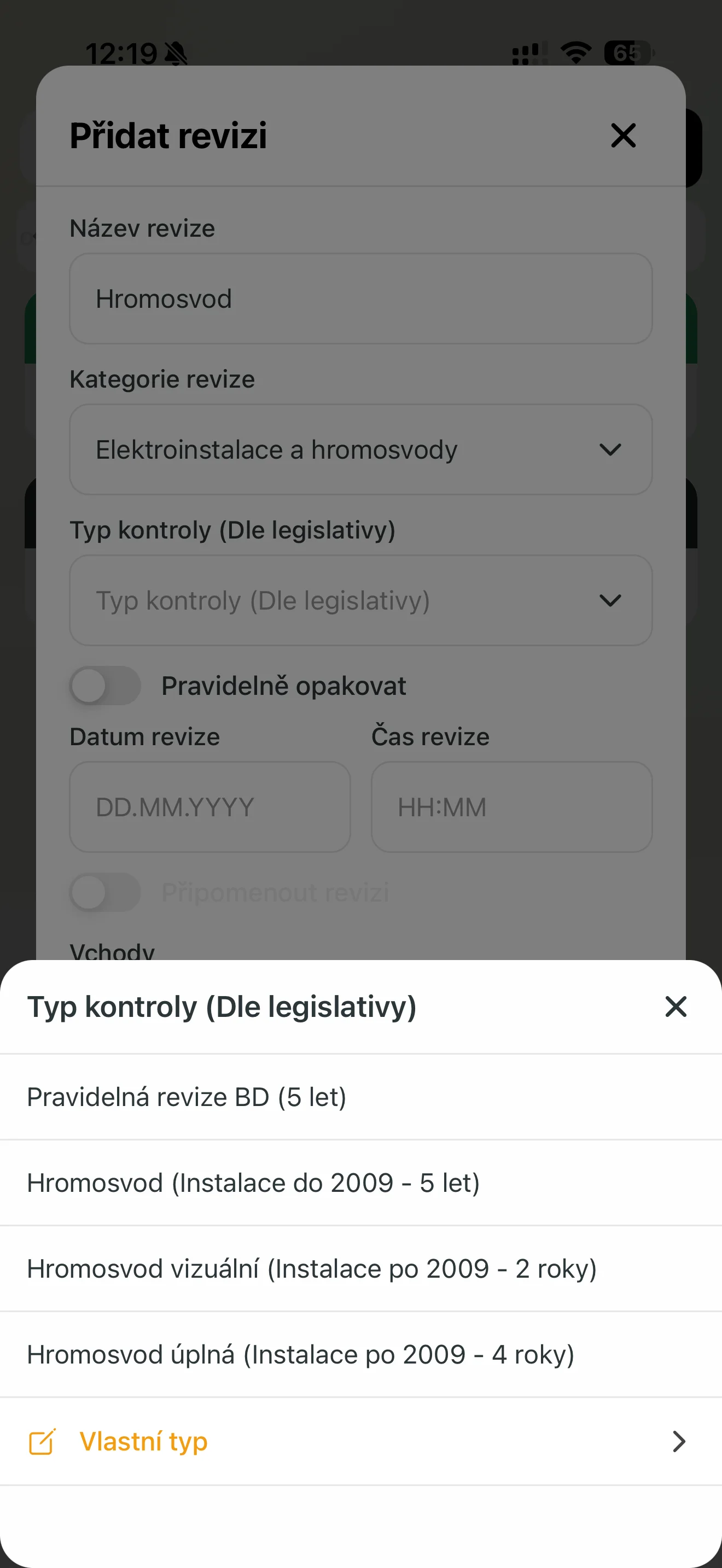
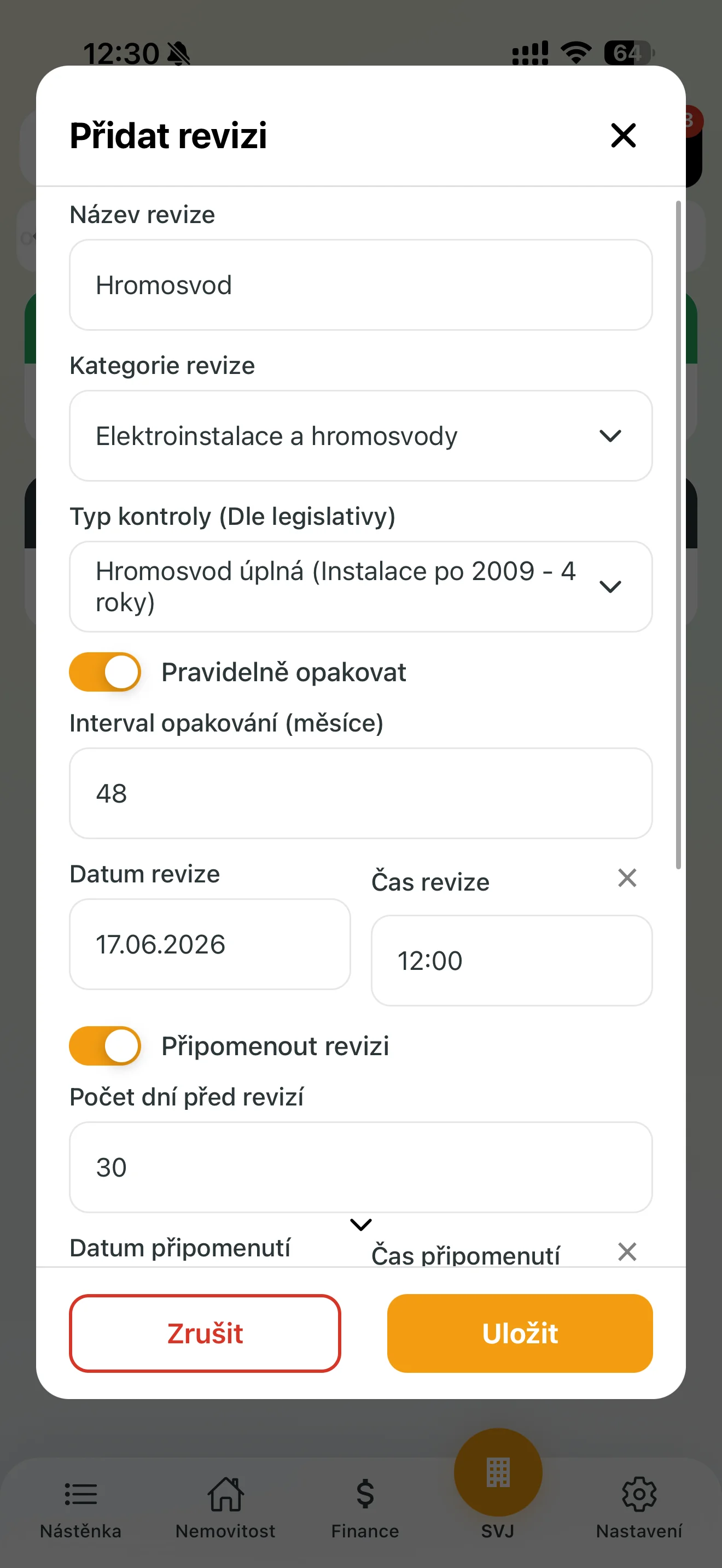
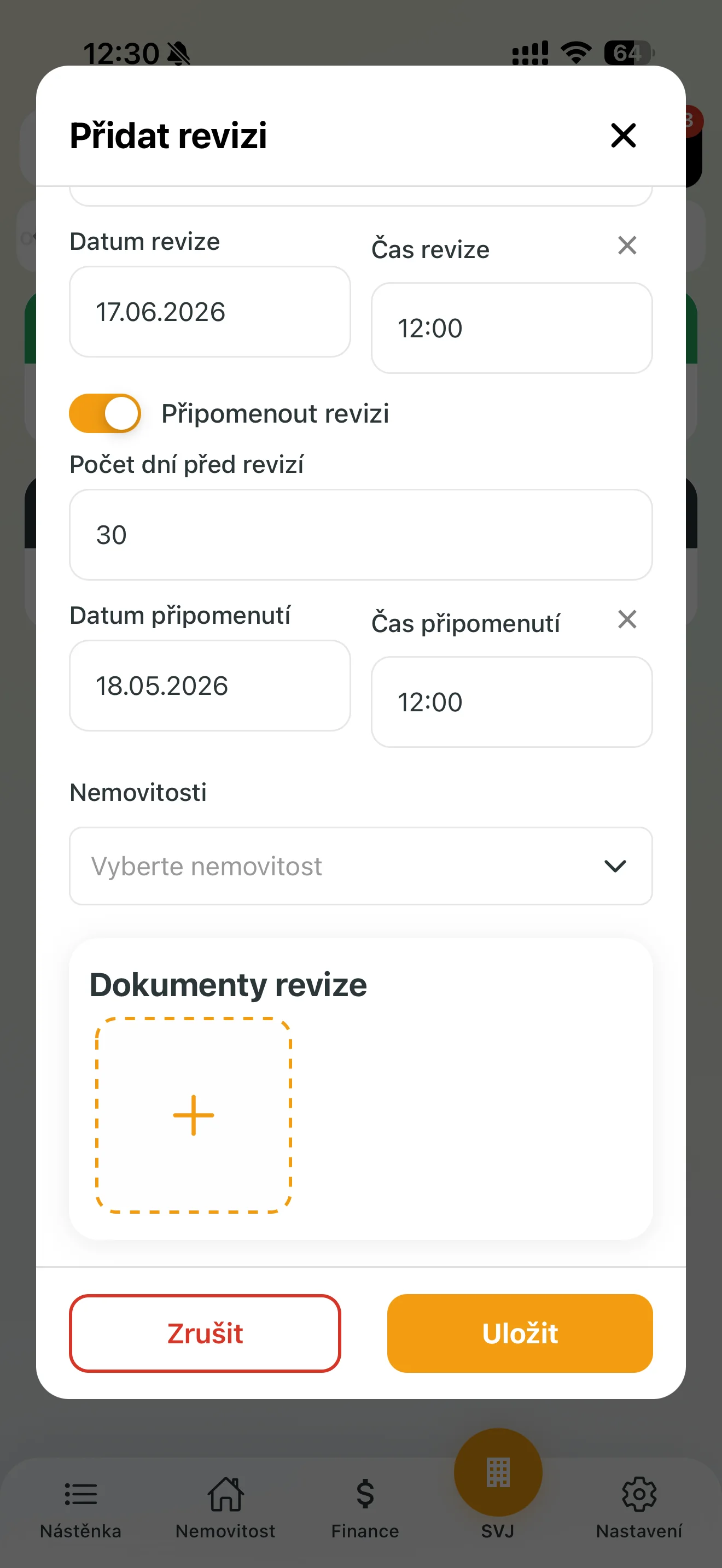
- Zapněte přepínač Připomenout revizi pro automatické upozornění před termínem. Zobrazí se pole Počet dní před revizí (výchozí hodnota 30) a automaticky vypočítané datum a čas připomenutí.
- Volitelně vyberte konkrétní Vchod nebo Nemovitost, pokud se revize týká jen části domu.
- Přiložte existující dokumenty klepnutím na + v sekci Dokumenty revize.
- Klepněte na oranžové tlačítko Uložit.
3. Sledování stavu v přehledu
Po uložení revize aplikace automaticky hlídá termín a mění stav bez jakékoliv akce z vaší strany. Stačí otevřít záložku Revize a stav se zobrazí aktuálně.
4. Označení revize jako dokončené
Jakmile revizní technik práci provede:
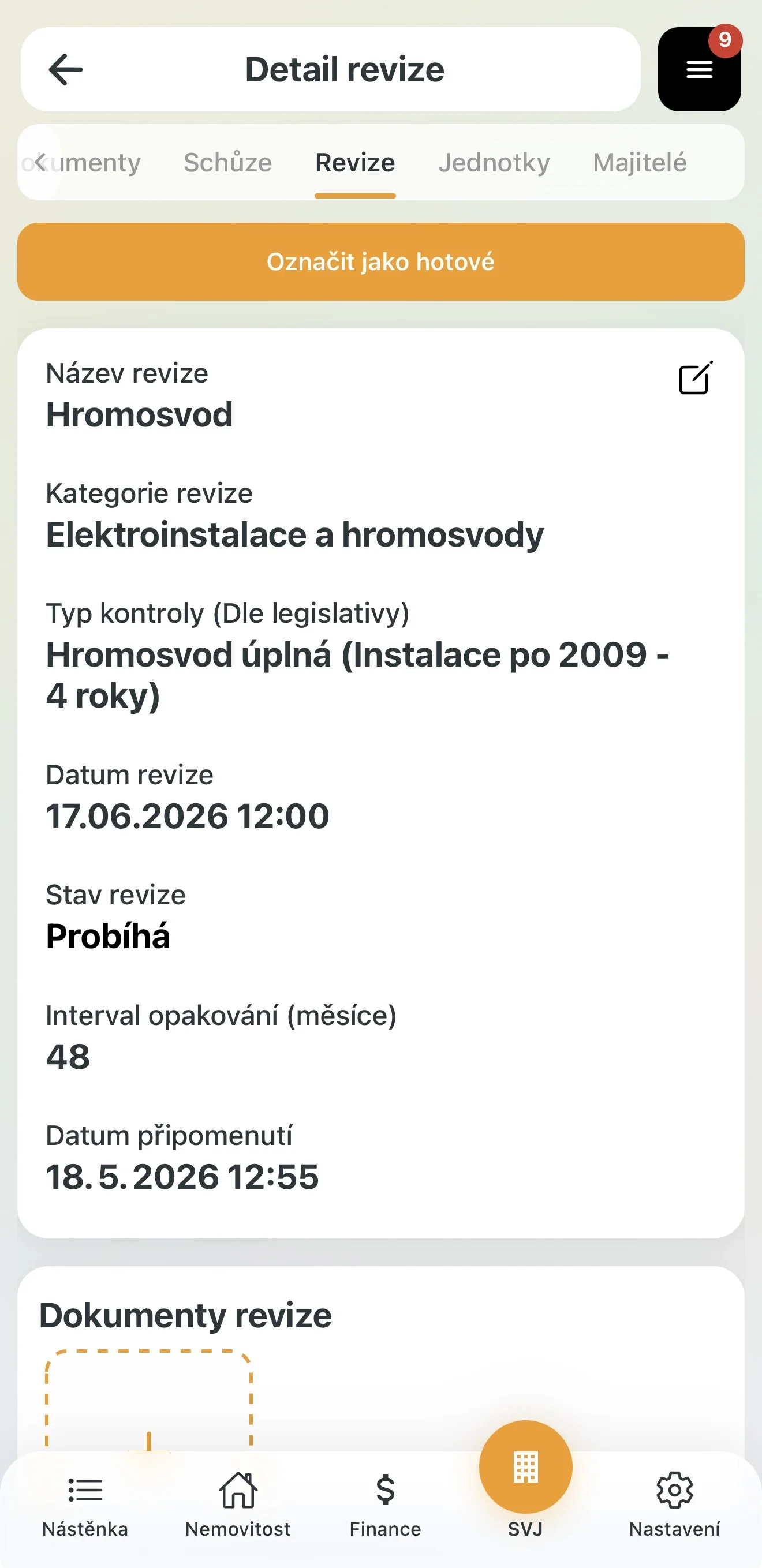
- Klepněte na řádek revize v sekci Naplánované revize — otevře se Detail revize.
- Zkontrolujte zobrazené údaje. Pokud potřebujete cokoliv upravit, klepněte na ikonu tužky vedle názvu.
- Klepněte na oranžové tlačítko Označit jako hotové.
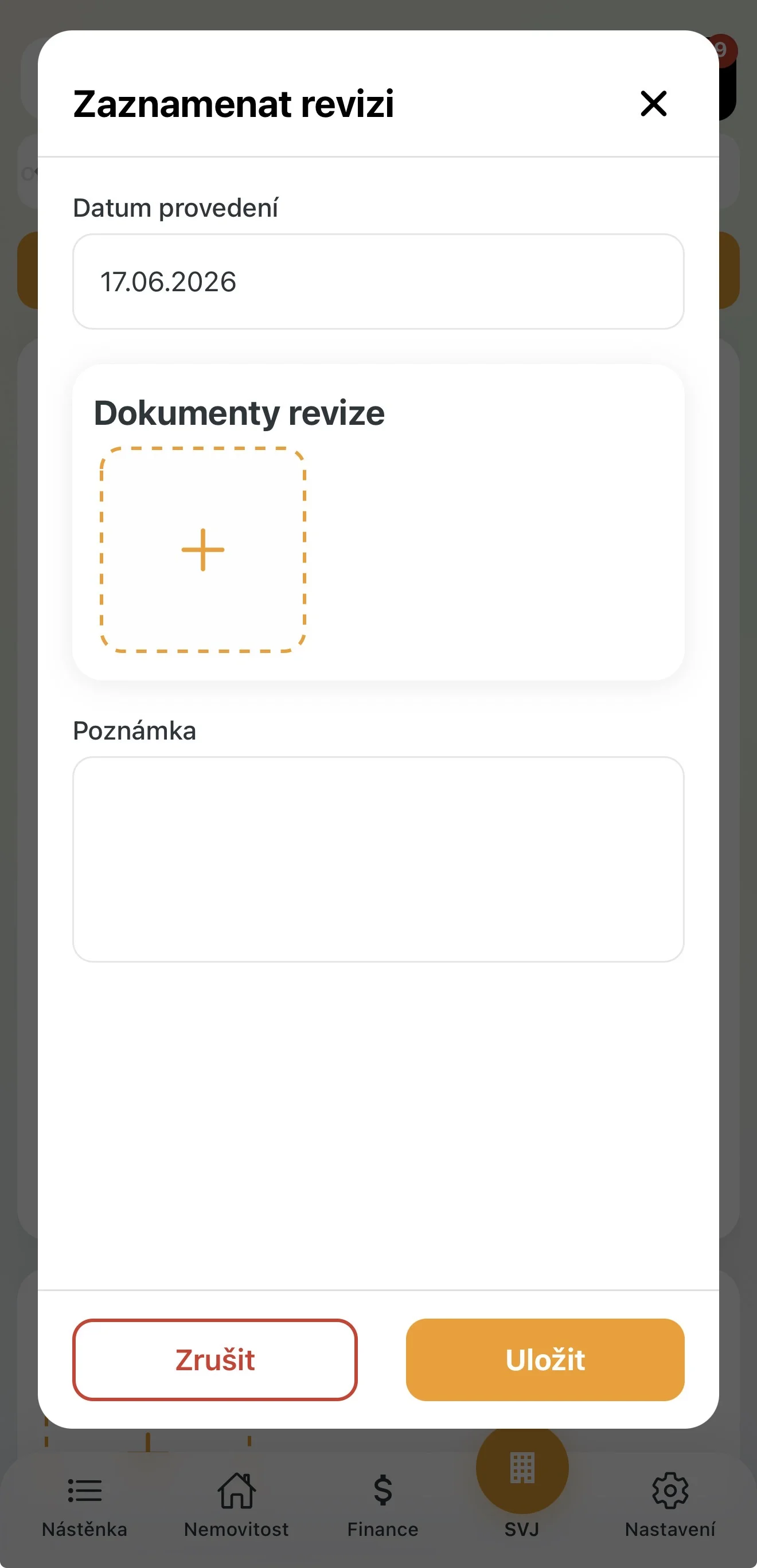
- V dialogu Zaznamenat revizi zkontrolujte nebo upravte Datum provedení.
- Přiložte dokumenty z revize (revizní zpráva, faktura) klepnutím na + v sekci Dokumenty revize.
- Volitelně doplňte Poznámku (např. zjištěné závady, jméno technika).
- Klepněte na oranžové tlačítko Uložit.
Po uložení se revize přesune do sekce Historie revizí se stavem Dokončeno. Pokud bylo zapnuto Pravidelně opakovat, aplikace automaticky naplánuje novou revizi na příští termín — ta se okamžitě zobrazí v Naplánovaných revizích se stavem Naplánováno.